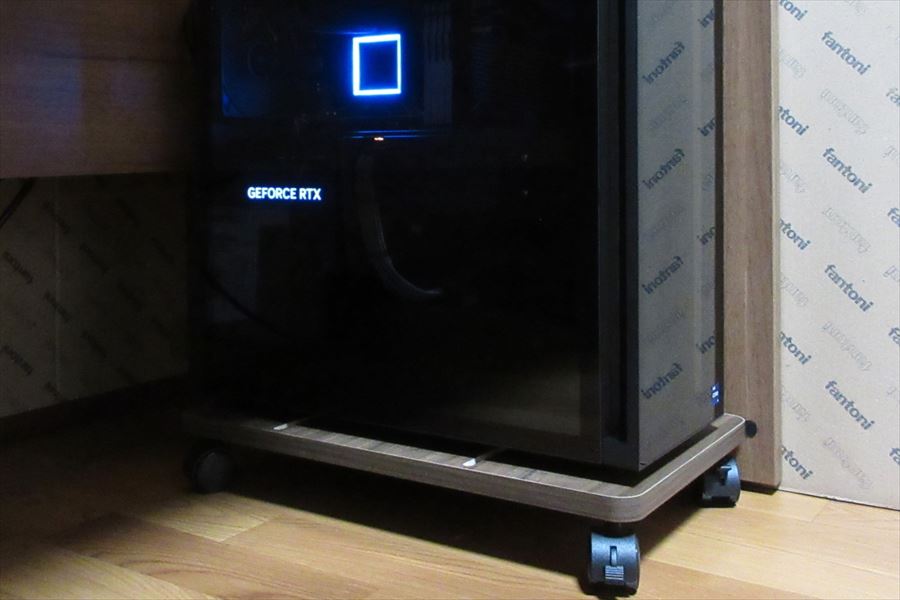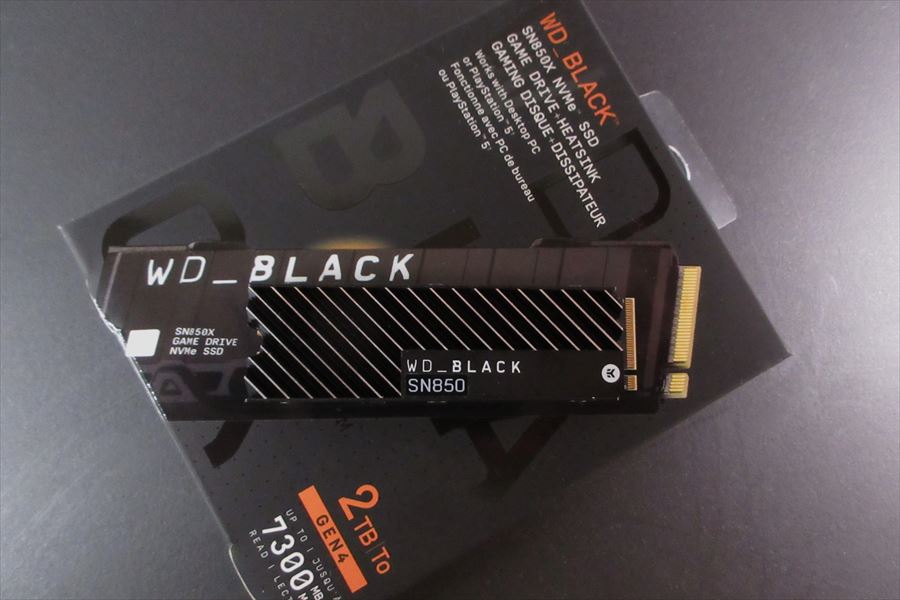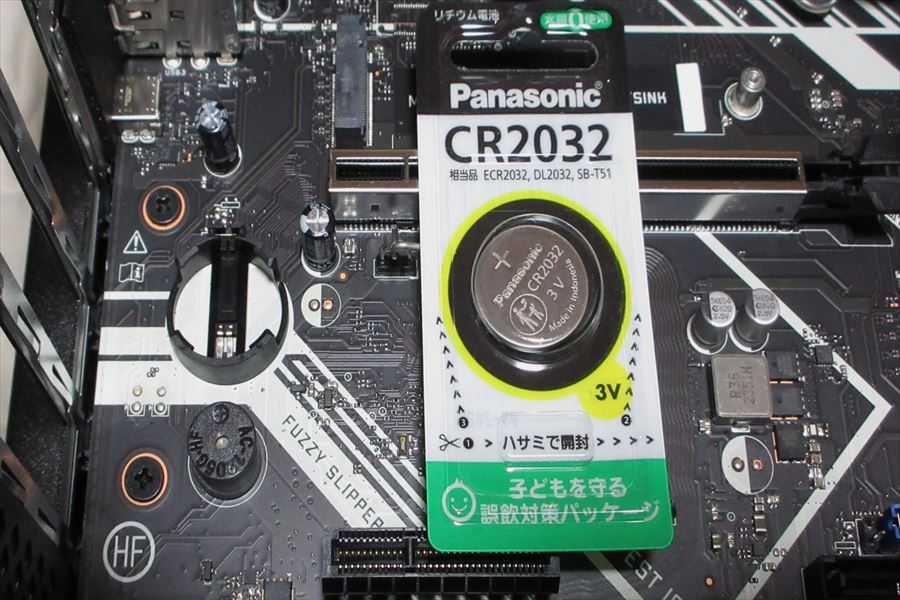
デスクトップPC『HP OMEN Gaming 45L』ToDo 1/4
hp Gaming デスクトップシリーズの“OMEN 45L”を導入。
『PC買ったら初めにやっておきたい4つのこと』
1.マザーボード電池交換
2.システムドライブヒートシンク換装
3.ストレージドライブ増設
4.回復ドライブとシステムドライブ複製
もちろん個人的な優先順位である。
すぐ触りたい気持ちを抑えて、起動前にしておきたい『マザーボード電池交換』から。
hp OMEN 45L 外観
購入したのは“OMEN 45L GT-22”というミドルタワー型デスクトップ。2023年製である。
1 外装
外装のダンボール箱に配送伝票の直貼りで送られてくる。
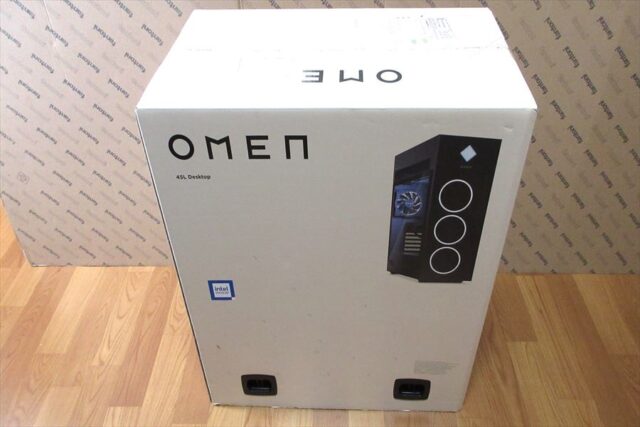
だいたいの大きさは、横58.5cm×幅33cm×高さ67.5cm。
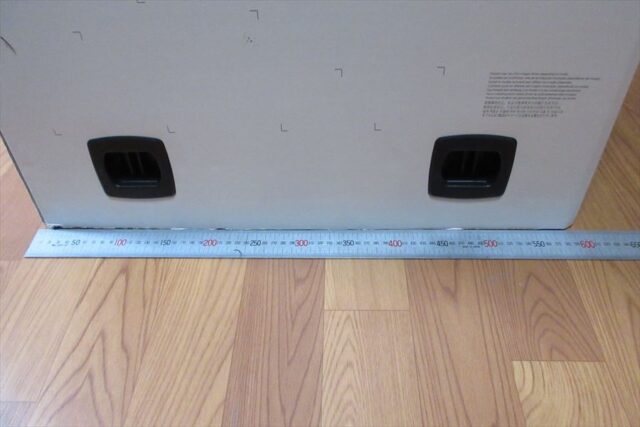
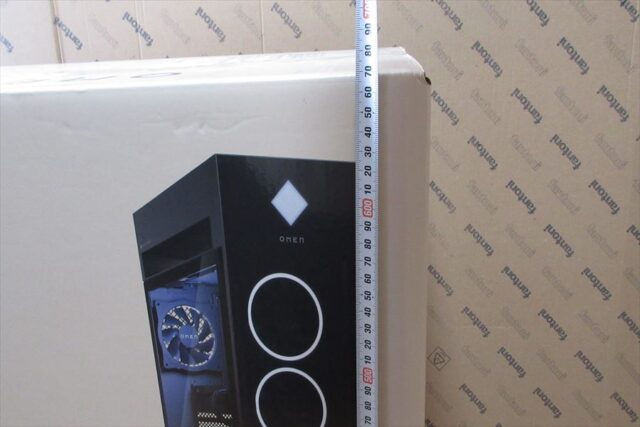
裏返すと深蓋を被せた箱なのが判る。
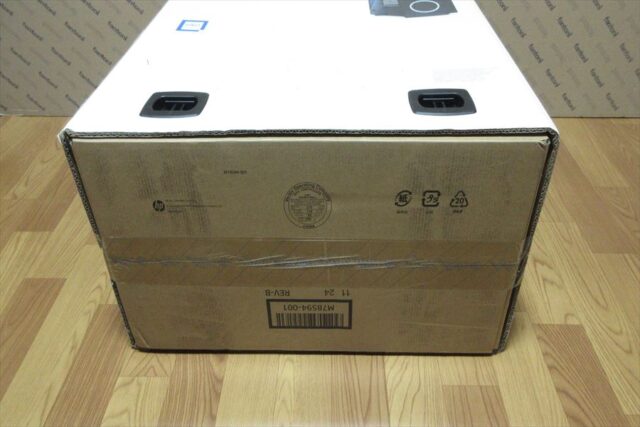
2 開梱
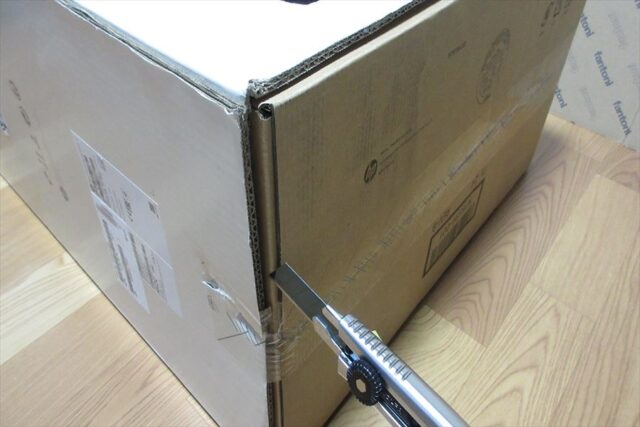
裏返したついでに、蓋箱と中箱を留めている梱包テープを切っておく。
外箱の下部に4つの黒いプラスチックパーツがある。
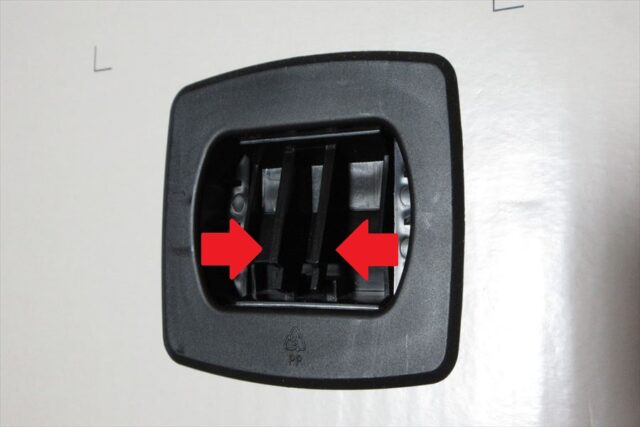
取っ手部分を摘まんで引き起こすと、ロックが外れる。
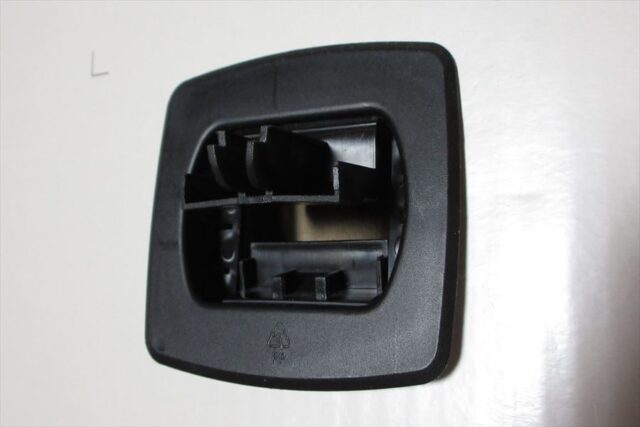
この黒パーツが、外蓋と中箱がズレないようにロックする仕組み。
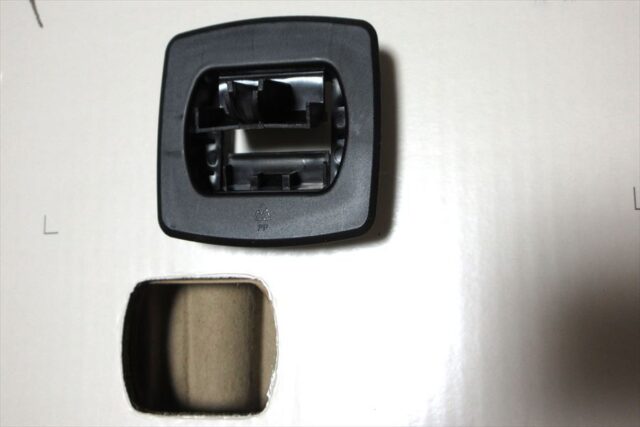
4か所の黒パーツをすべて外す。
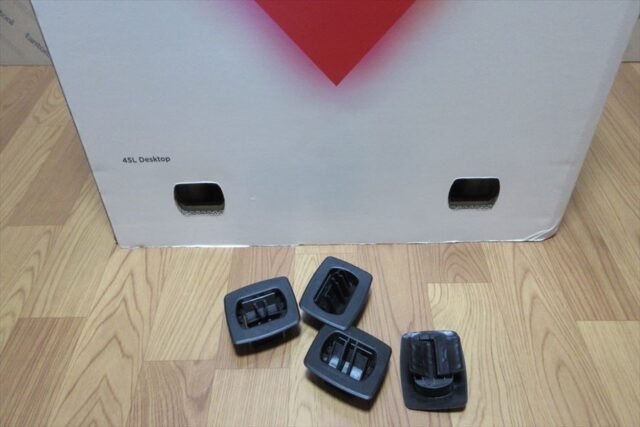
外蓋箱を持ち上げると、
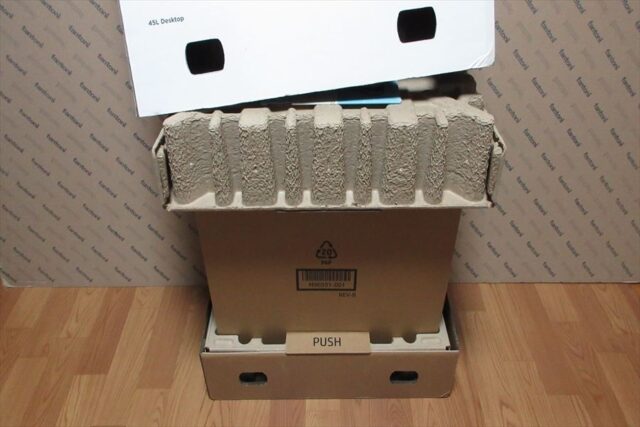
中身が出てくる。
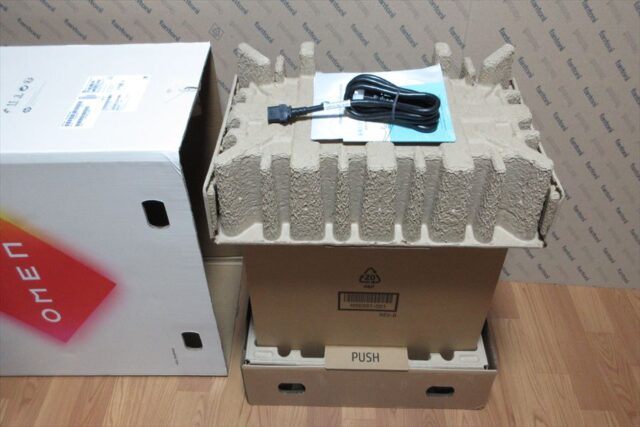
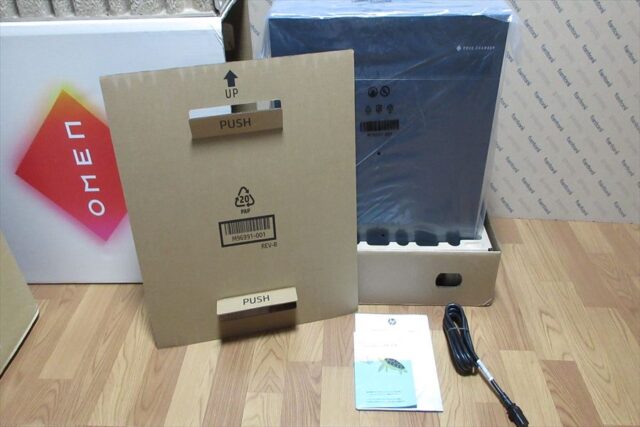
3 付属品
箱の中には保証書のほかに3つの付属品。
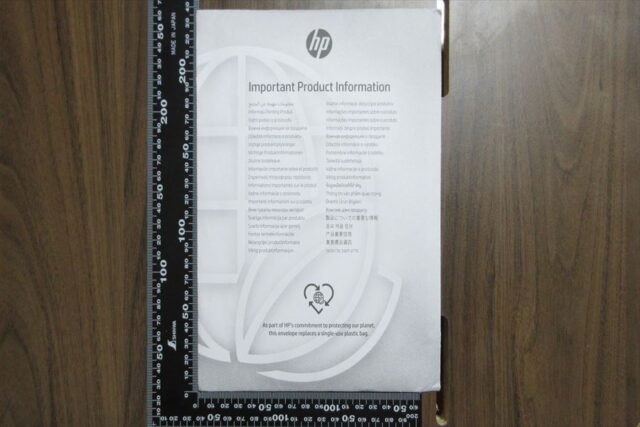
「製品インフォメーション(封筒)」「HPとあなたと世界のお話」そして電源ケーブル。
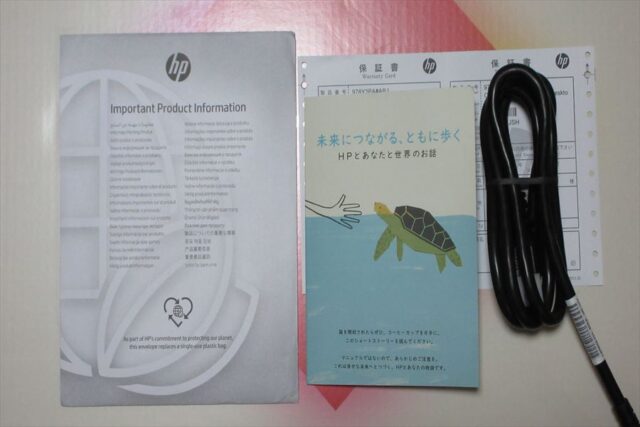
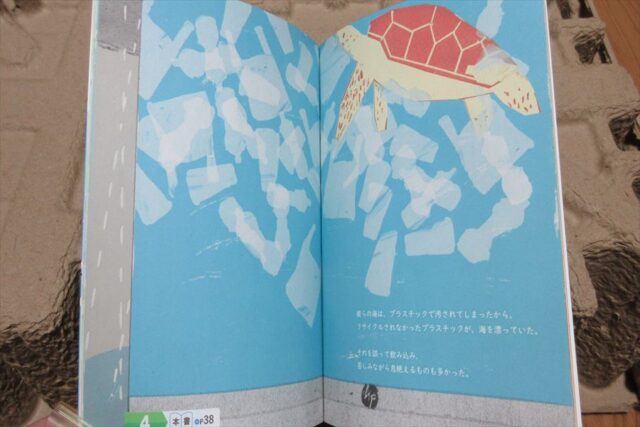
環境保護に取り組んでいますよ という冊子。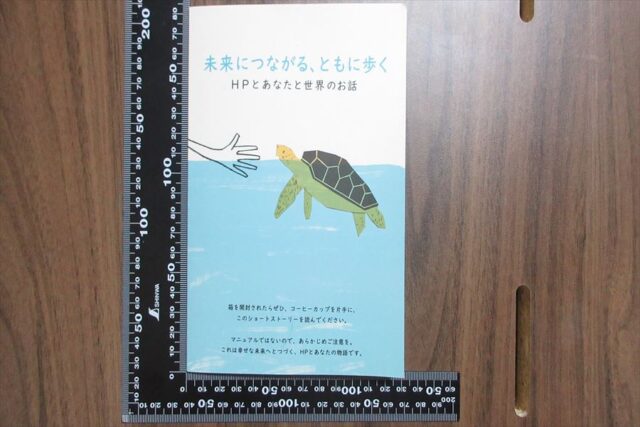
製品情報などが入った封筒。
その中には「サポート内容」と「取扱説明書(簡易版)」など。
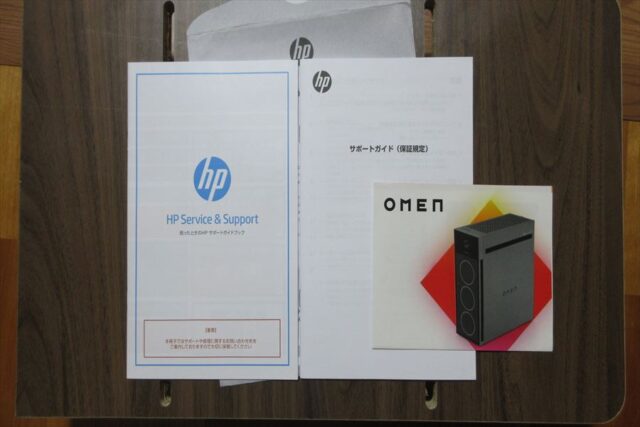
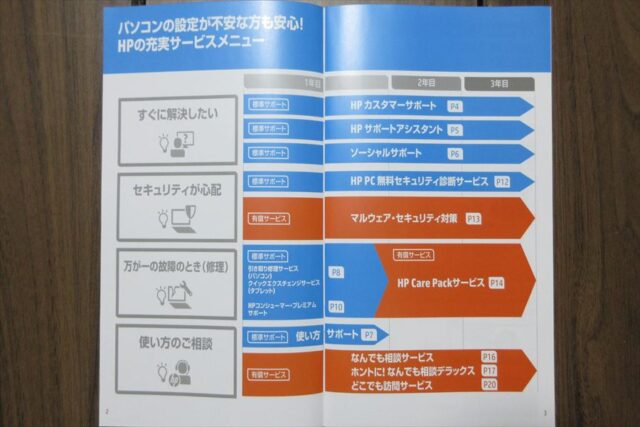
こちらはサポードガイド。
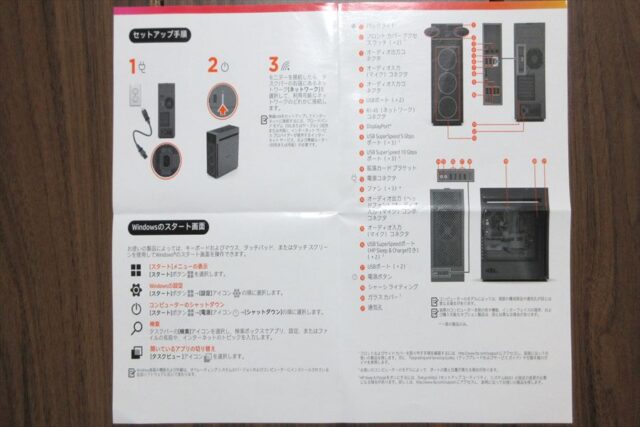
説明書はI/Oポートなど最低限の説明のみ。
4 外観
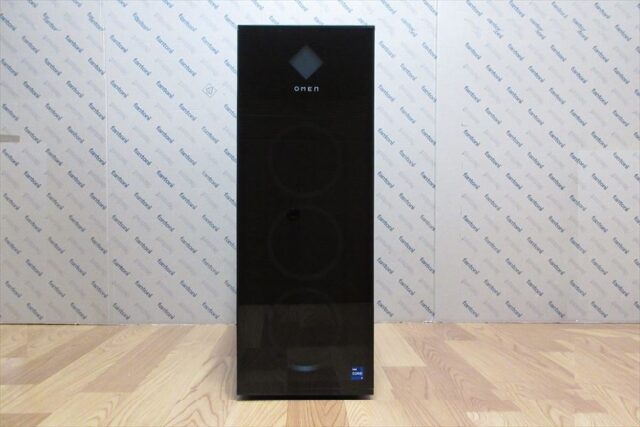
正面はスモークブラックなガラス製。
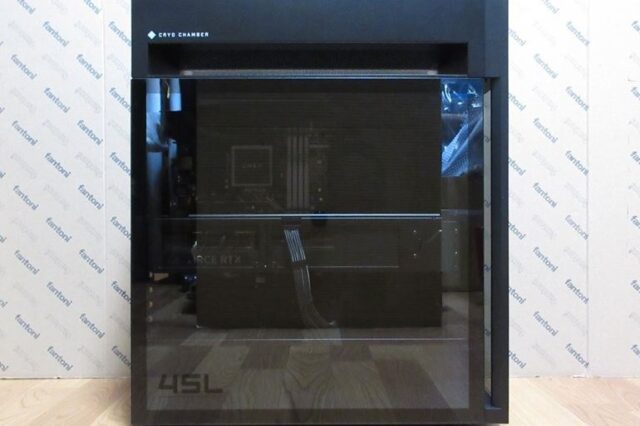
左サイドパネルもガラス製(着脱式)。
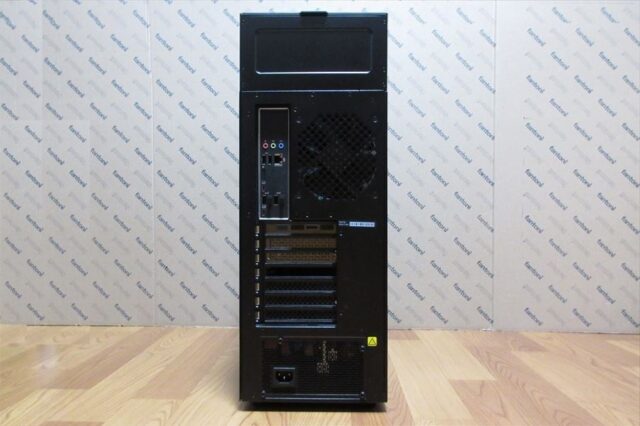
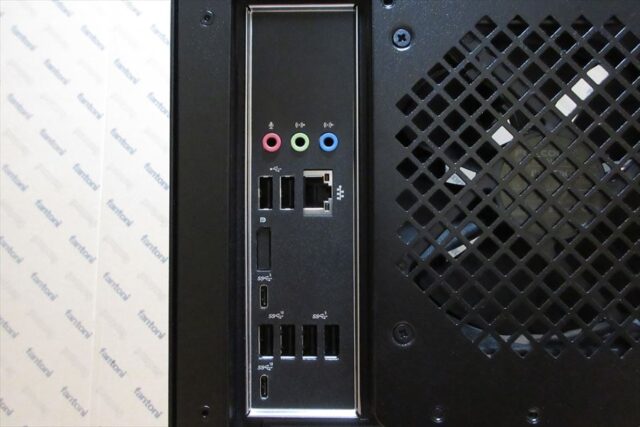
背面にはI/Oポートと拡張用スロット。
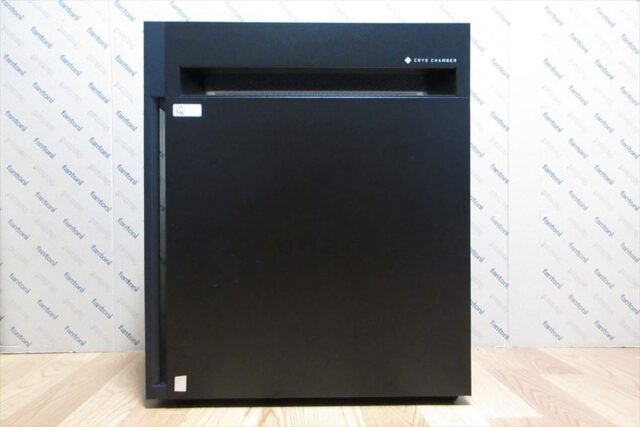
右サイドパネルも着脱式。
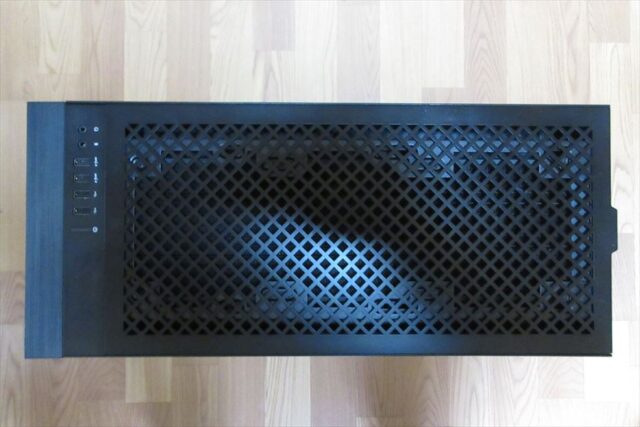
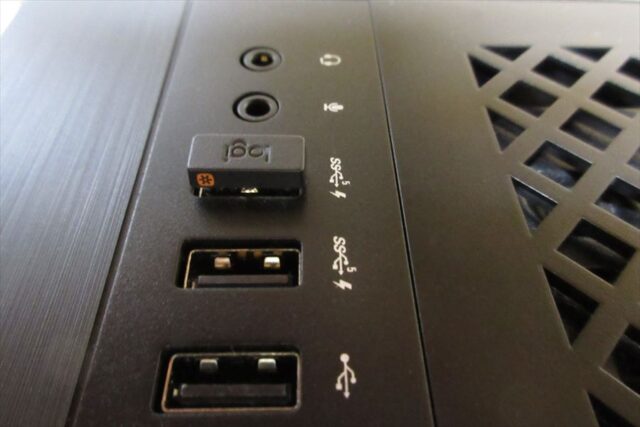
上面には水冷式ラジエターの排気グリルとUSBポート群。
ヘッドホン端子、マイク端子、USB端子×4、ON/OFFスイッチが並んでいる。
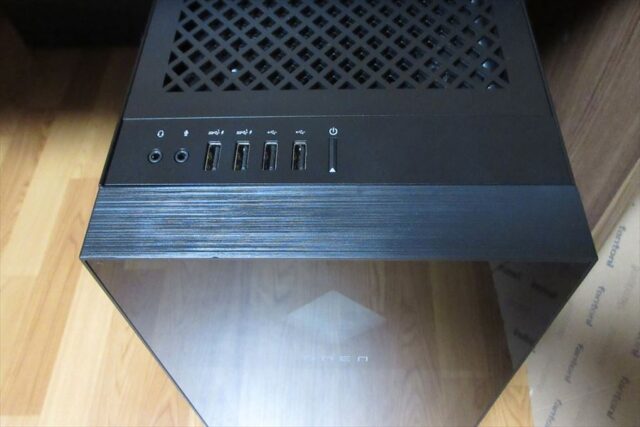
⚡マークは電源OFFでも通電している“Powered USB”なので無線マウスのレシーバに便利。
5 内部
サイドパネルのリリースはワンプッシュ式。
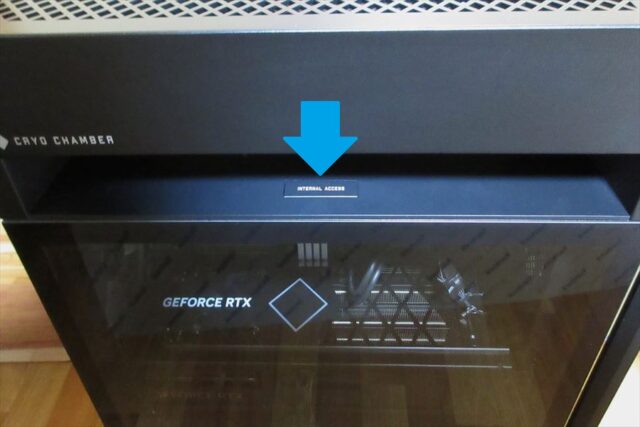
「INTERNAL ACCESS」ボタンを押すとパネルが開く。
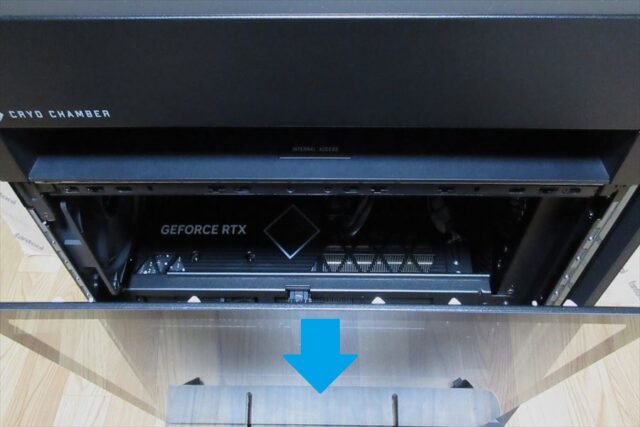
左サイドパネル(ガラス)を取り外すとマザーボード面にアクセスできる。
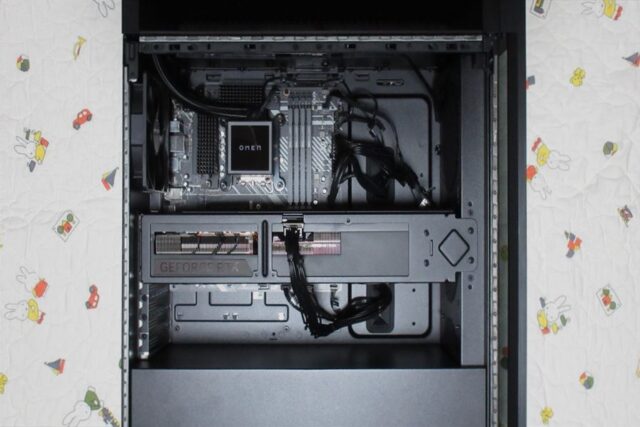
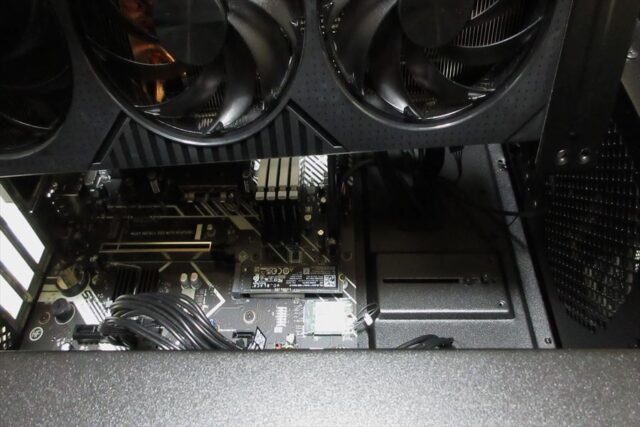
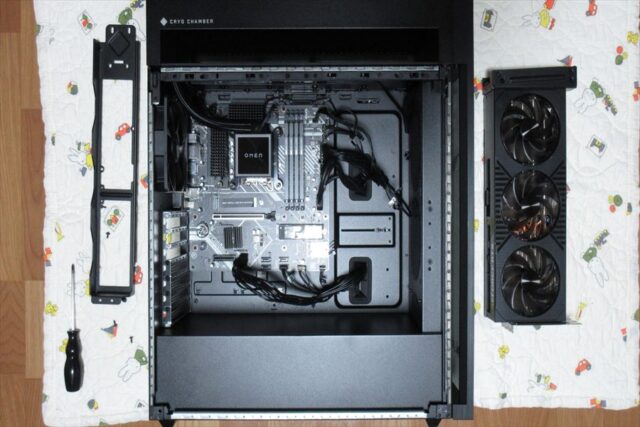
一番大きなパーツ、グラフィックボードを取り外してみた。
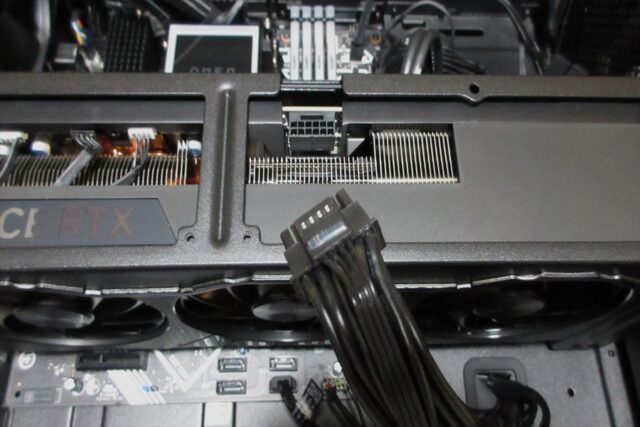
12+4pinの電源コネクタを抜いて、サポートブラケット(支持金具)のビスを外す。
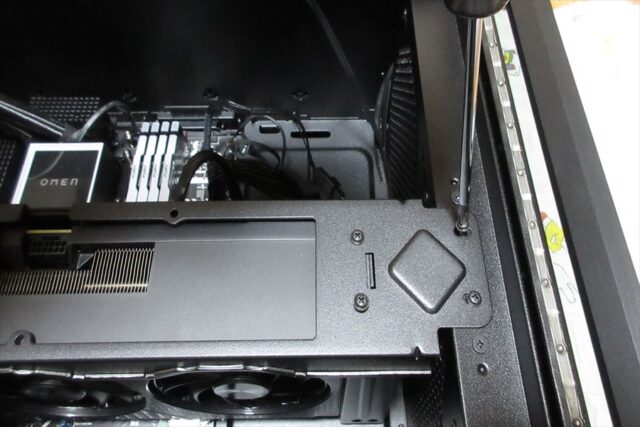
ブラケットとグラフィックボードで、固定ビスは8本ある。
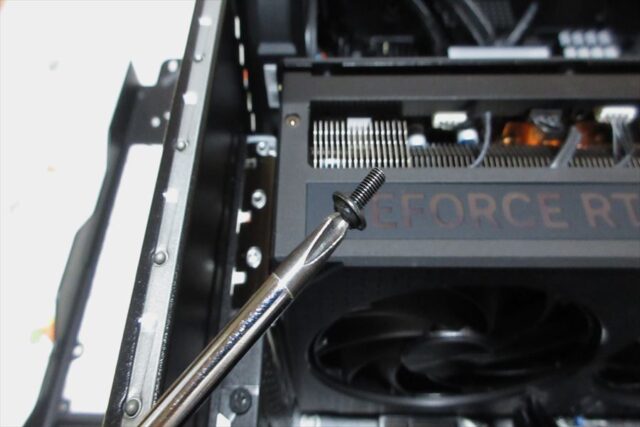
グラフィックボード全体を抑えるように取り付けられているブラケット。
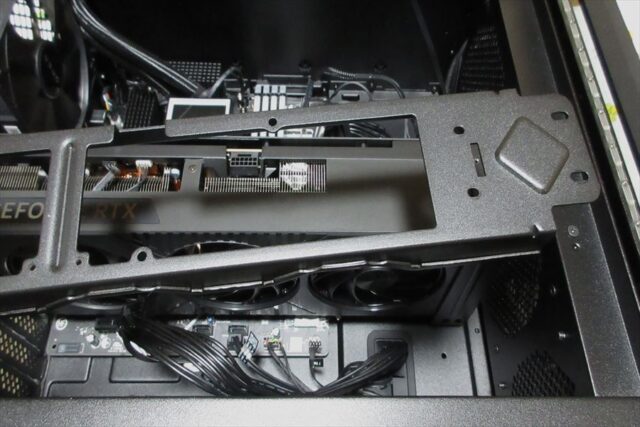
重いグラフィクボードをゆっくり引き抜くとマザーボードを俯瞰できる。
hp OMEN 45L 電池交換
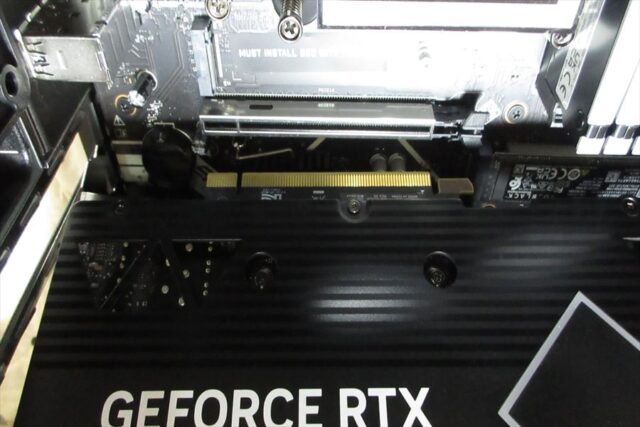
いきなり何でフタを開けてるんだ、のワケはGPUを外さないとCOMS用電池の交換ができないから。
そもそも何故交換するのかというと、安心保険のようなもの。
マザーボード用の電池にはよく分からないメーカーのものがついていることが多い。
電池寿命は3年~5年らしいが、いつ切れるかは運しだい(らしい)。
キレたら換えればいいという意見が多いとは思うが、パネルを開けるたびに見えてしまう電池なので、見た目の安心感も大事なのである。
ちなみ、いつも選んでいるのは安定性と寿命で定評のあるPanasonic製である。
1 マザーボードの電池
赤丸の場所にコイン型の電池がセットされている。
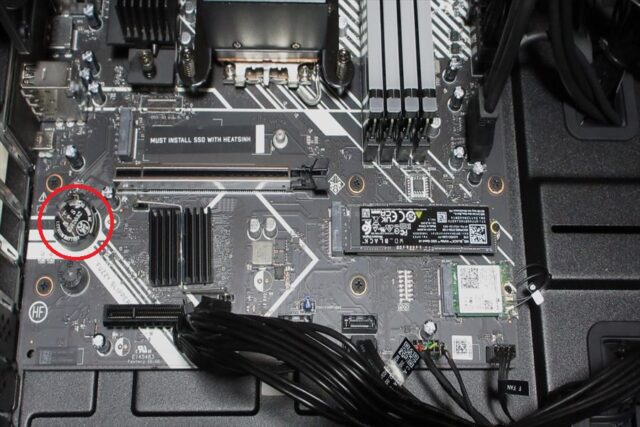
電池の種類はKTS?というChina製のCR2032。
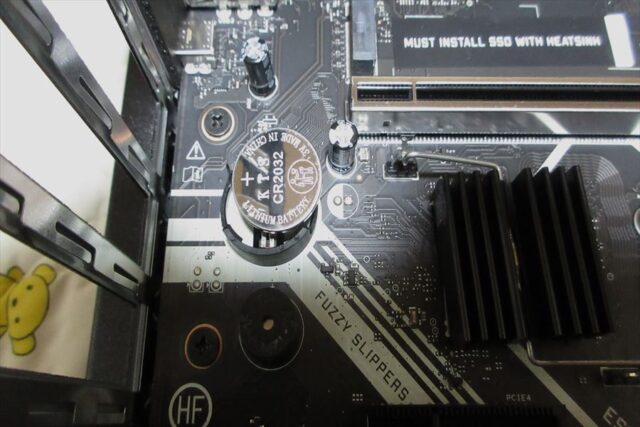
これをPanasonic製のCR2032に交換した。
Panasonic製パッケージに見えても偽物もあるらしく怖い話だが、これは正規品。
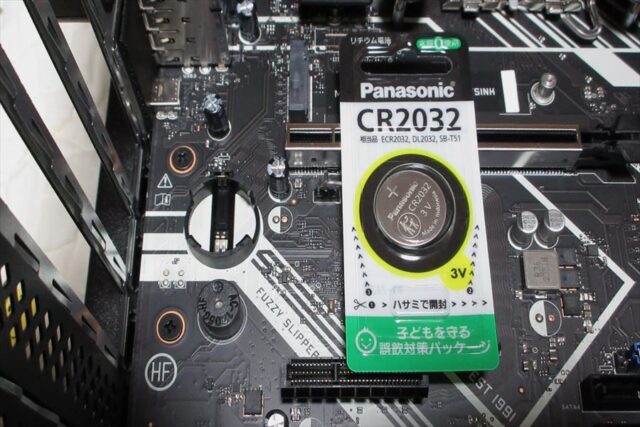
素手では触るのは厳禁なので、めんど臭がらずに静電気防止手袋などで作業。
そして電池の文字の向きはまっすぐ水平に。
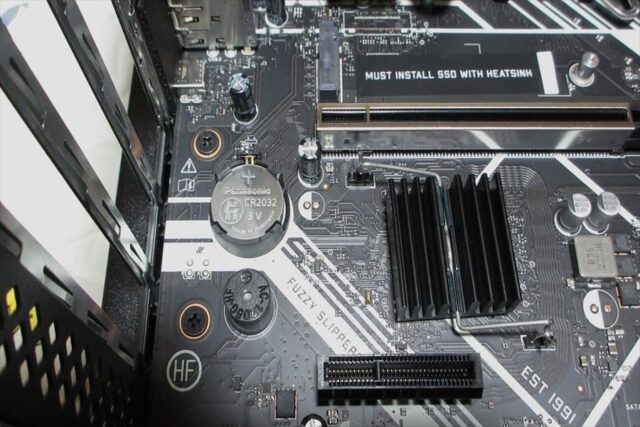
交換したらグラフィックボードを元に戻して終わり。
hp OMEN 45L 起動
1 電源コード
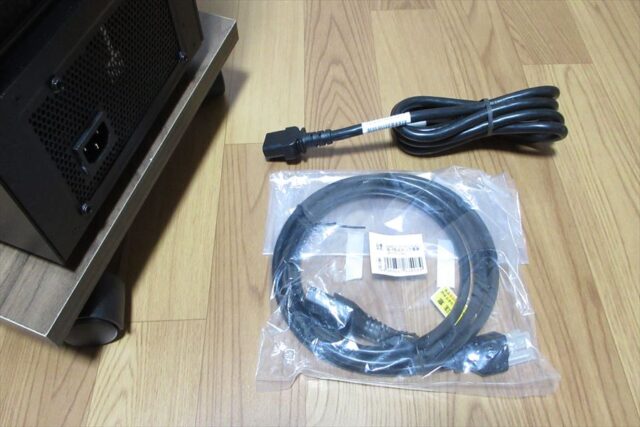
製品には電源コードが付属しているが、なかなか硬めで巻癖が強く扱いづらい。
これを「クセが少なく扱いやすい」と定評のサンワサプライの3P電源コードに交換した。
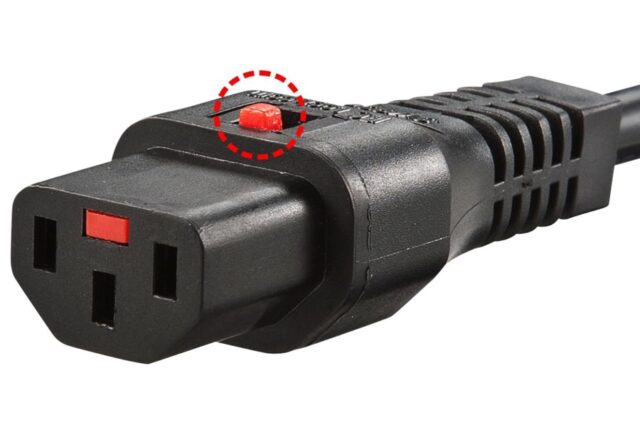
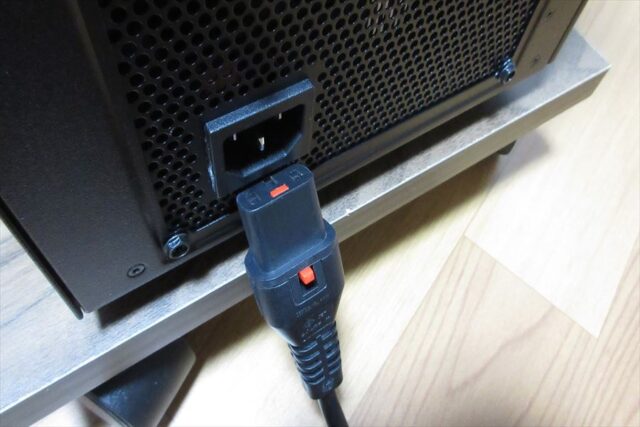
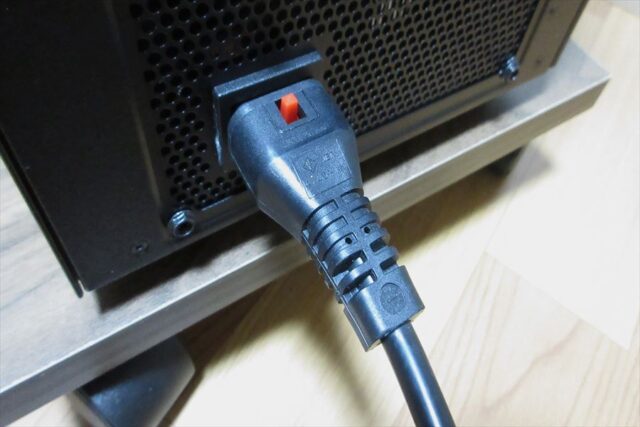
抜け防止機構がついているのもポイント。
©Sanwa Supply
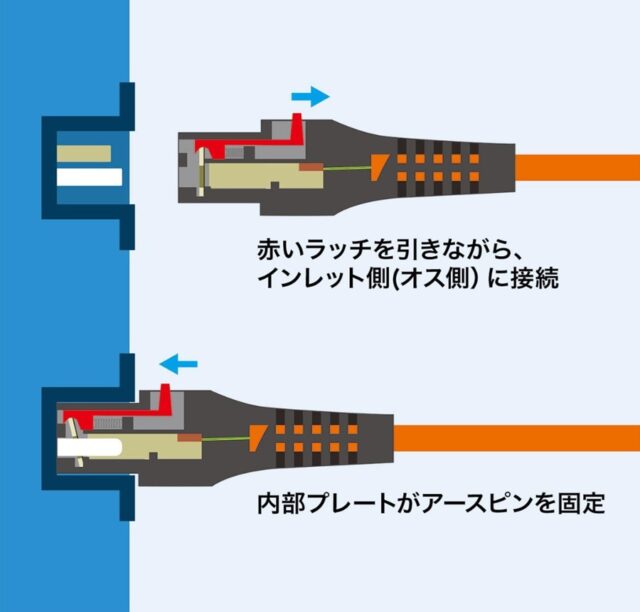
©Sanwa Supply
写真⇩ 上が付属の電源コード、 下が別途用意した“抜け防止ロック付き”電源コード。
赤い凸部分を押しながらプラグを挿す。
赤ラッチを押し込まないと、プラグが抜けない仕組みになっている。
電源コードとディスプレイ用ケーブル。
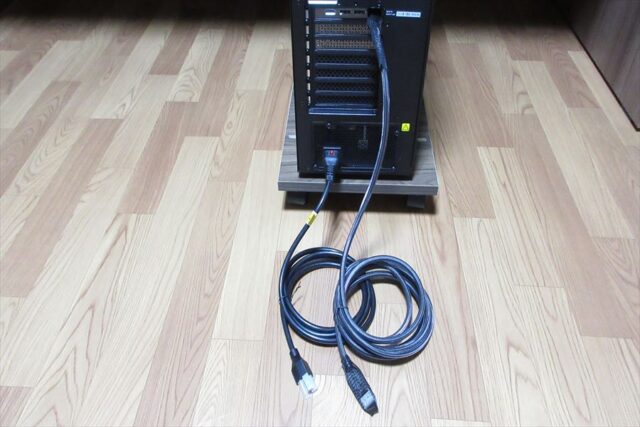
2 ディスプレイケーブル
当初、写真左のディプレイ用ケーブルを用意していた。
編組スリーブ(メッシュ)を探していてゴージャスな見た目にポチってしまったのだが・・・
使い勝手の悪い製品だった。
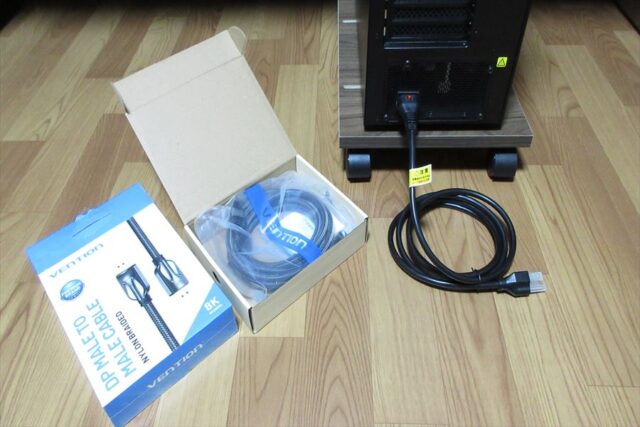
ケーブル抜け防止のためコネクタにロックがついているのだが、この出来が悪い。
新品なのに壊れてるの?と思うくらいロック解除ボタンが押せない。
押せないというか、押してもロック解除しない。
グラボごと抜けそうなほど捩じったり斜めにしたりして、やっと外せる始末。
何度試しても抜くときにかなり苦労する。
これではいつか端子を壊しそうな怖さがあったので使うのをやめた。
外見と中身の差を感じる中華製品あるあるかもしれない。
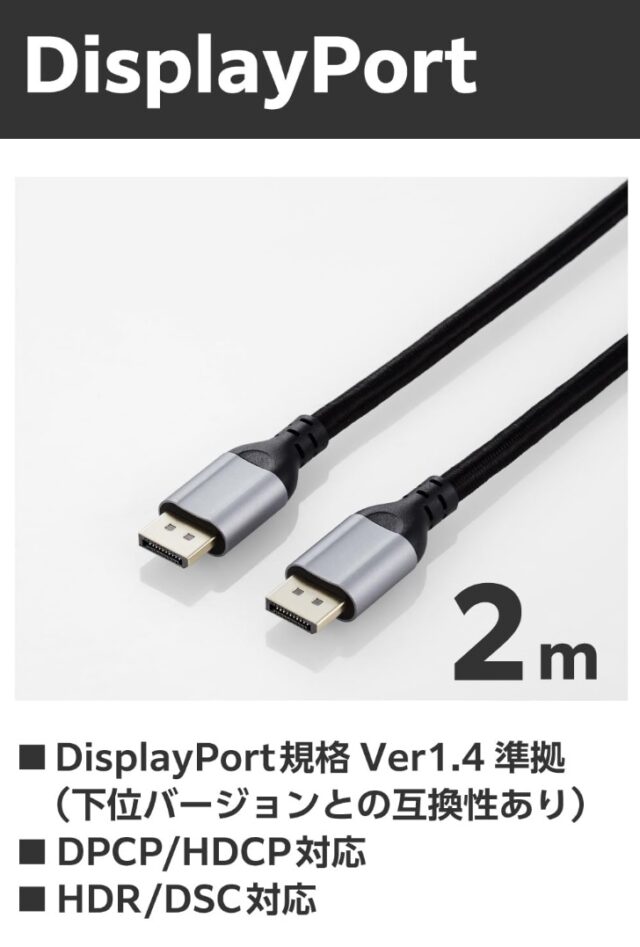
ということでエレコム製のDisplayport ケーブル(ECCAC-DP1420BK)を買いなおした。
こちらにはロック機構はないが、メッシュ仕様のケーブルが柔らかくて扱いやすい。
©ELECOM
3 起動チェック
電池交換を終えケーブル類を繋いだら、いよいよ、電源オン。
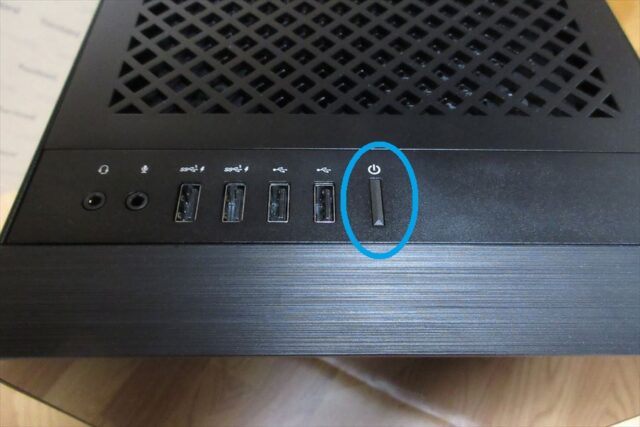
何事もなく無事に起動。
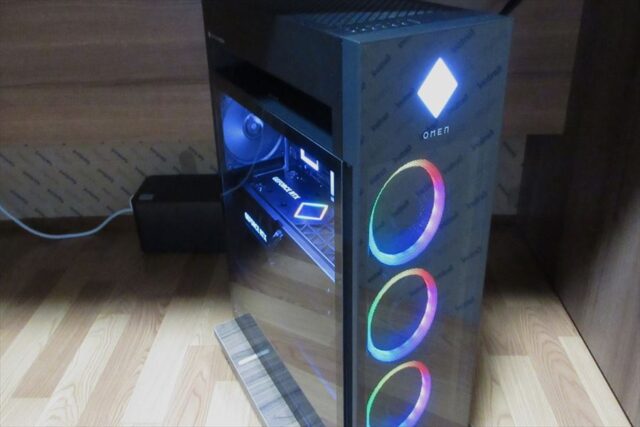
初期画面。
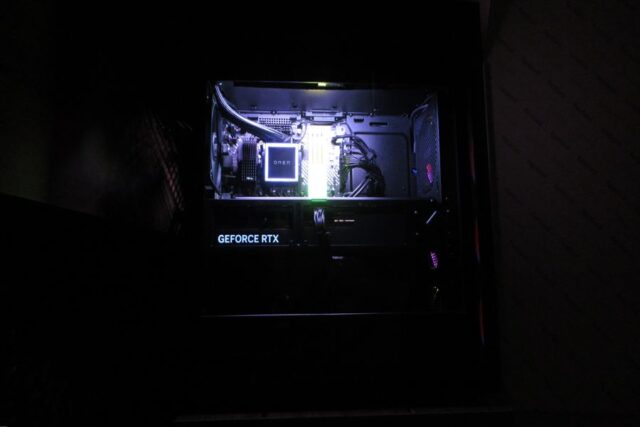
まずは初期設定のLEDの派手さにびっくり(@_@)
あまりに嫌味だったので、まずは暗めに調節。
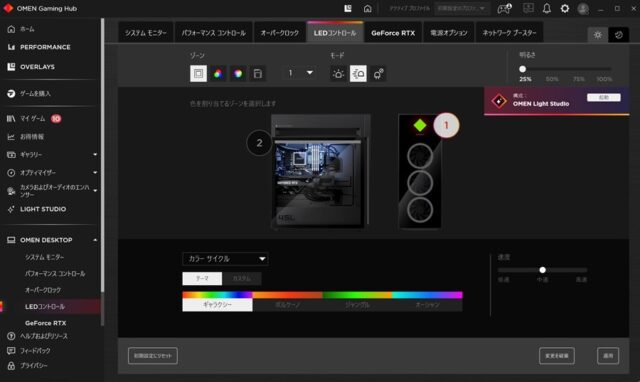
昔のOMENシリーズではこのLED制御が貧弱すぎで使い物にならなかったが、最近のHP制はちょっと良くなっていた。
写真⇩ プリインストールされている“OMEN Gaming HUB”のLEDコントロール
hp OMEN 45L ⇔ 53L (おまけ)
最後に先代の旧OMENデスクトップPCと比較してみた。
写真左が45L(GT22)、右が53L(900-290)。
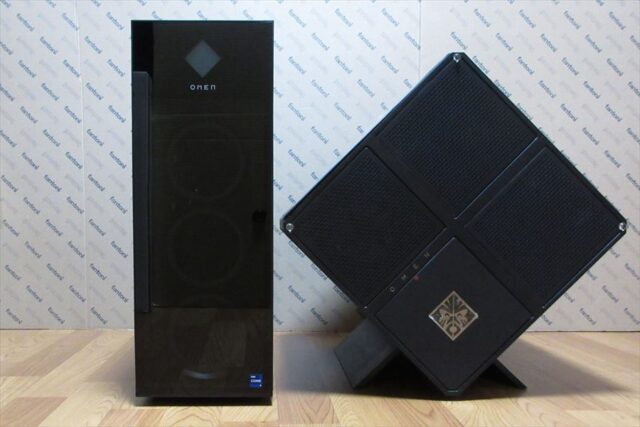
45Lの重量は約22.6kg、53Lの重さは約25kg弱。
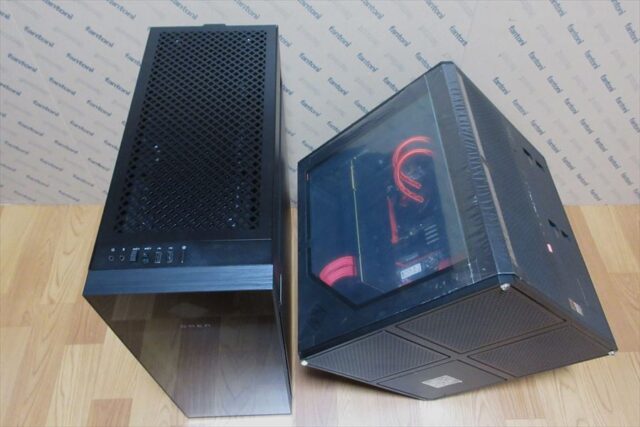
シルエットが特徴的な53L(右)だが、内部アクセス時の不便さには苦労していた。
その点、この45Lは右パネルも左パネルもワンプッシュで開くのでとても楽。
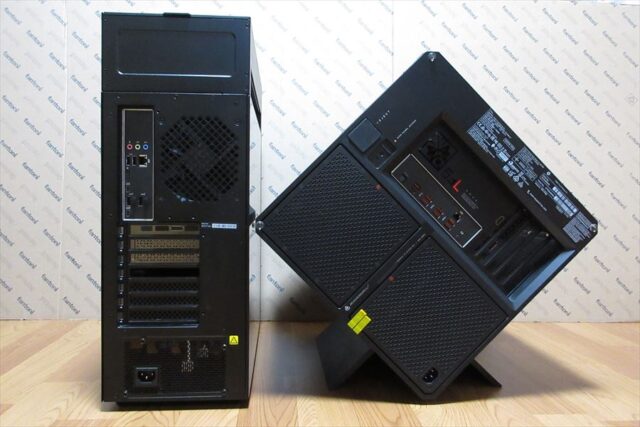
ただちょっと残念に思う部分もある。
旧OMEN-Xは、各所がOMENカラーである“Black/Red”に統一されていた。
黒いマザーボードに挿し色の如く、赤いPCIスロット、赤いメモリ・スロット、赤でまとまったケーブル類、赤いI/Oポートなどなど。
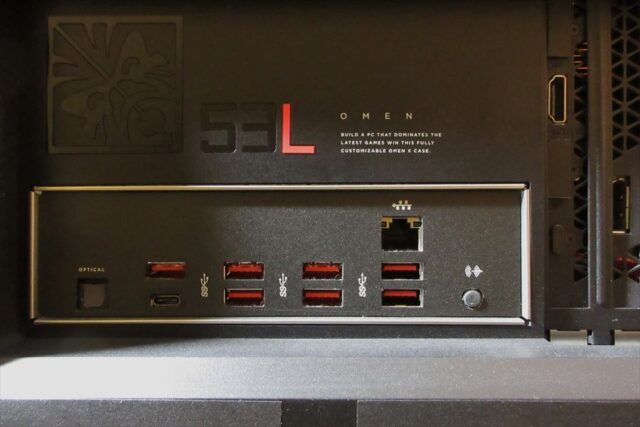
OMEN-45Lにはそういう遊び心的デザインはなく、背面のI/Oポートもごく普通である。
まとめ
初めて触る機種はいろいろ緊張するが、ちゃんと起動し、その後のWindows更新まで終了。
頑丈に支持されたグラフィックボードの取り外しやストレージ系へのアクセスなど、一通りの外観チェックと中身チェックも終了してひと段落。
次回の予定は ⇒ 「システムドライブヒートシンク換装」について。