インテリア『LED 回転ディスプレイ』スイッチ改造の方法
今どき流行りの “LEDライト付きクルクル回る展示台”。
ハーバリウムを乗せたり、フィギュアやアクセサリーを乗せたり
インテリア的な使い途もいろいろ。
デスクワーク・テレワークの癒しに『机上に飾るディスプレイ台』を探してみた。
卓上小型回転展示台
机の片隅に邪魔にならず置いておける条件は3つ。
- 60秒1回転くらい(速すぎると目ざわりに)
- LED照明付き(間接照明に)
- テーブル直径10cm程度(小物専用に)
20cm~30cmと大きなものでなく、とにかく小さいものを探した。
そして Amazonで見つけたのがコレ⇩
Sunshine Innovations
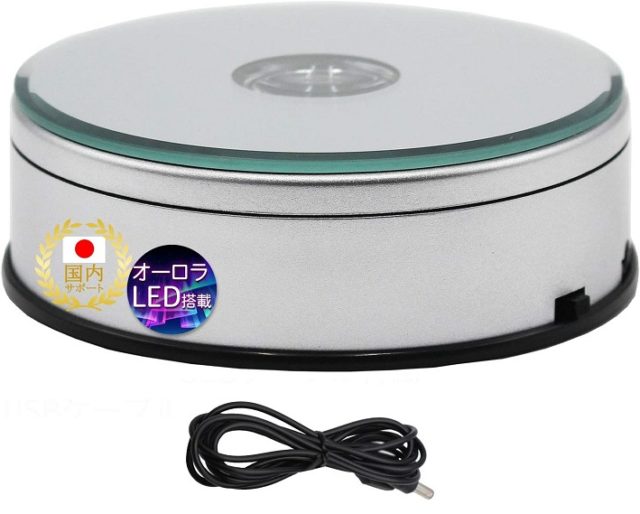
“【Amazon限定】 マジカルスピナー ディスプレイ・ターンテーブル”
©Amazon
1 製品仕様
主な仕様を並べると
1. 大きさ 12 x 12 x 3.8 cm
2. ターンテーブル径11cm 鏡面仕様(ガラス製)
3. 約60秒で1回転
4. 最大積載重量3kg
5. オーロラ変色するLED搭載
6.3WAY電源対応 (コンセント/USB/電池)
ちなみに6番目に「3way電源対応」とあるが100Vコンセントから直接はNG。
家庭用100Vコンセントに“USB電源(5V)タップ”を挿してからの使用になる。
なので、事実上は USB接続(5V) または 乾電池(単3×3本) の2方法になる。
本体の大きさが11cmと小型、60秒1回転という秒針くらいの速度も希望通り。
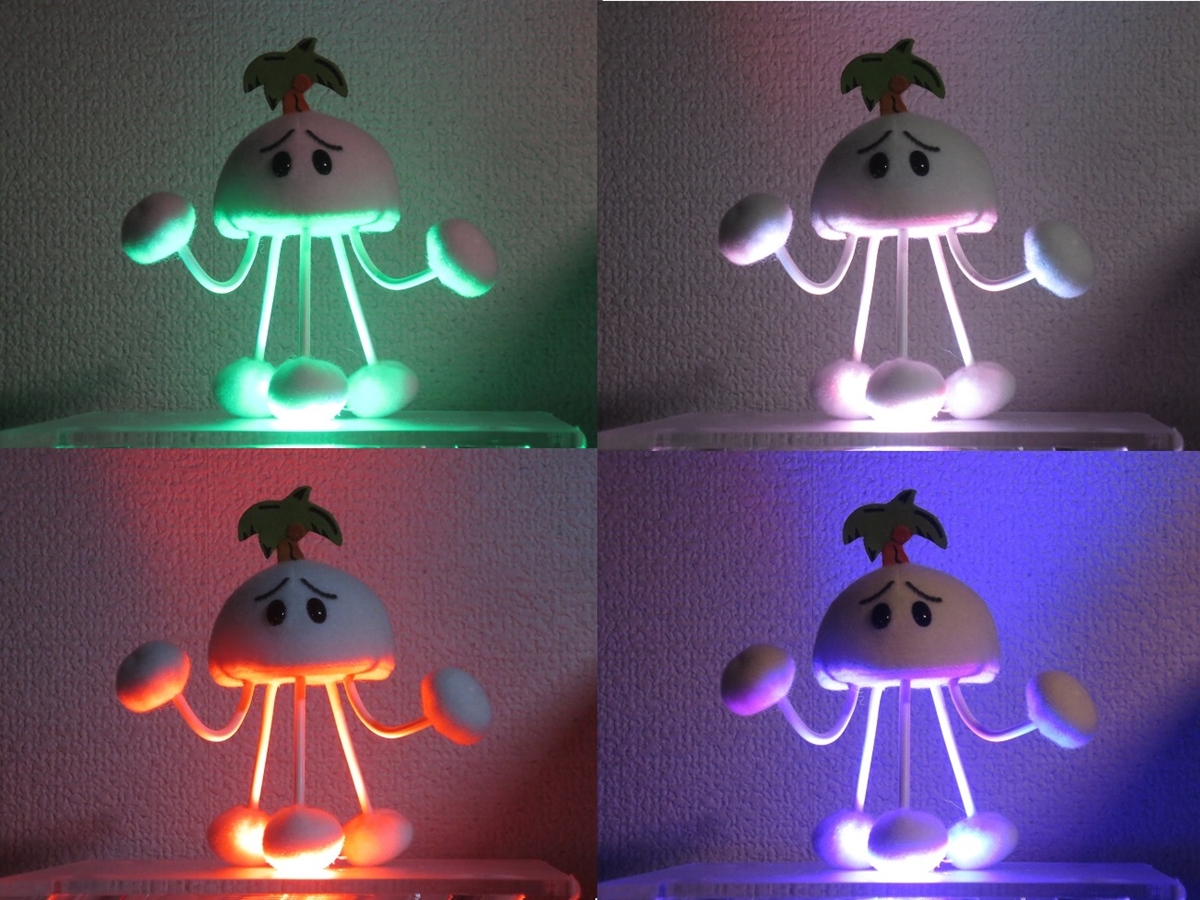
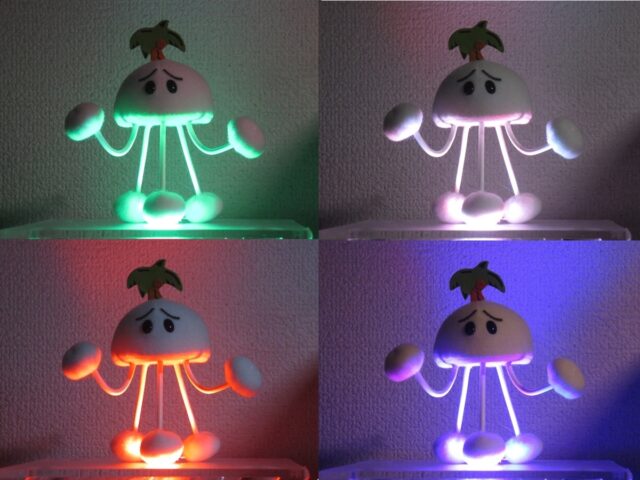
LEDがグラデーション的に色変わりしていく様子はキレイ。
2 スイッチの不満
しかし個人的にちょっと気になる点もあった。
それは「スイッチ」である。
この製品にはスライド式のスイッチが1つ付いている。
スイッチを左(Ⅰ)に入れると LEDのみが点灯、
スイッチを右(Ⅱ)に入れると LEDが点灯+回転台が動く、
という2動作。
つまり・・・
1)LEDのスイッチと回転モーターのスイッチが独立していない
2)ターンテーブルの回転方向が時計回り1方向のみ
3)LEDを消して回転だけさせることはできない …
LEDは確かにキレイ。
だけどLEDオフでターンテーブルだけ動かしたい場合もある。
そこでスイッチ部分を改良して使いやすくしよう~というのが今回の計画。
3 スイッチの改良
改良案は3つ。
1.LED照明をON/OFFできるようにする
2.時計回り×反時計回りを選択できるようにする
3.LED照明と回転モーターそれぞれ個別のスイッチにする
電動式ターンテーブルの構造
まずは構造の調査。
蓋を開けて、改造方法を検討する。
1 開封
簡易な素っ気ない箱。
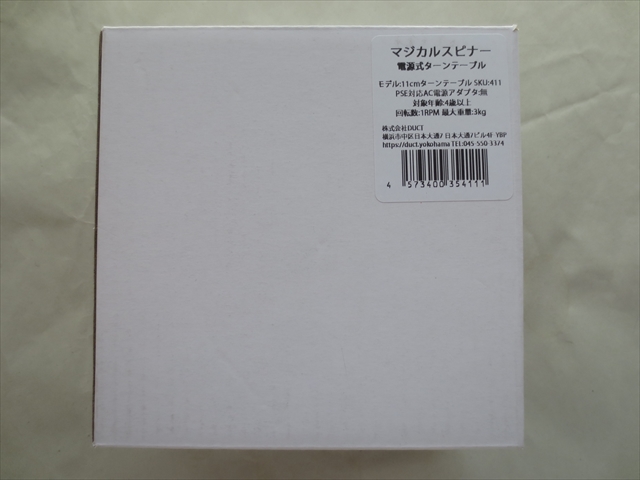
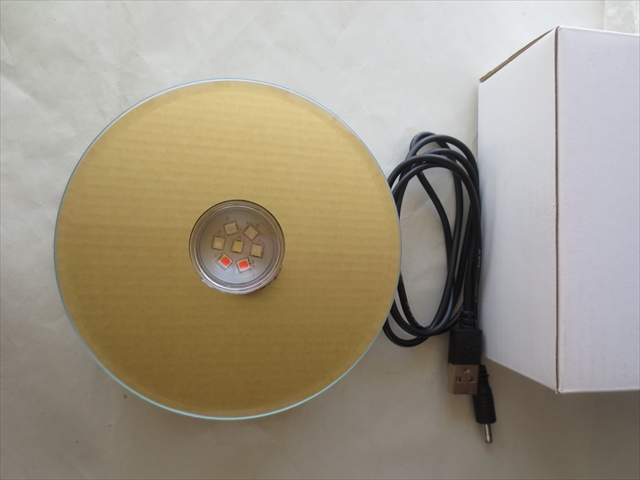
中にはターンテーブル本体と 電源用のUSBケーブル。
USBケーブルの反対側がセンター(+)プラスの5Vプラグになっている。
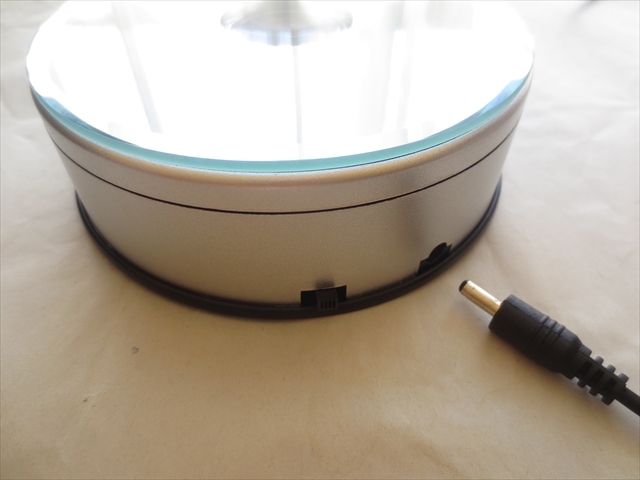
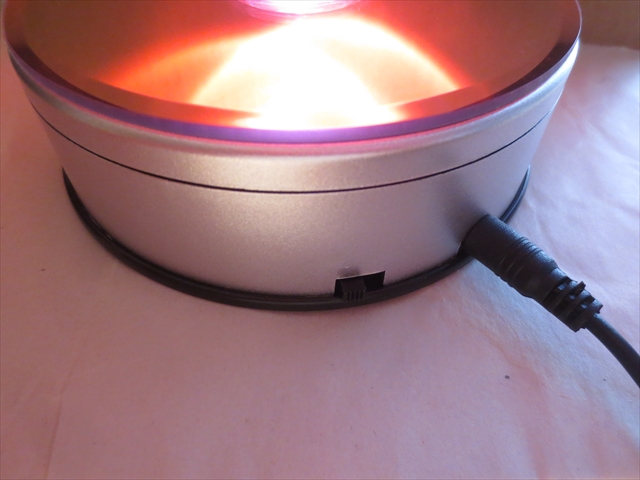
本体にはスライドスイッチが1つと プラグ差し込みジャック穴。
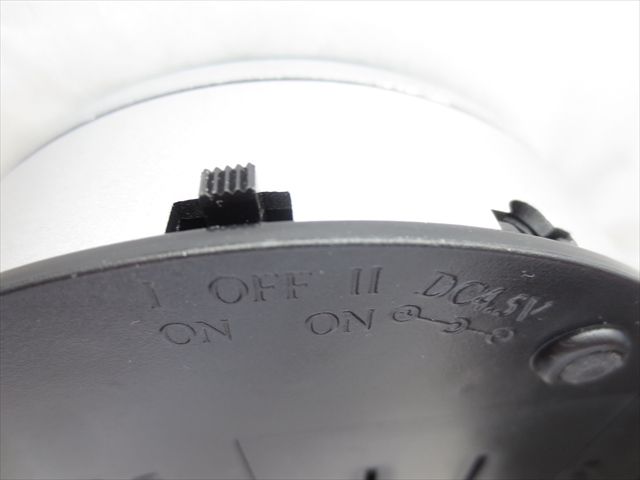
製品のスライドスイッチは、センターがOFF。
左(Ⅰ)にするとLEDが点灯。
右(Ⅱ)にするとLEDが点灯し、さらに回転を始める。
LED照明は 赤→紫→青→緑→白→赤 とグラデーションぽく色調が変わってゆく。
色が 一巡するのに約25秒。
この色の順番やスピードを変えることはできない。
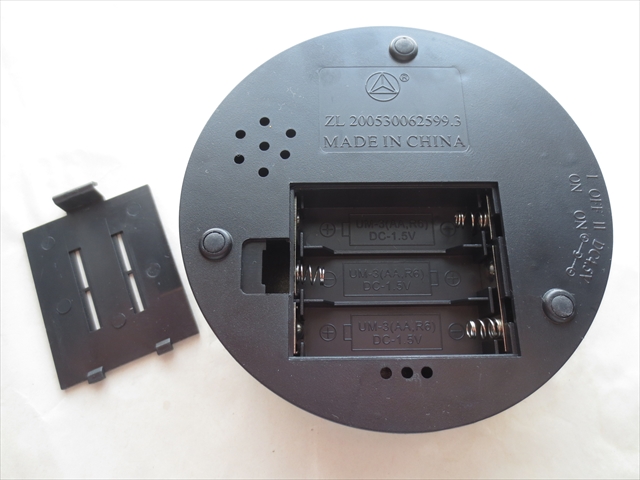
乾電池でも駆動する。
2 分解
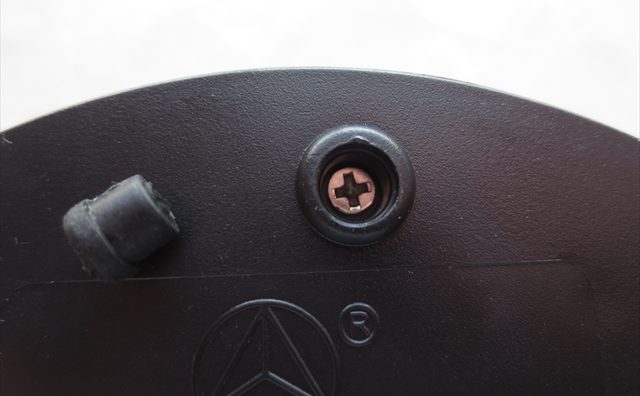
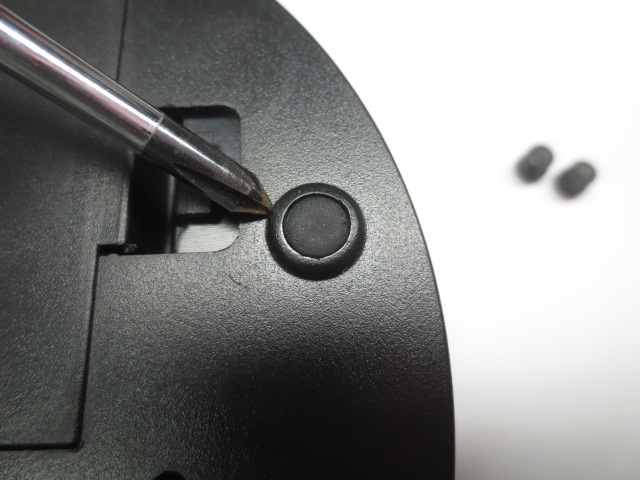
本体を裏返すとゴム足が3つある。
そのゴム足を先が細いもの(例 マイナスドライバー)で引き出すと固定ネジがある。
3か所のネジを外して本体を分解。
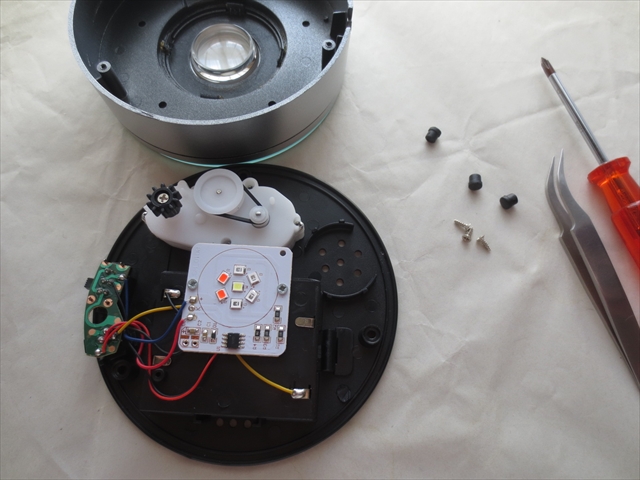
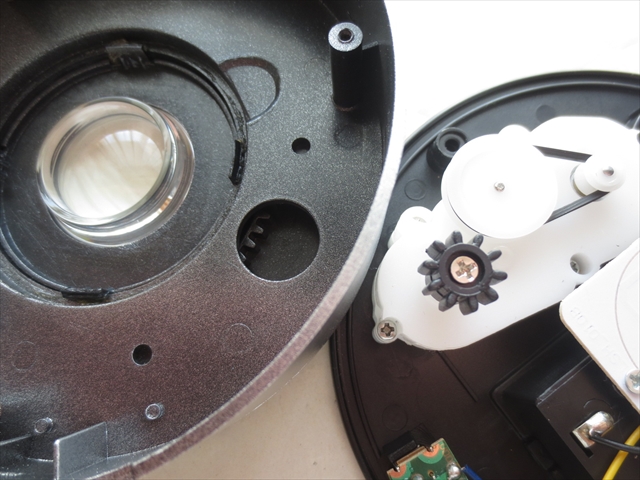
本体上側には回転台(ターンテーブル)があり、中央にはLED照明のレンズがある。
本体下側には回転させるモーターのユニットがある。
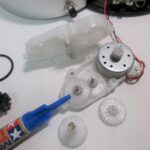
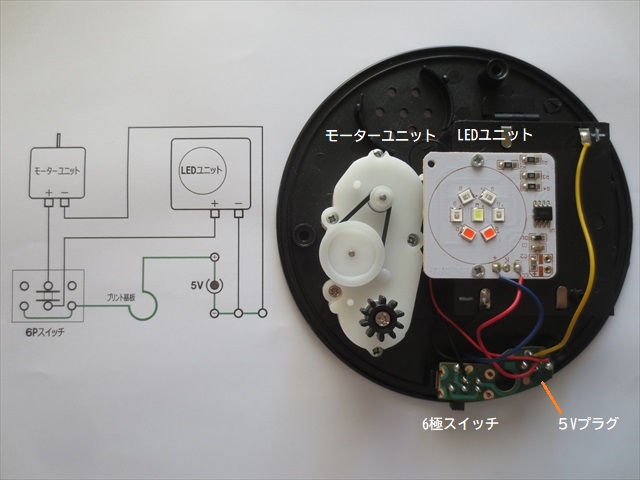
写真⇩ 黒い歯車が、上部側のターンテーブル内側の歯車をゆっくり回す仕組み。
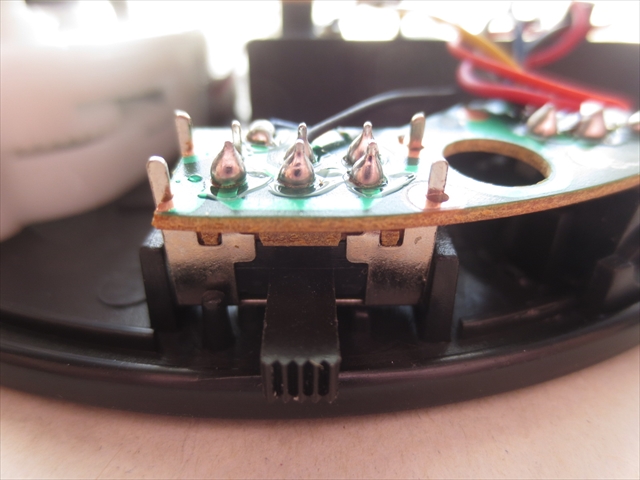
スライドスイッチは6極(6足)が使用されている。
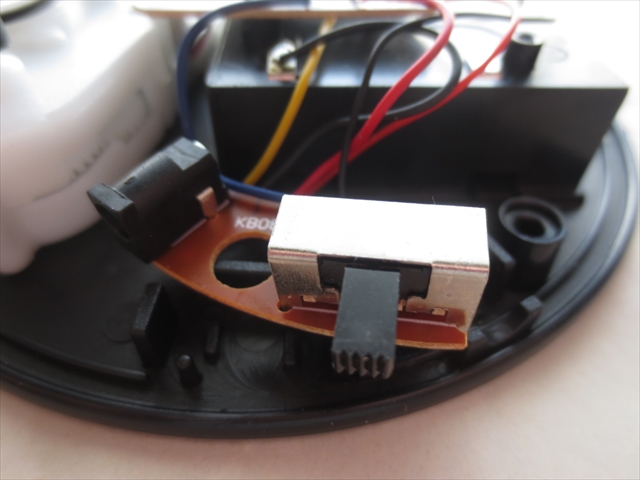
簡単なプリント基板あり。
写真⇩ プリント基板の裏側の様子。
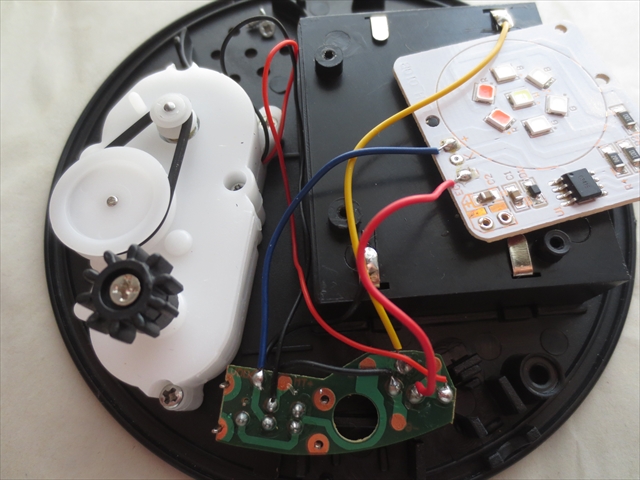
左側(黒い歯車)が 回転モーターユニット、右側(チップLED)が LED照明ユニット。
スイッチ回路の改造
1 回路図
1.現状のスイッチ配線
6極スイッチ(=6Pスイッチ)はプリント基板に はんだ付けされており、基板を経由して電源(5Vプラグ)に繋がっている。
2.改造案のスイッチ配線
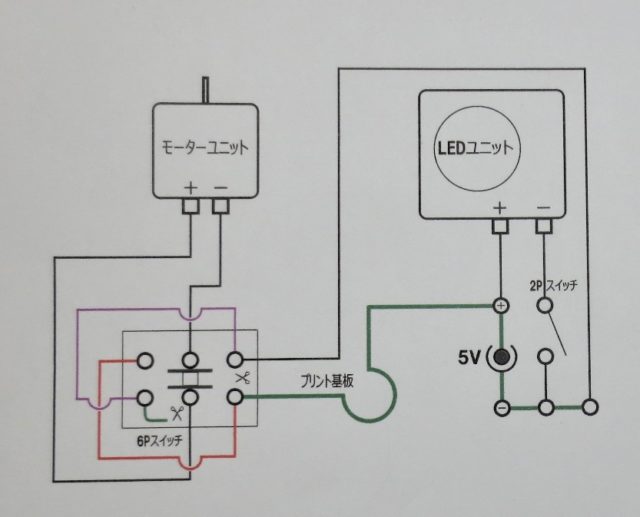
そこで、6Pスイッチ周りの配線を変更し、スライドスイッチの切り替えでモーターを正回転 ⇔ 半回転できるようにするのが今回の計画。
プリント基板は不要なので廃棄したいところだが、6Pスイッチの”台”も兼用しており、外してしまうとスイッチ自体の固定を再考しなければならない。
なので、基板を残したままプリントの一部を切断しながら新配線する方法をとる。
3.ON/OFFスイッチの追加
現状では、LED照明だけのON/OFFはできない。
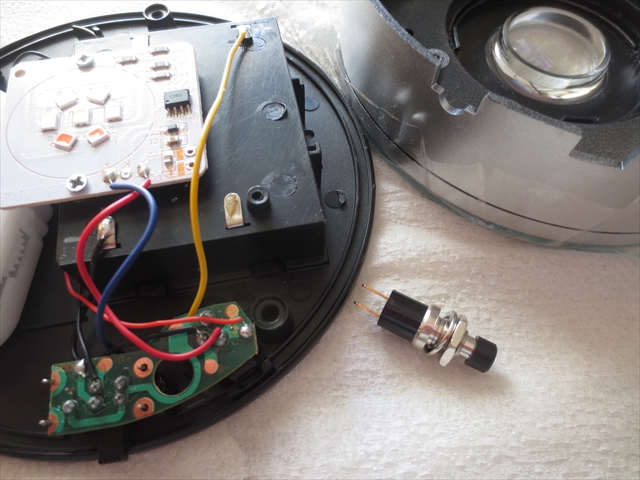
これを単独で操作できるよう新たにスイッチ1個を追加する。
2 道具類
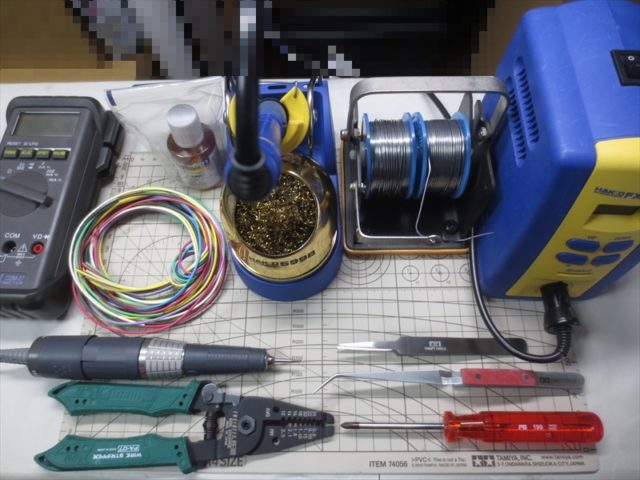
リード線(電線)の工具と半田付けの工具。
上段⇨ 導通テスター、適当なリード線、半田ごて、糸はんだ
下段⇨ 切削ルーター、ワイヤストリッパー(電線皮剥き)、ピンセット、(+)ドライバ
3 不要配線の切断
1.電池ボックスは廃止
この製品の内部を見て少し疑問に感じたのが電池ボックスの配線。
「乾電池でも動作する」ということになっているが、乾電池を入れたままで5Vプラグを挿した場合に保護する回路が付いていない。
素人考えだが、5V電源の方から乾電池に逆流するのでは?と疑問に思った。
(誤りかもしれないが)不安に感じたので、どうせ使わない電池ボックスのリード線は外して廃止することにした。
モーターユニットから出ているプラス(+)赤リード線とマイナス(-)黒リード線は再利用するので、プリント基板から外しておく。
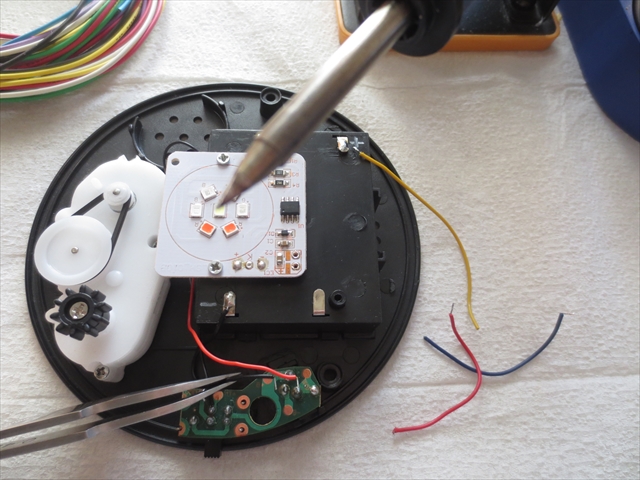
写真⇩ 電池ボックスの黄色線(+側)と赤色線(-側)
2.不要なプリント基板の切削
プリント基板は『土台』として残さなければならないが、プリント導通部分は不要。
なので、新回路図に従って、プリント上の“不要な導通部”を切断する。
写真⇩ 新回路図の「ハサミ✂マーク」がプリントを絶縁させる部位。
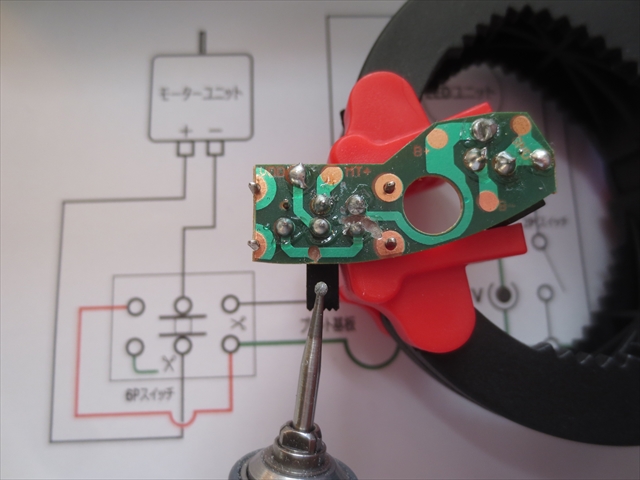
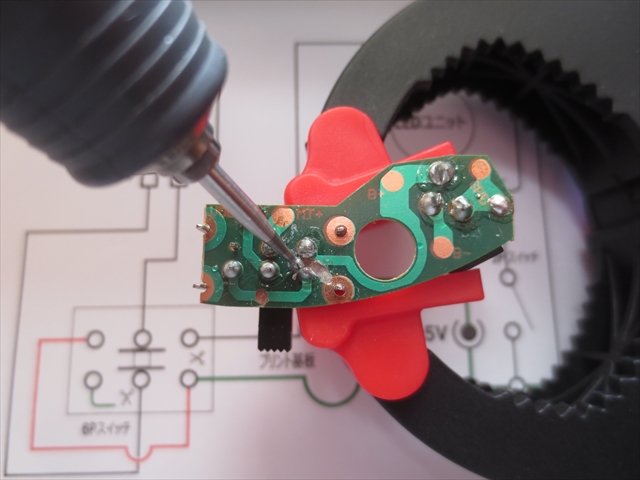
切削ルーターでプリント部分を掘って切断。
3.プリント基板の絶縁確認
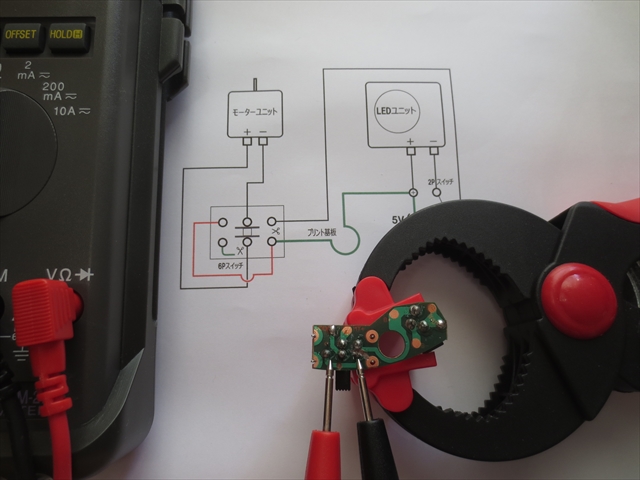
基板の不要部分がきちんと絶縁されたかどうか、テスターを使って確認。
4 新規の配線
1.6Pスイッチ周り配線
回路図に従って新しいリード線を配線する。
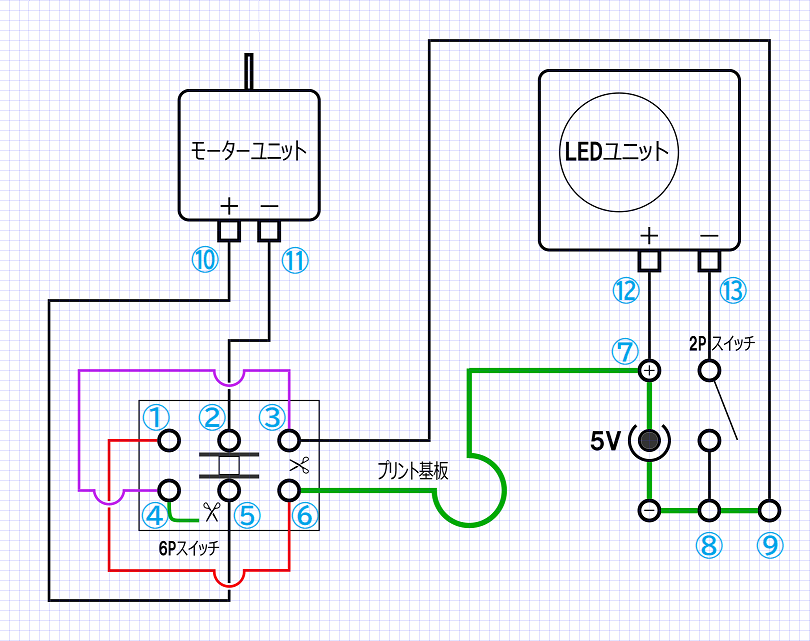
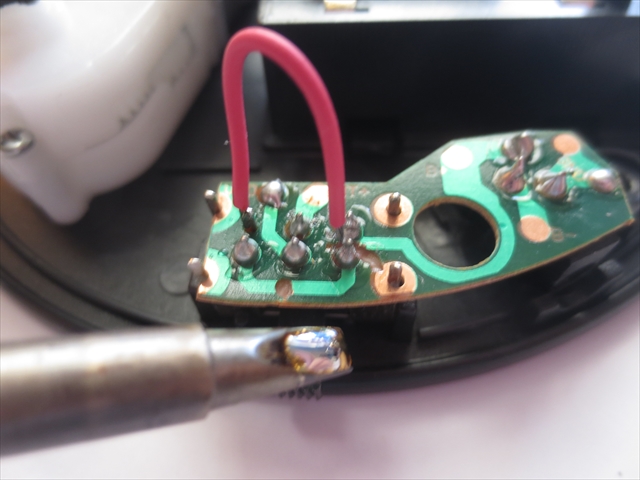
(1)①―⑥配線
まずは6Pスイッチ極間の渡し線から始める。
4cmほどのリード線を用意。
ここでは赤色を選択。
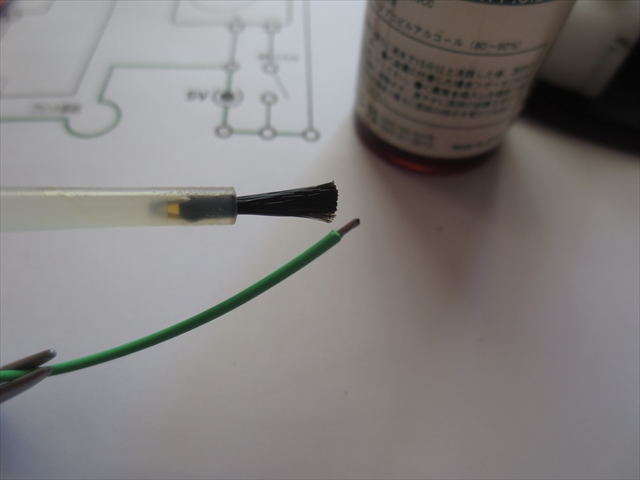
被覆を剥き、芯線にフラックス塗布と予備はんだをする。
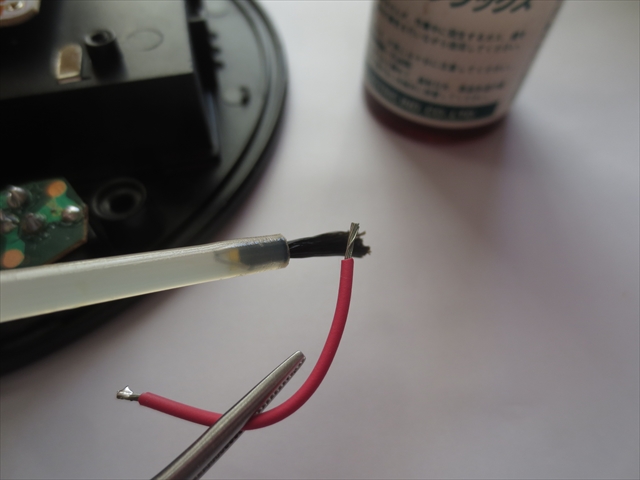
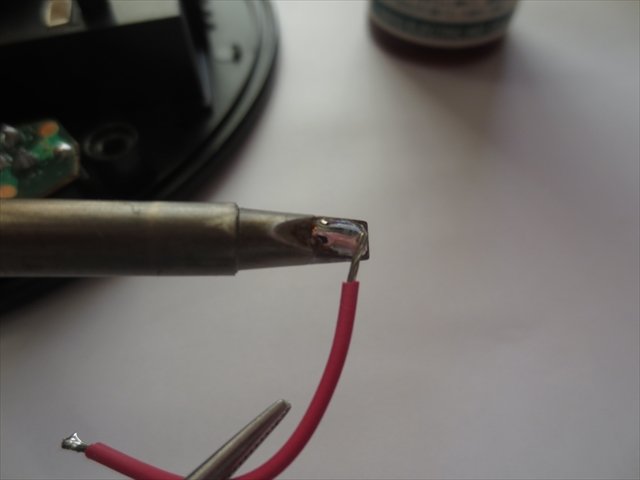
6Pスイッチ極の①番と⑥番を結ぶように赤色リード線を はんだ付けする。
(2)③―⑨配線
8cmのリード線を用意。
ここでは緑色を使用。
同様に被覆を剥き、芯線にフラックス塗布と予備はんだ。
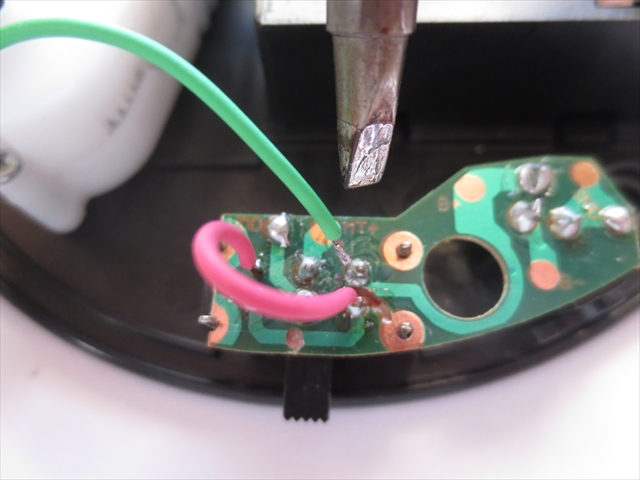
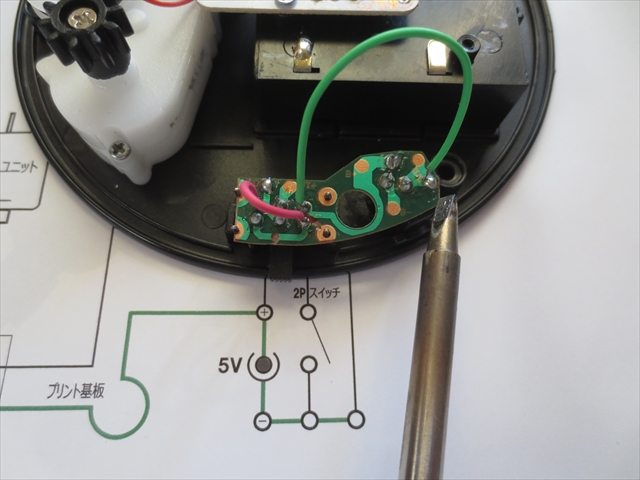
6Pスイッチ極の③番とプリント基板GND(マイナス)端子⑨番を結ぶように
緑色リード線を はんだ付けする。
(3)⑦―⑫配線
次にLEDユニットのプラス(+)側を配線する。
8cmのリード線、ここでは黄色を用意。
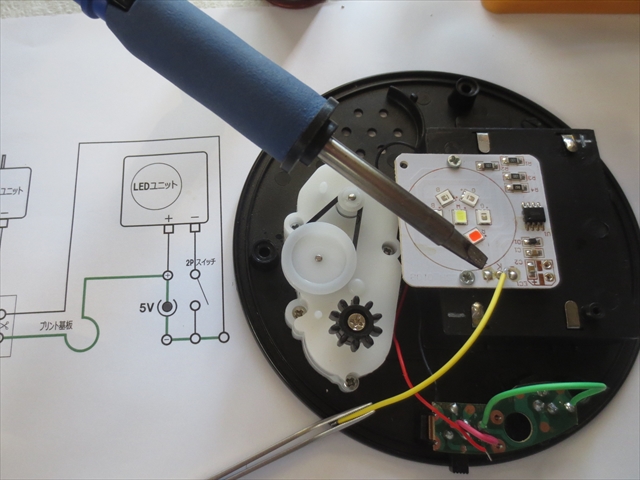
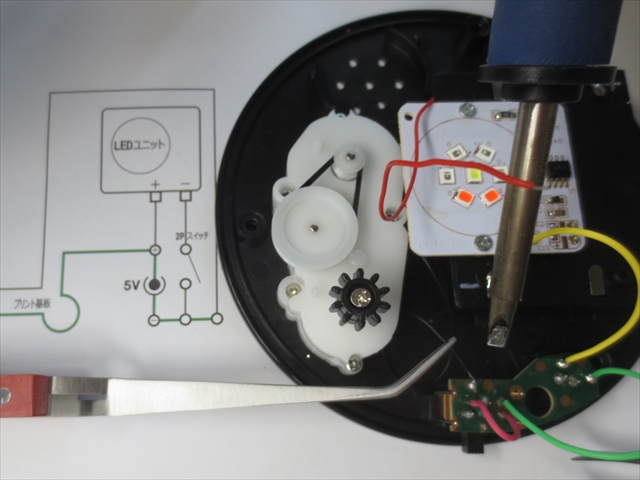
LEDユニットのプラス端子⑫番(+)とプリント基板の端子⑦番(+)を結ぶように
黄色リード線を はんだ付けする。
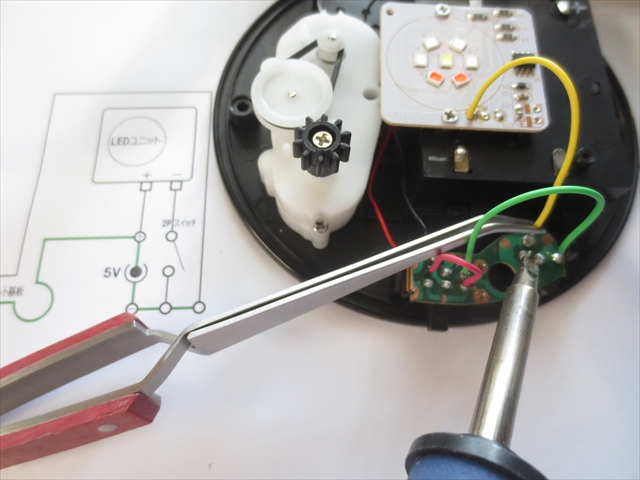
(4)⑦―⑫配線
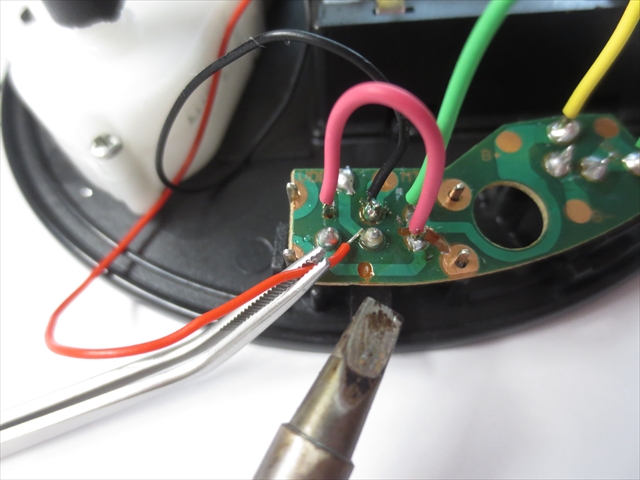
モーターユニットから出ている黒色線(-)を6Pスイッチの②番に はんだ付け。
モーターユニットの赤色線(+)は6Pスイッチの⑤番に はんだ付けする。
(5)⑥―⑦配線
8cmのリード線を用意。
ここでは緑色を使用。
6Pスイッチ極の⑥番とプリント基板の端子⑦番(+)を結ぶように緑色リード線を はんだ付けする。
⑥番には赤色と緑色2本のリード線がつながった状態となる。
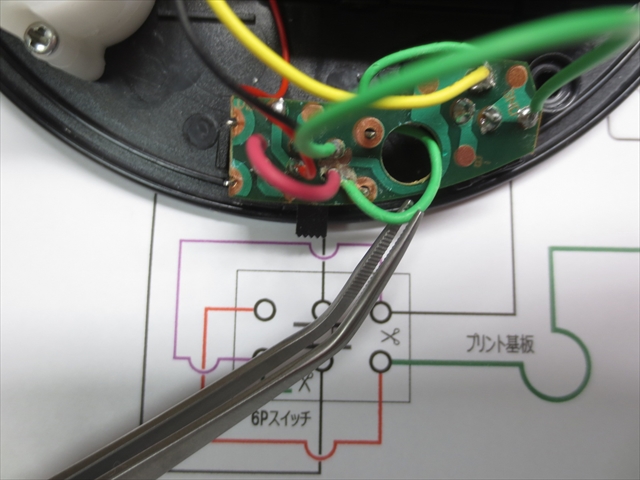
(6)③―④配線
4cmのリード線を用意。
ここでは紫色を使用。
6Pスイッチ極の④番と③番を結ぶように紫色リード線を はんだ付けする。
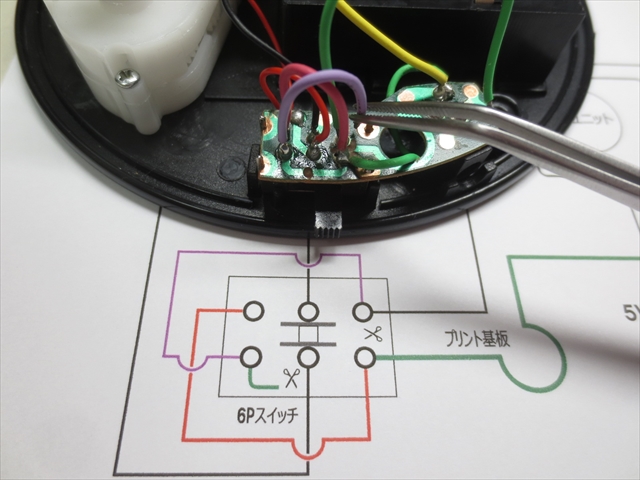
2.6Pスイッチ配線の完成
6Pスイッチの配線とモーターユニットの配線が終わった状態。
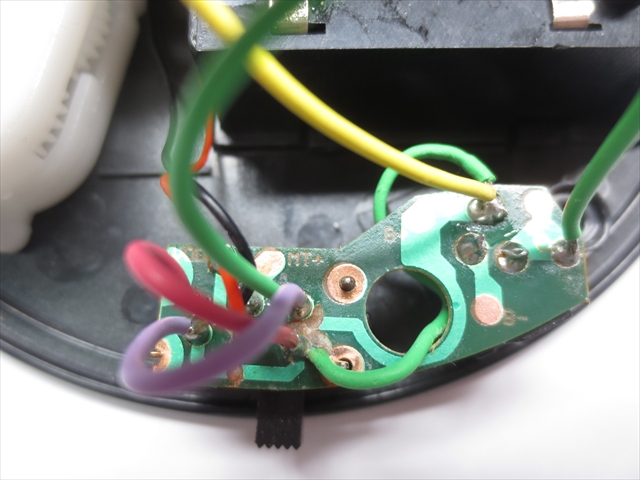
写真⇩ LEDユニットの配線はプラス(+)側のみ配線済み。
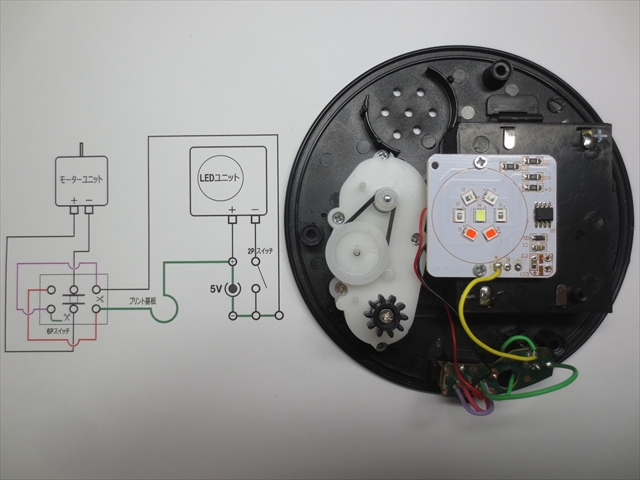
5 ON/OFFスイッチの追加
1.2Pスイッチの取り付け
配線を組み換えた6Pスイッチは、ターンテーブルのON/OFF専用になる。
これに加えて、LEDをON/OFFするためのスイッチを追加する。
スイッチの種類は、押しボタン=プッシュ式の2Pスイッチを選択。
一度押し込むとオン(入)になり、もう一度押し込むとオフ(切)になる“オルタネイト式”。
プッシュスイッチの位置は自由だが、ターンテーブルのスライドスイッチ(6Pスイッチ)と並ぶ位置にした。
2Pスイッチの内側が本体のプリント基板などに干渉しないように注意して、シルバー色の外周部分に穴を開ける。
写真⇩ マスキングテープで保護して、穴あけ位置をマーキング。
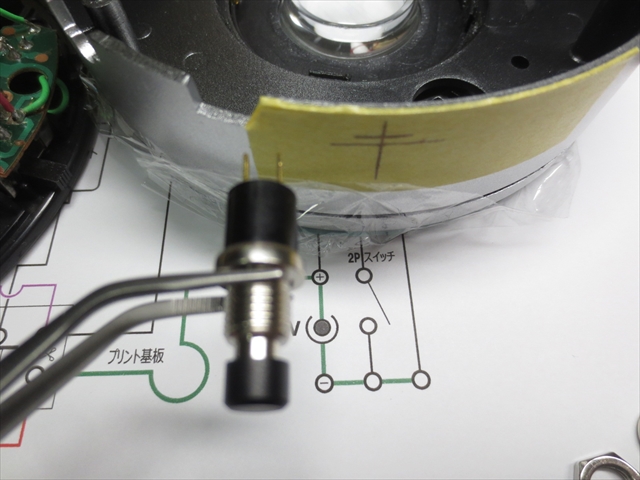
プッシュスイッチの取り付け外径は 約6.7mm。
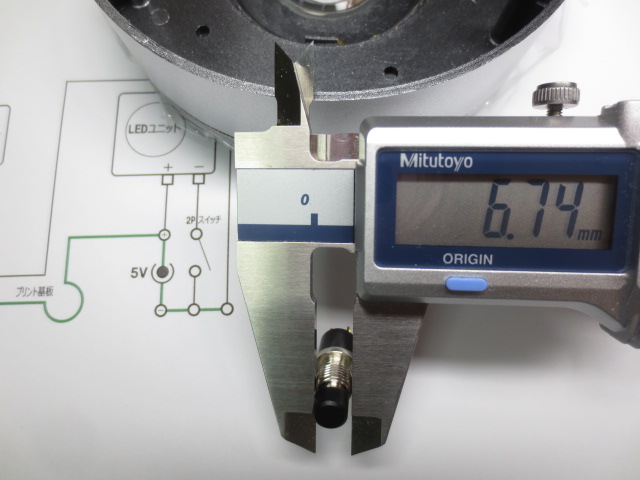
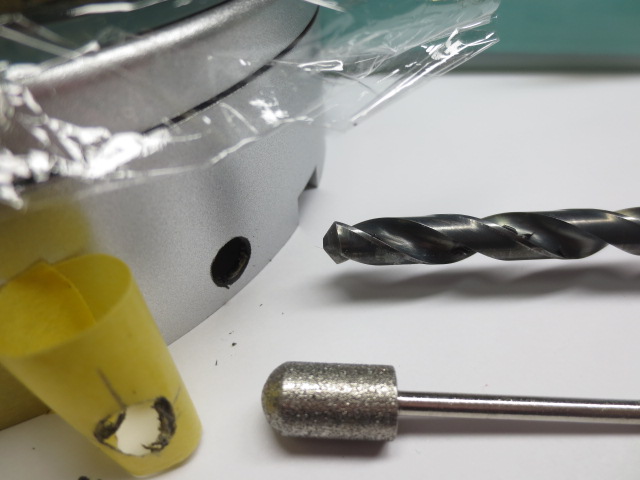
最終的に7mmの穴を開けるが、最初は2mm位の小径から段階的に大きくしていく。
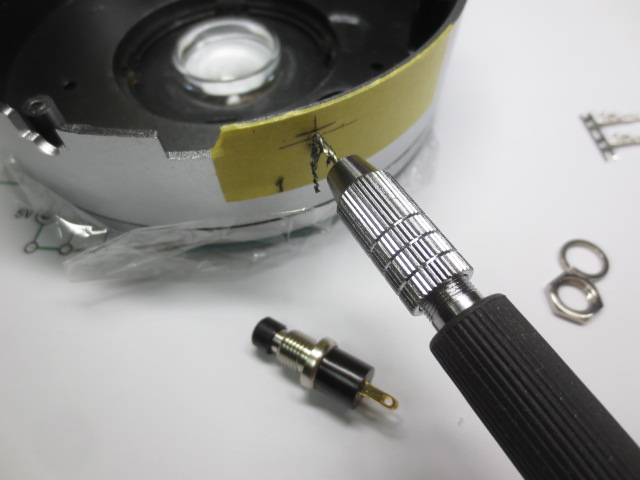
穴を開けるとバリが出てくるので、砥石等で穴縁の引っ掛かりを滑らかにしておく。
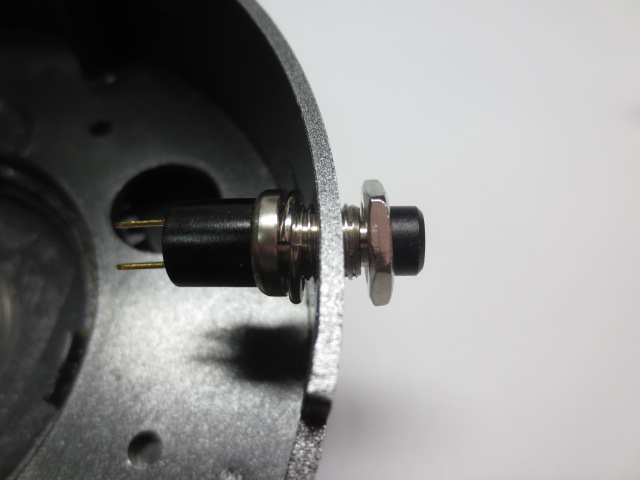
穴が開いたら、プッシュスイッチを差し込み平ナットを締めて固定する。
2.プッシュスイッチの配線
プッシュスイッチは、LEDユニットのマイナス(-)端子とプリント基板の端子⑧番(マイナス)の間に入れる。
本体を上部(シルバー)と下部(黒)に分離させられる状態にするため、その間を渡すリード線は余裕のある長さでなければならない。
写真⇩ 水色と白色のリード線を各15cm用意。
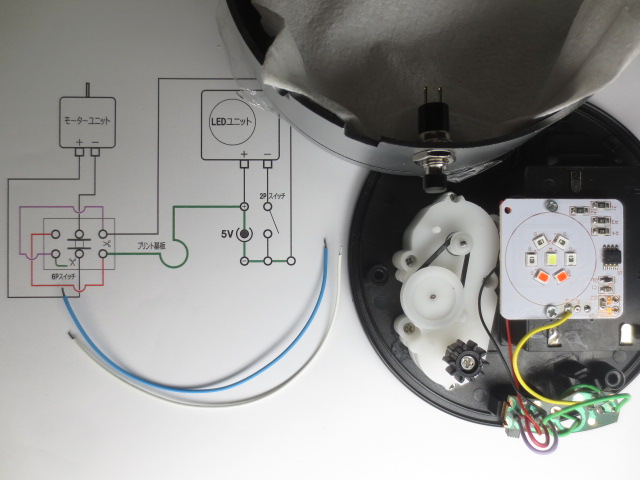
まずプッシュスイッチ側から。
白色リード線と水色リードをそれぞれスイッチの脚に はんだ付け。
はんだ付け時は、はんだの飛散でターンテーブル裏面(特に中央レンズ部分)を汚さないように保護しておく。
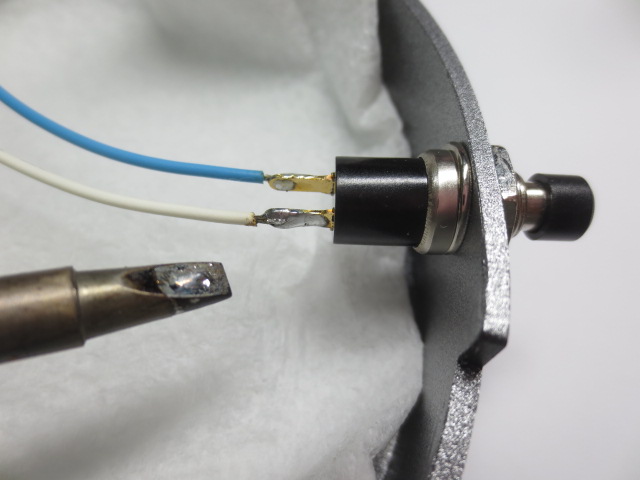
プッシュスイッチから出ている白色リード線を、LEDユニットのマイナス端子⑬番に はんだ付けする。
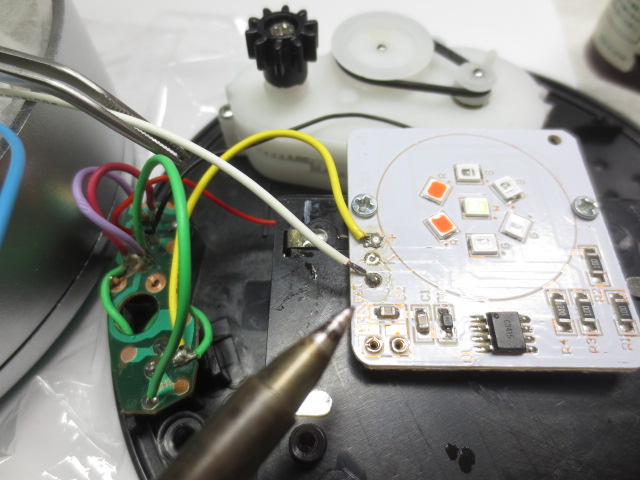
プッシュスイッチからの水色リード線を、プリント基板の端子⑧番(マイナス)に はんだ付けする。
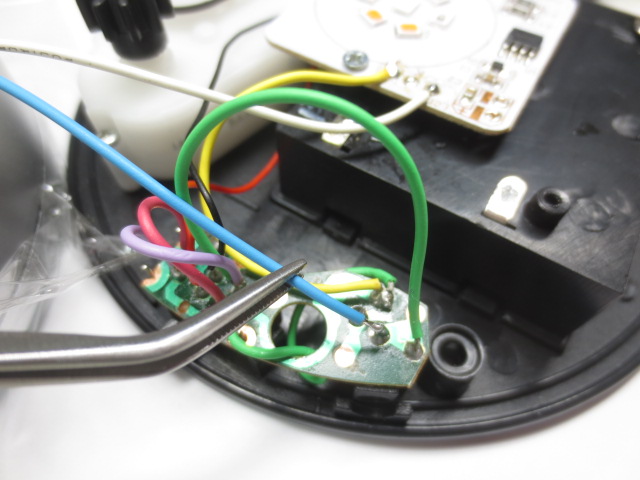
3.プッシュスイッチのテスト
全てのリード線の はんだ付けが終わった状態。
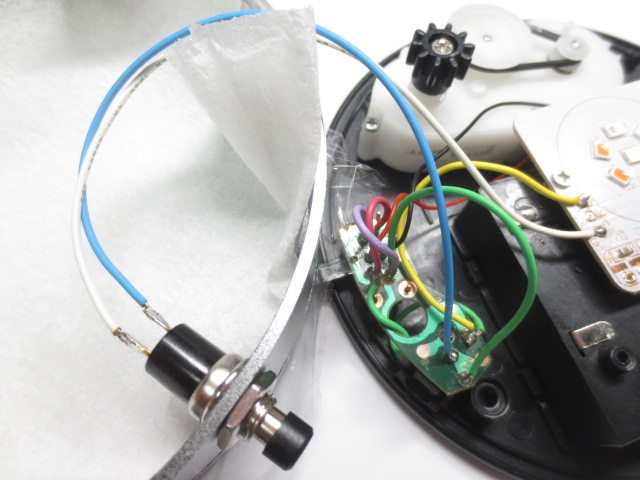
電源を入れる前に、テスターで導通の確認をする。
電源プラグ(5V)のプラス端子とマイナス端子にテスターをつなぎ、プッシュスイッチON。
写真⇩ 正常にLEDが点灯するか導通チェック。
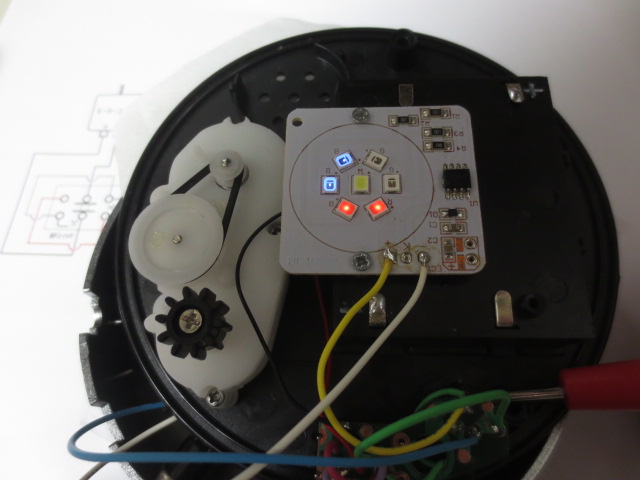
再度はんだ付け部分その他を目視確認。
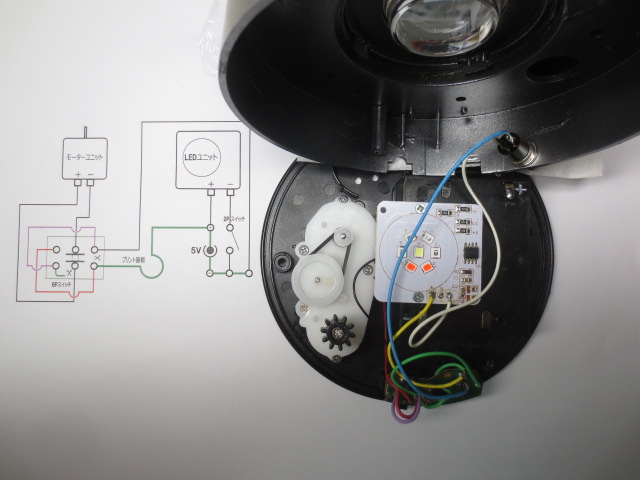
新スイッチの完成
1 ターンテーブル本体の復元
1.上部と下部の組み合わせ
完成したLED照明ON/OFFスイッチ配線。
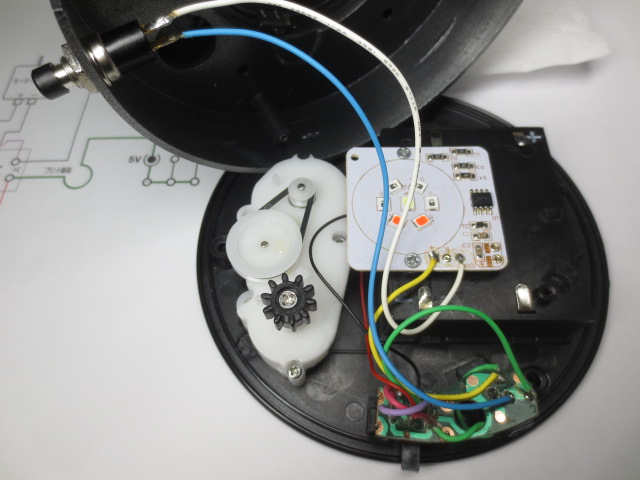
本体上部(シルバー)と本体下部(黒)を合わせる。
本体下部の所定位置にプリント基板が正しく収まっているかを確認。
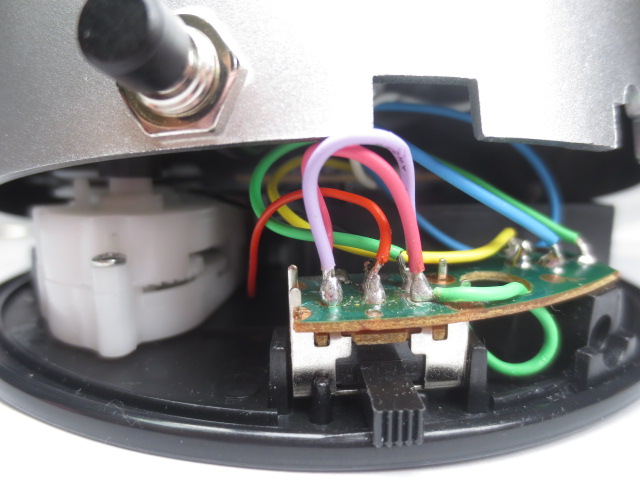
本体の上部と下部を合わせる際に、リード線を挟んでしまわないように注意。
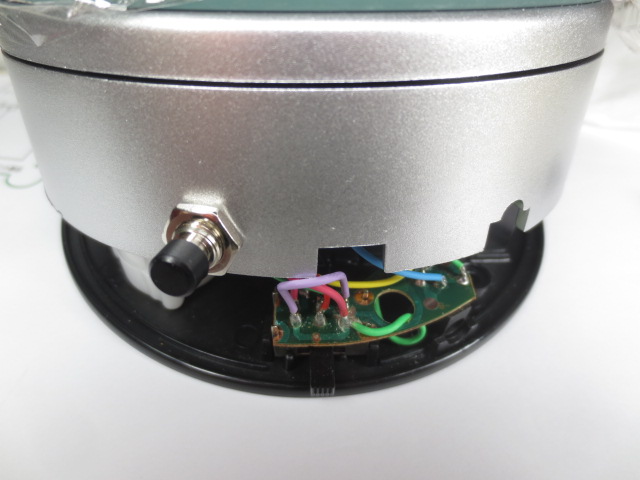
最初に外した、3本のネジとゴム足を用意。
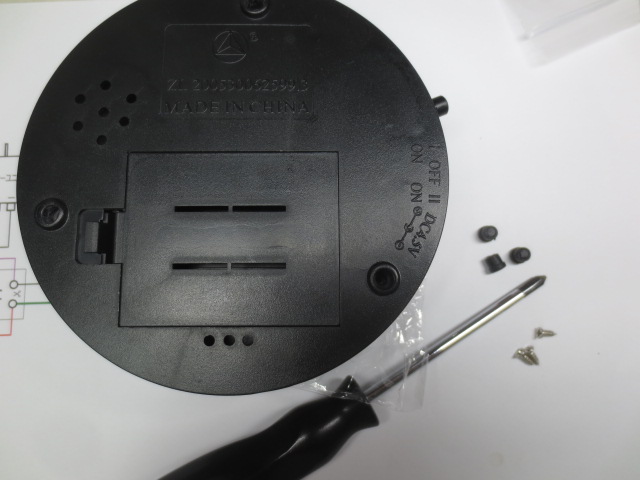
3本のネジを締め、
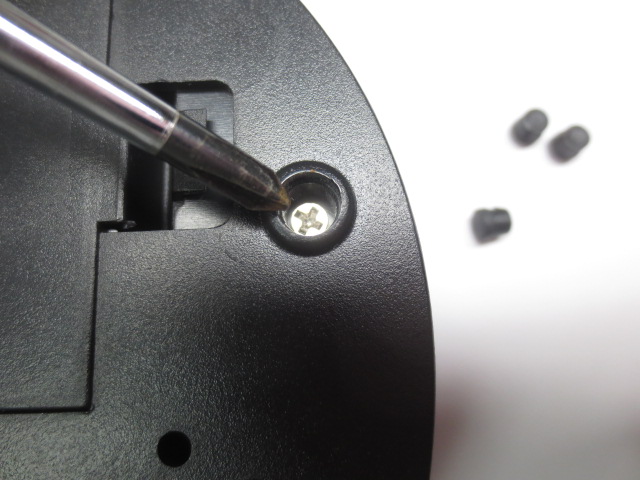
ゴム足を差し込んで戻す。
2.組み立て完成
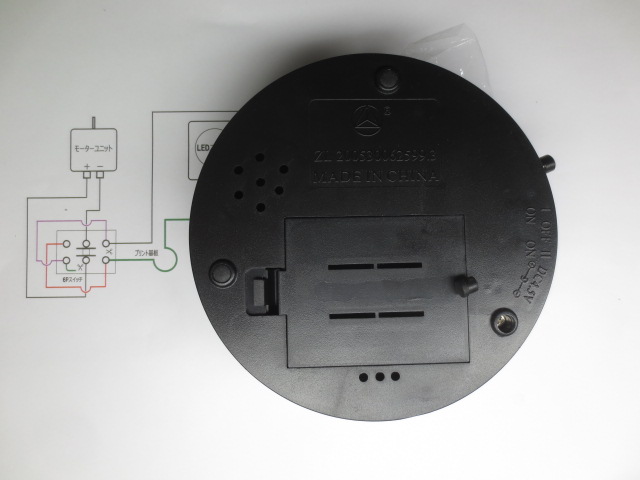
スイッチ周りの様子。
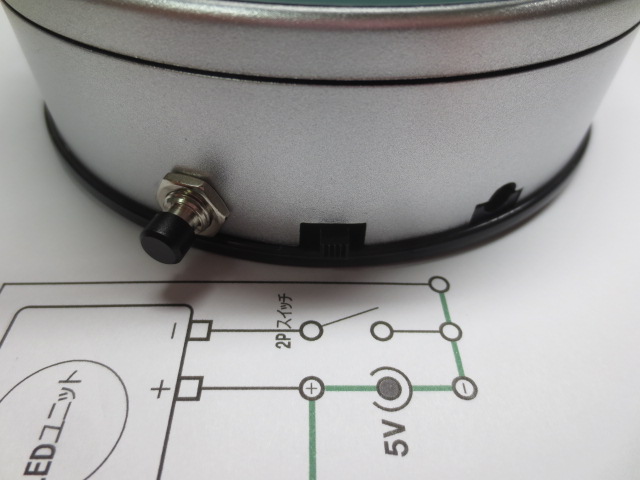
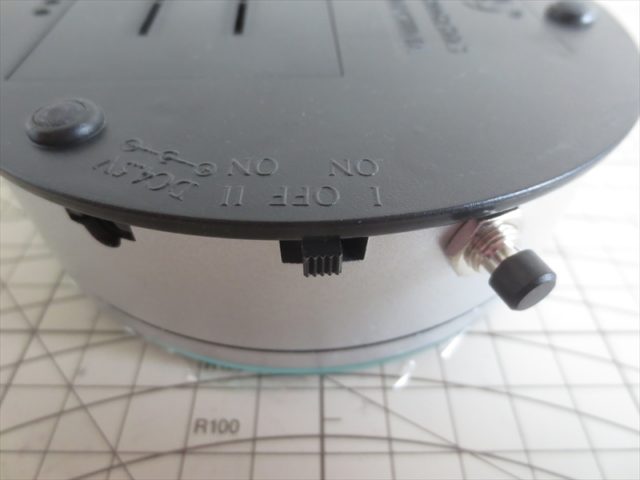
2 動作確認
1.回転スイッチ の確認
回転スイッチOFFの状態。
ターンテーブルは回転しないし、LED照明もOFF。
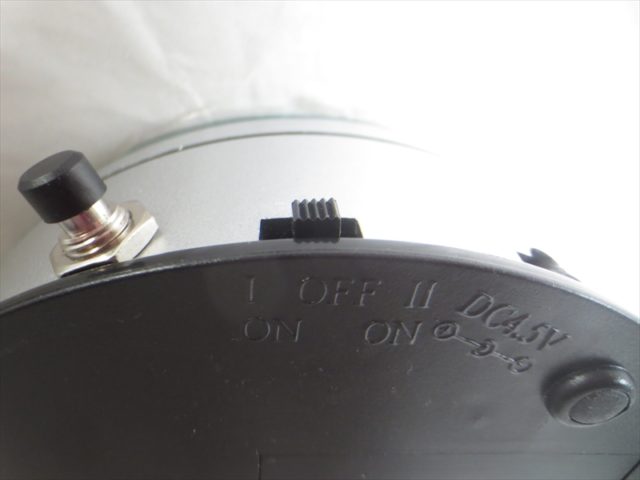
回転スイッチを左(Ⅰ)に入れると、同じ方向にターンテーブルが回る
=上から見て時計回り。
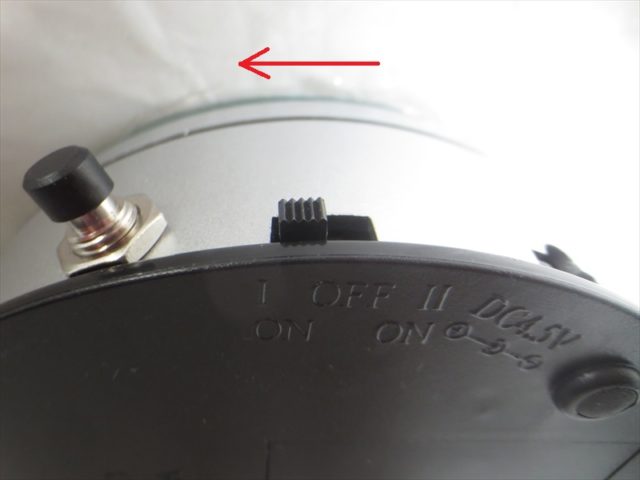
回転スイッチを右(Ⅱ)に入れると、同じ方向にターンテーブルが回る
=上から見て反時計回り。
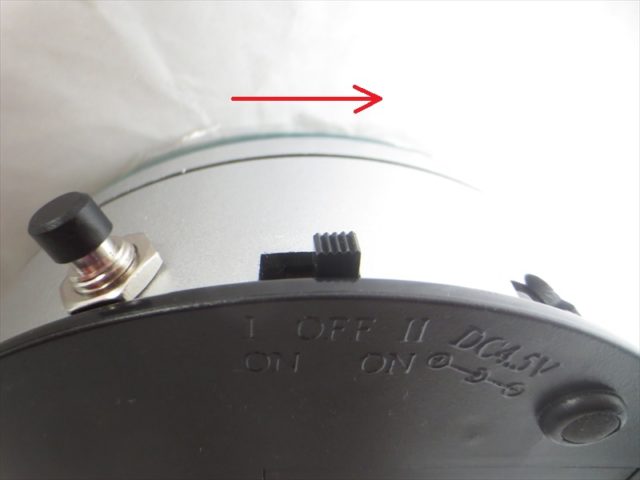
2.LED照明スイッチの確認
LED照明スイッチOFFの状態。
LEDは点灯していないし、ターンテーブルも回転しない。
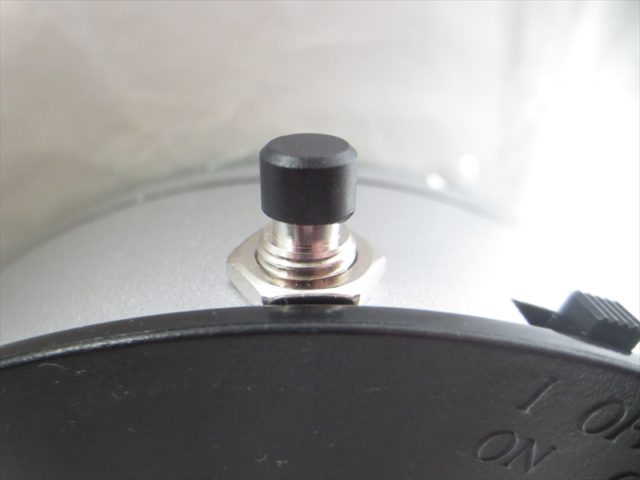
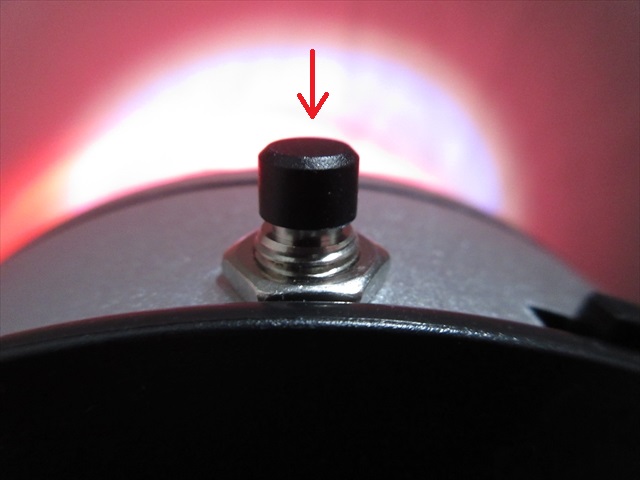
LED照明スイッチONの状態。
プッシュスイッチの頭(黒色)が少し押し込まれた位置になる。




まとめ
良かったところ
LED単独ON/OFFスイッチを追加したことで使い勝手が向上。
元の6Pスイッチを再利用してモーター正/逆回転できりようになった。
まだ良くないところ
チップLED照明はキレイだが変化が単調。
回転スピードの変速はできない。
まとめ感想
元のスイッチが6Pだったので、モーター正/逆回転の回路に変更しやすかった。
チップLEDがかなり明るく、乗せる物や乗せ方に工夫しないと眩しすぎるかも。
今後はターンテーブルの回転速度を調節できる改造をしてみる予定。