Security Camera『Panasonic VL-CV100K モニターセット』基本設定
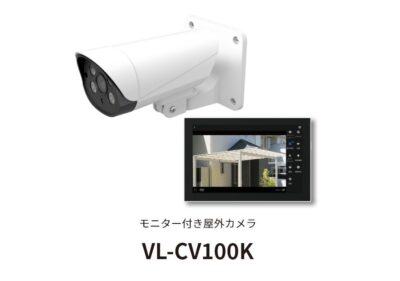
国産&高画質でウワサのパナソニック屋外カメラVL-CV100K は、カメラ本体(VL-FKC100K)とモニタ親機(VL-CVM100)が1箱に入った基本セット。
素人でも取り付け可能とのことなので『VL-CV100KのDIY設置』にチャレンジした。
©Panasonic
VL-CV100K 概要
1 特徴
- インターネット不要
※スマホアプリ使用には必要
- カメラと親機モニタの電源を入れるだけ
※セット品はリンク済み
- 動作検知や人検知で自動録画
※microSDカード(別売)必要
- 通話機能で威嚇(声かけ)
- 中継器を追加して通信可能な距離を拡大可
※最大2台まで追加可能
- 防塵防水性能 IP54準拠
- スマホ専用アプリ「いえモニ」 …など
2 仕様
1.屋外カメラ
- カメラ解像度:最大1920×1080
- 出力映像:SD/HD/FHD
- 最低被写体照度:0ルクス(赤外線LED付き)
- 防塵・防水性能: IP54準拠(ACアダプタは非防水)
- 撮影可能距離:ナイトビジョンモードで約10m
2.親機モニタ
- ディスプレイ:タッチパネル式カラー液晶
- 解像度:WXGA(1280×800)
- 録画容量:microSDカード128GBで最大約580時間
- カメラ接続可能台数:最大4台まで
- 中継機:VL-FKW01 最大2台まで
- 専用アプリ:「いえモニ」(親機に有線LAN必要)
| カメラ | モニタ | |
| 電源 | DC12V/1.2A | DC12V/1.2A |
| 消費電力 | LEDライトOFF約3W/ON約7W | 待機時約2.4W/動作時約6.5W |
| 外寸 | 約108×108×195mm | 約131x198x25.5mm ※ボタン除 |
| 重量 | 約620g | 約450g |
| 画面 | ー | カラー液晶ディスプレイ約8型 |
| 映像素子 | 400万画素 CMOSセンサー | - |
| 解像度 | 最大1920×1080 | WXGA 1280×800 |
| 画角 | 水平約75° 垂直約40° | ー |
| 検知範囲 | 水平約75° 垂直約40° | ー |
| 無線方式 | 無線LAN 2.4G 伝達速度72.2Mbps | 無線LAN2.4GHz APモード |
| 通話方式 | ー | 双方向通話方式 |
| 有線LAN | ー | IEEE802.3i/u |
| 取付角 | 水平±約90° 垂直0°(正面)~下方向約60° | ー |
| LEDライト | 白色4個/赤外線4個 | ー |
| フォーカス | 約1m~∞ 固定 | ー |
| 撮影距離 | 約10m (ナイトビジョンLED点灯時) | ー |
| 本体材質 | ABS樹脂、アルミダイキャスト | ABS樹脂、ガラス |
| コード | ACアダプタ約1.8m+カメラ約0.6m | ACアダプタ約1.8m+中継コード約5.0m |
VL-CV100K 概観
1 開封
1.パッケージ
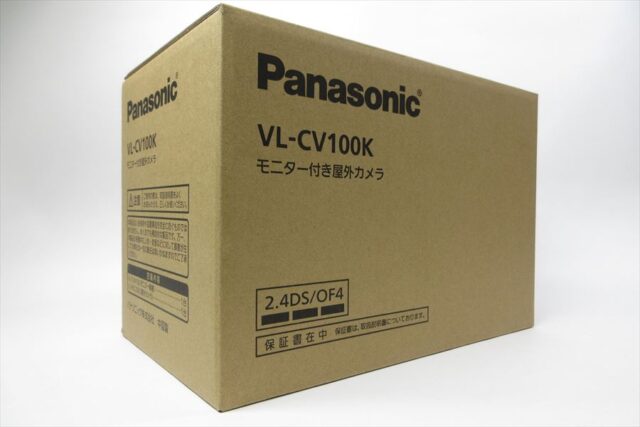
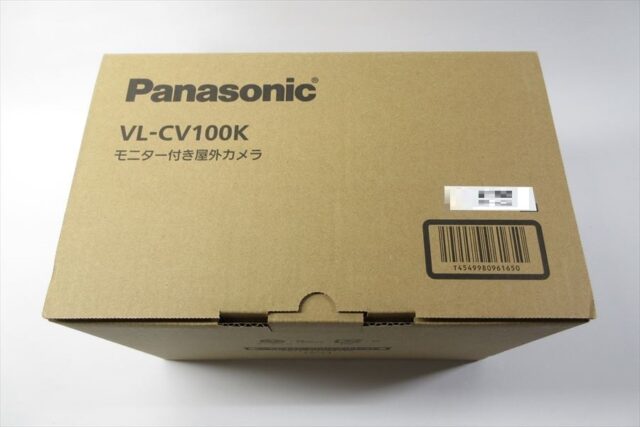
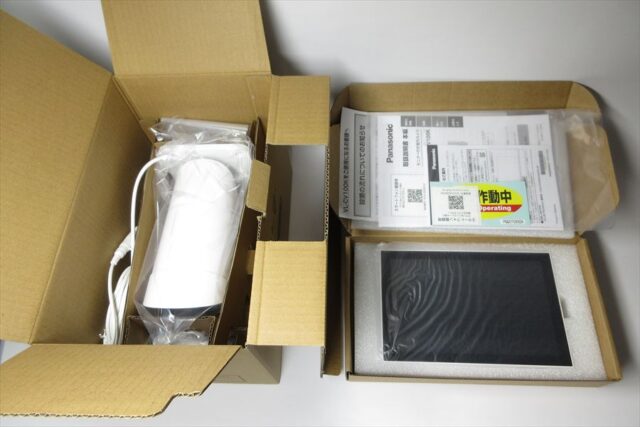
ダンボール箱の大きさは(約)横288×縦176×高さ197mm。
2.内容
フタを開けると一番上にはモニタが入った小箱。
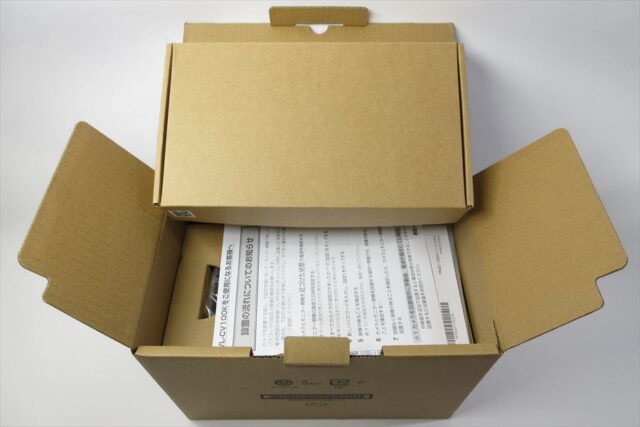
その下に印刷物、
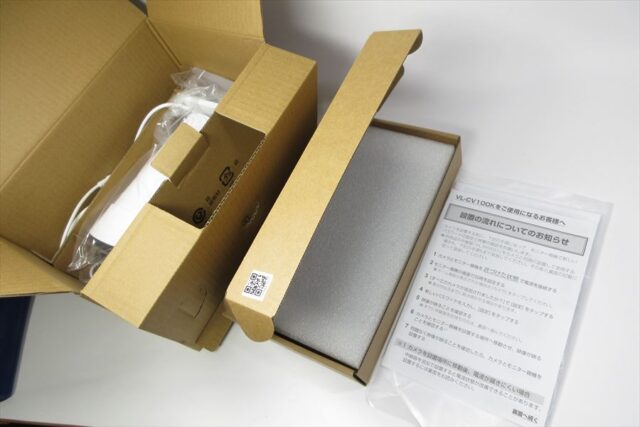
下段にはカメラ本体が収まっている。
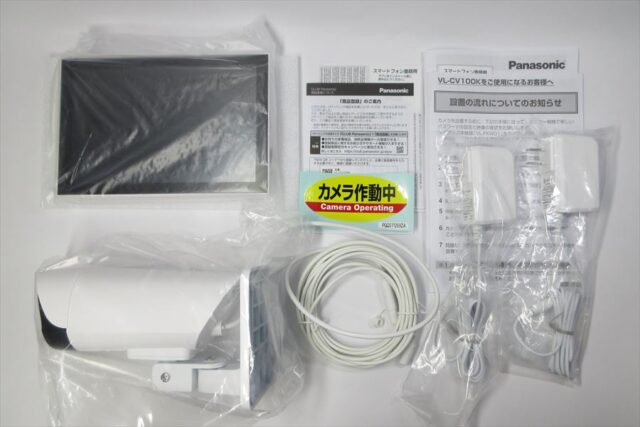
左上から、
液晶モニタ、ステッカー、取扱説明書、カメラ本体、延長コード、ACアダプタ×2個。
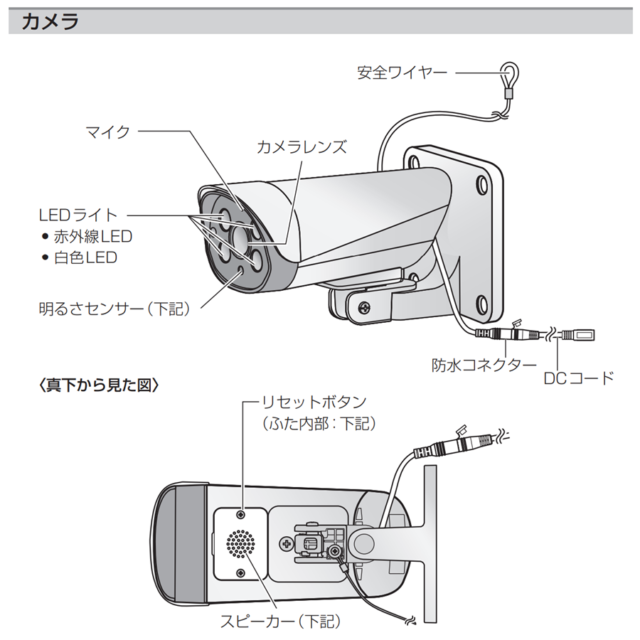
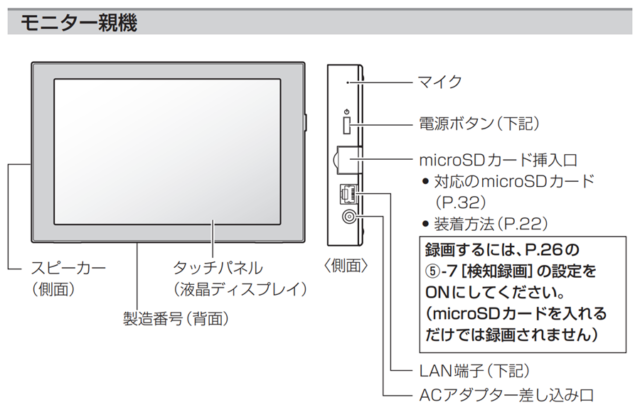
3.各部名称
©Panasonic
©Panasonic
2 カメラ
1.外観
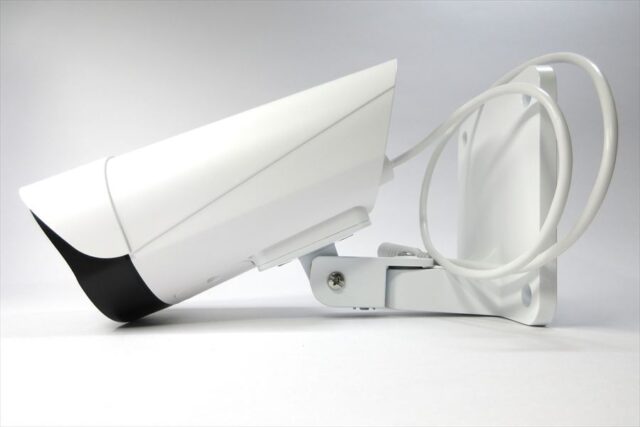
艶消しホワイト系の本体。
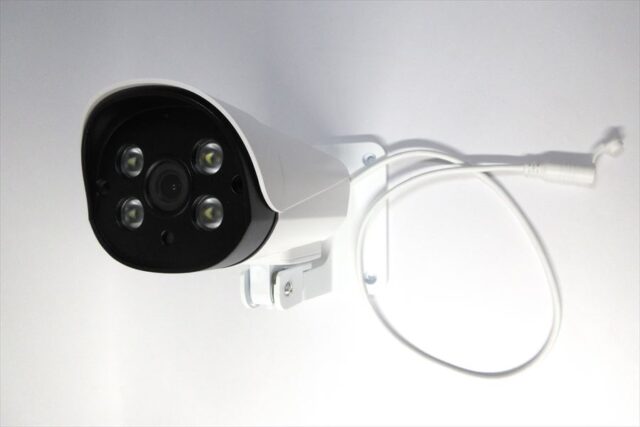
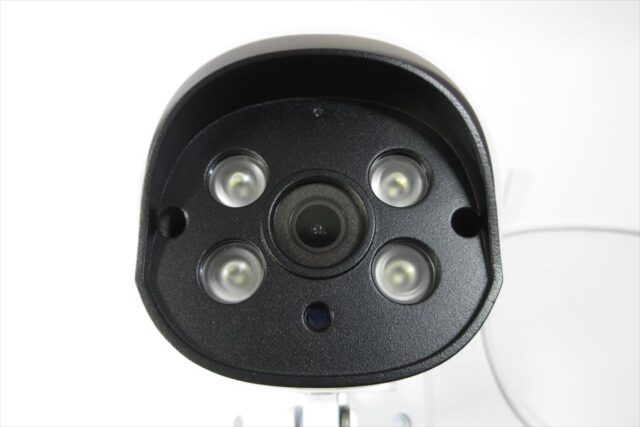
正面の中央にカメラレンズ、取り囲むように4つのLEDが並ぶ。
レンズの真上にある小さな穴はマイク、真下にある穴が明るさセンサー。
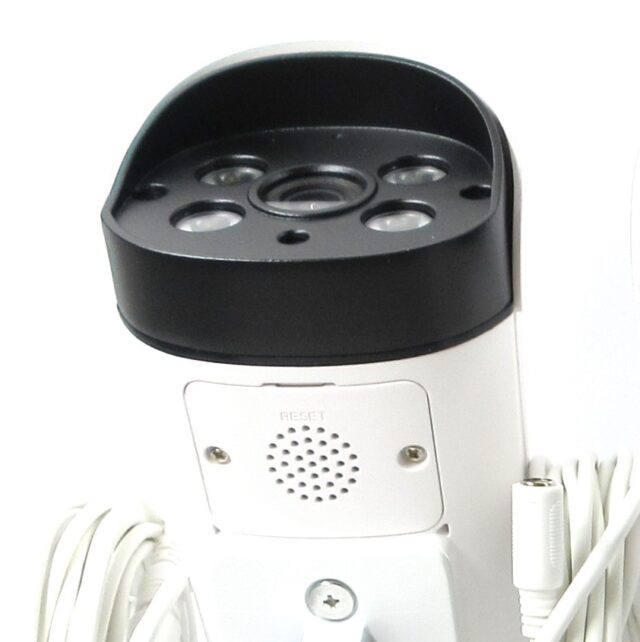
下部にはスピーカー。
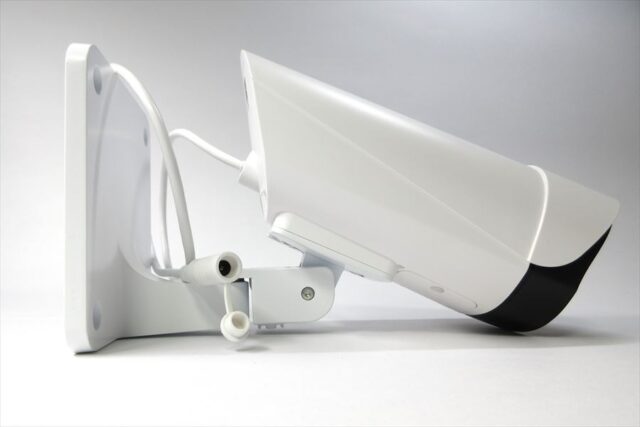
左右の側面。
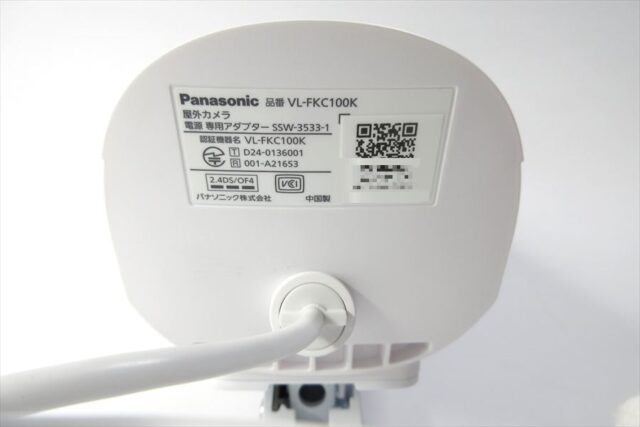
カメラ後部には品番などの記載がある。
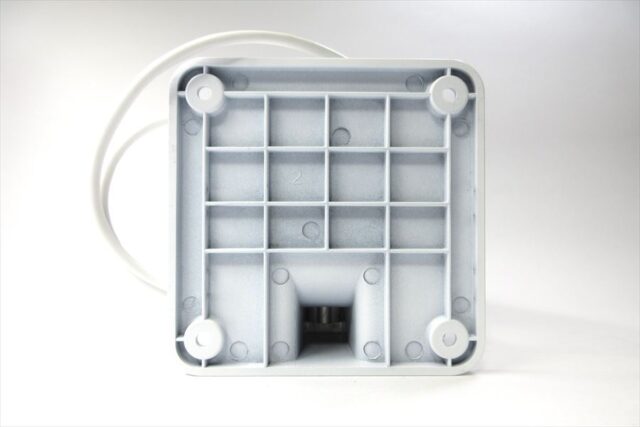
台座はアルミダイキャスト製。
2.可動部
カメラ角度の調整は2か所のビスで行う。
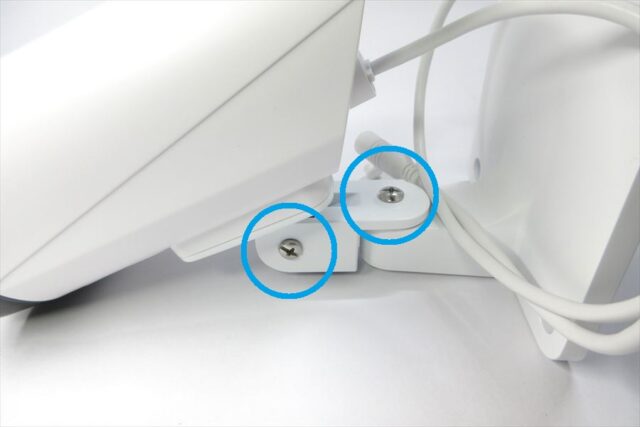
一度ビスを緩めて角度調節し、締めなおして固定。
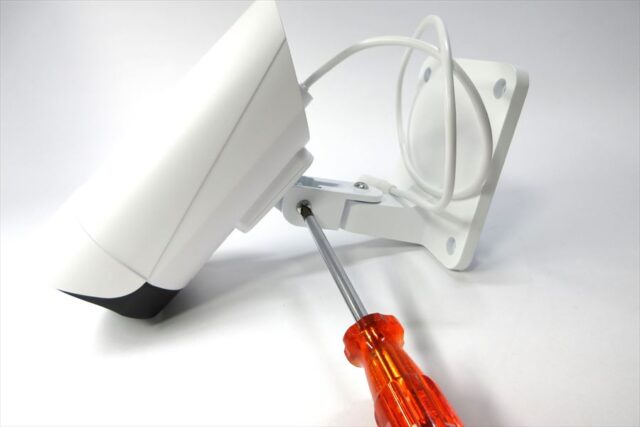
台座を垂直として、カメラを最下方にした様子。
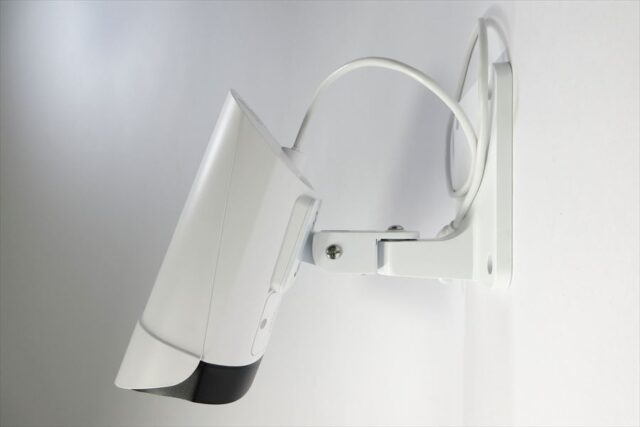
最上方はほぼ水平。
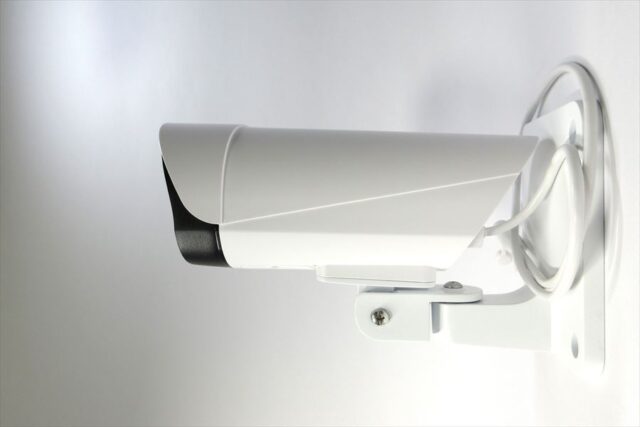
左右には約90°くらいまで振ることができる。
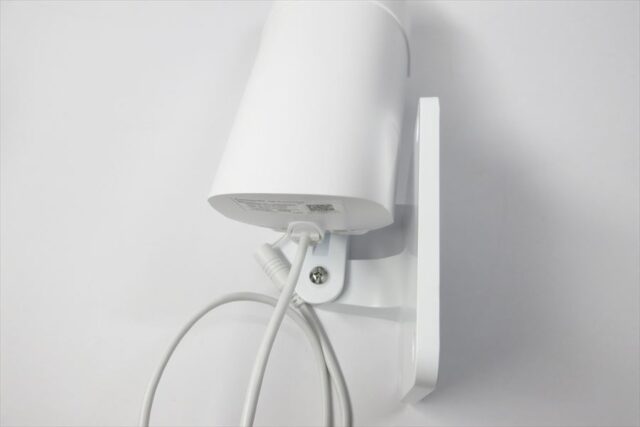
カメラから出ている電源コード長は約61cm。
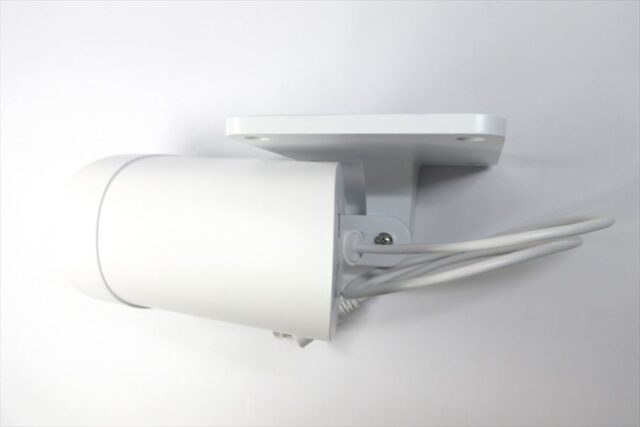
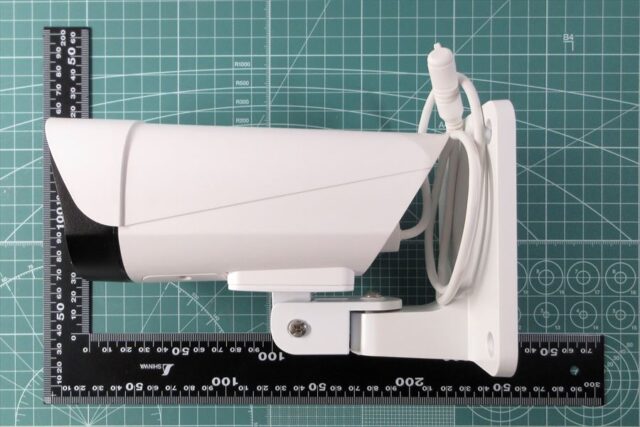
3.サイズと重さ
カメラと台座を直角にした時、全長は約194mm。
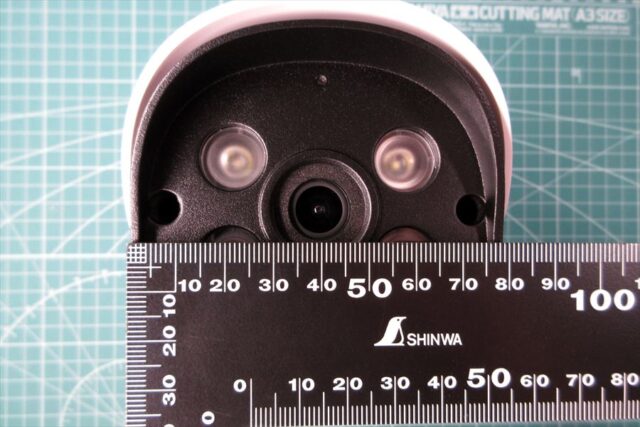
中央レンズの直径は約10mm。
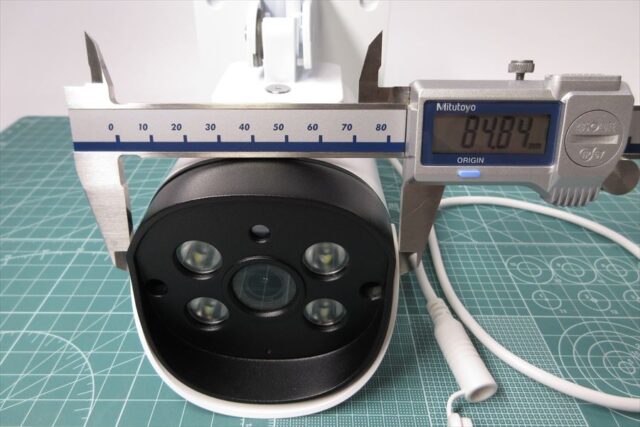
カメラ本体の幅は約85mm。
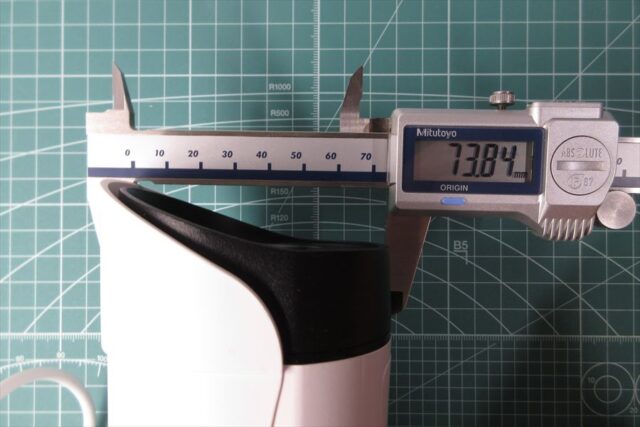
高さは約74mm。
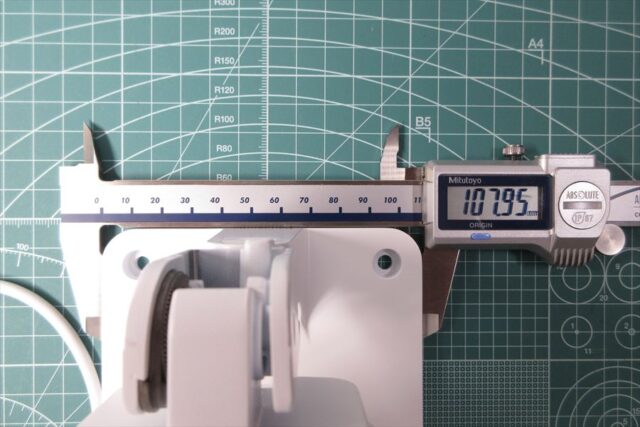
台座は約108mm□。
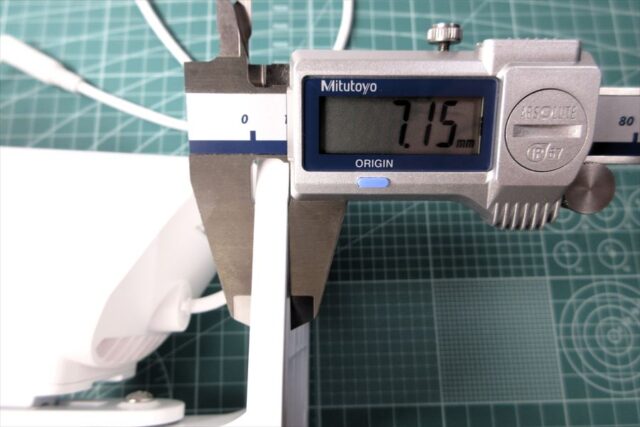
厚みは7.15mm。
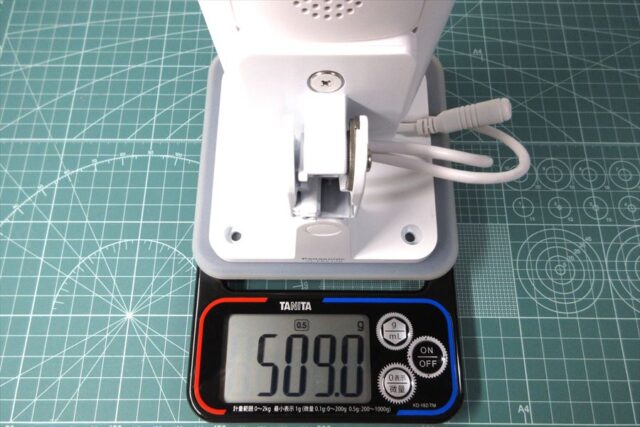
重さは509g。 ※付属品の安全ワイヤー含まず
3 モニタ
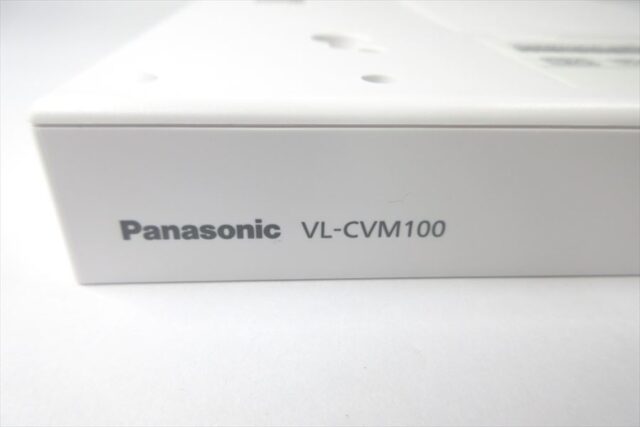
1.外観
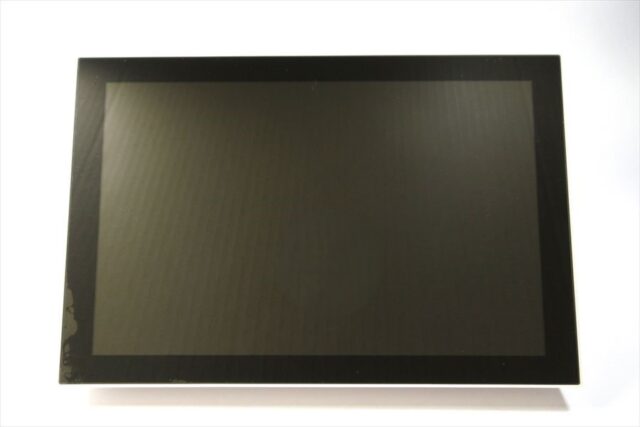
タッチパネル式のカラー液晶モニタ。
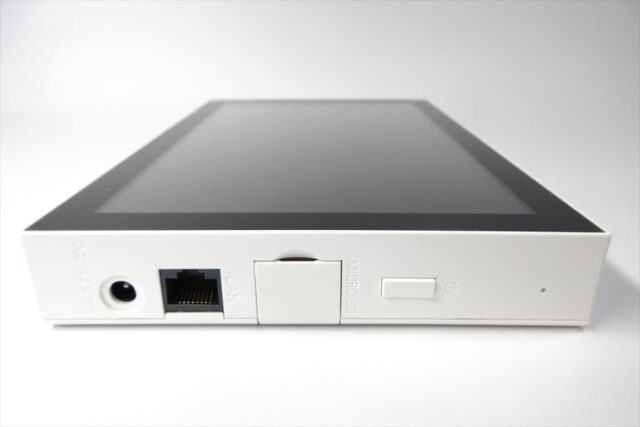
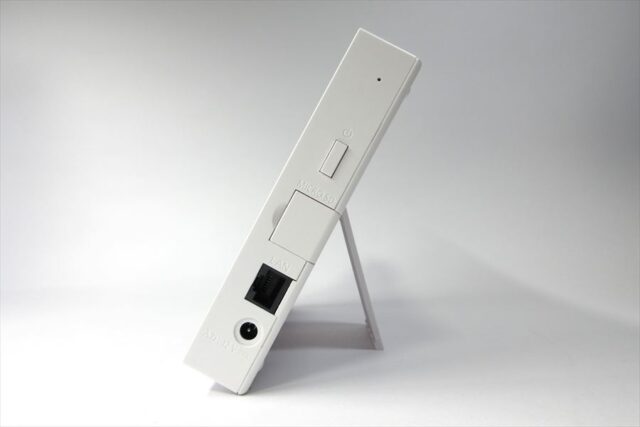
右側面には左から、
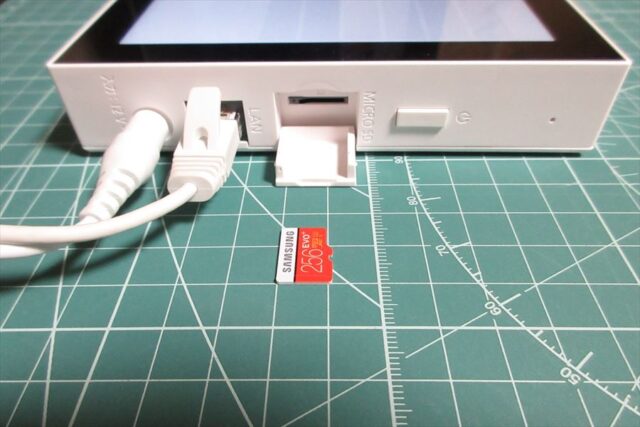
DCコード差込口・LANポート・microSDカード挿入口・電源ボタン・マイク孔が並ぶ。
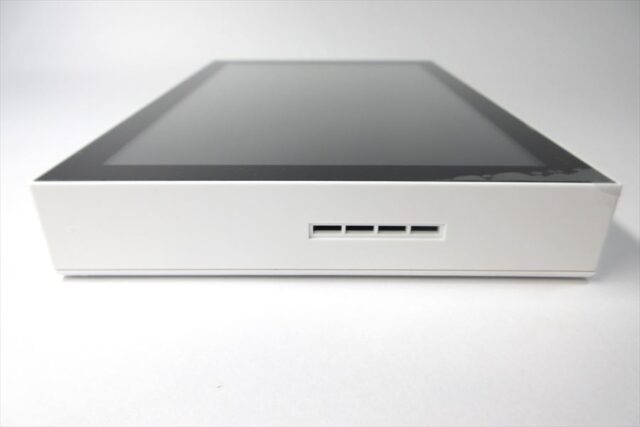
左側面にはスピーカー。
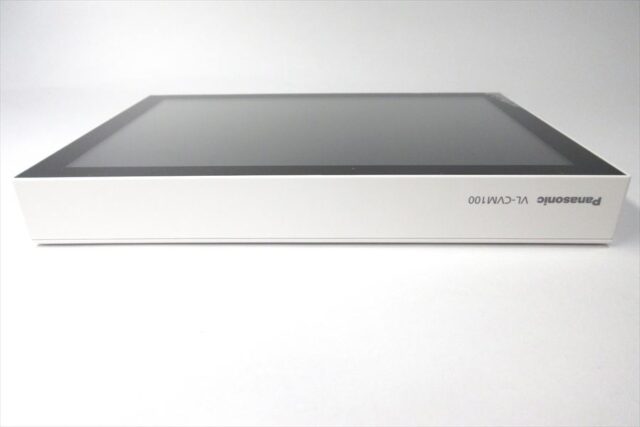
上面には特になにも無し。
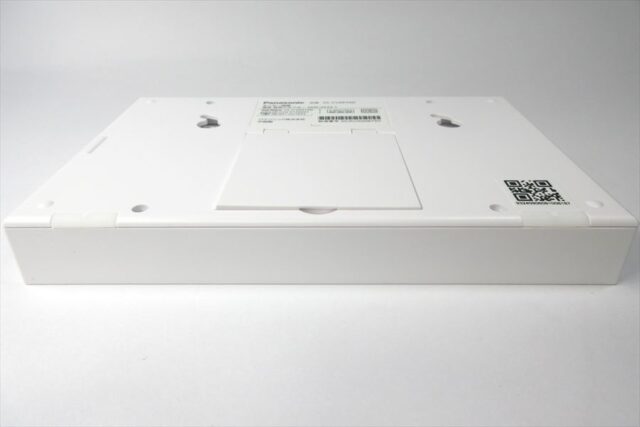
2.可動部
モニタ背面には、壁掛け用フック穴×2と立て掛けスタンドがある。
立て掛けスタンドを起こすと、
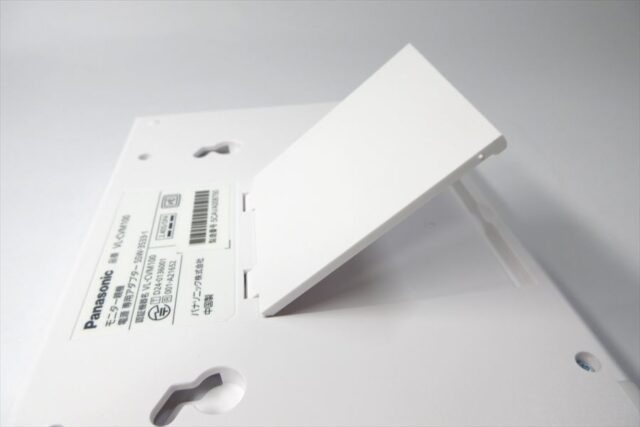
約60度に立て掛けることができる。
3.サイズと重さ
モニタ親機の大きさは(約) 幅198mm×高131mm。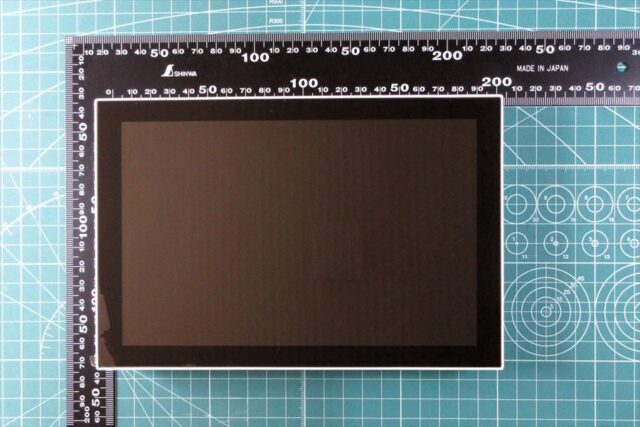
白枠を除いたガラス部分の大きさは(約) 幅194mm×高127mm。
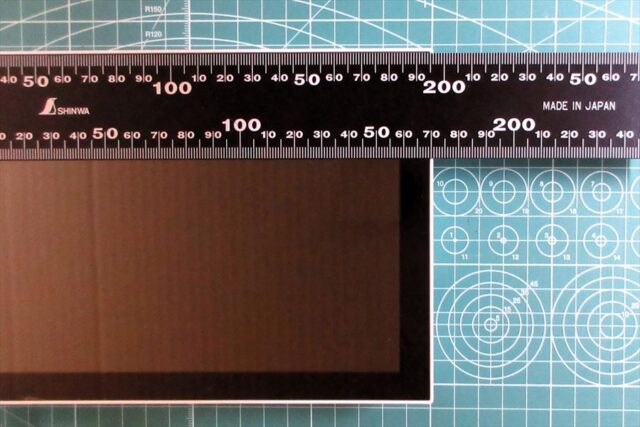
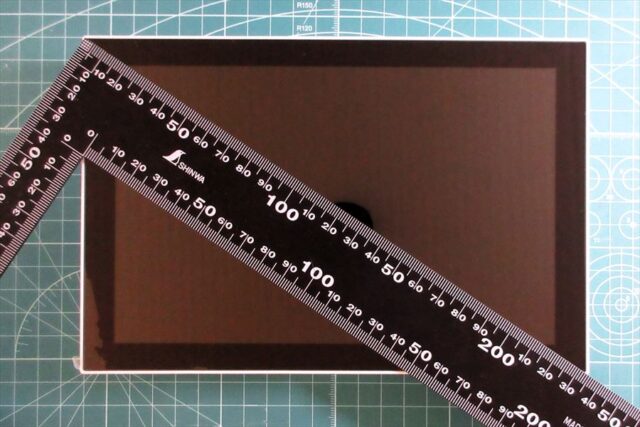
対角は約233mm。
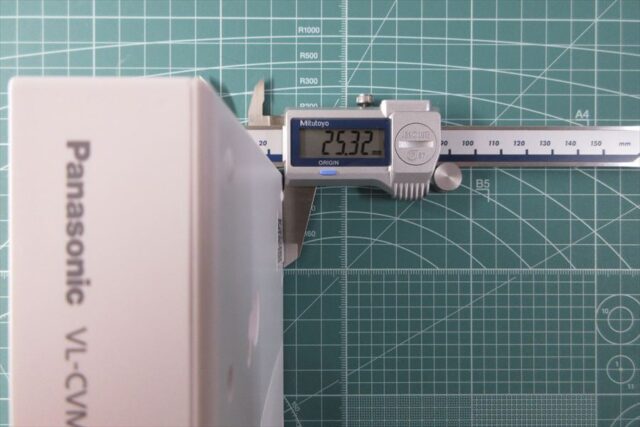
厚さは約25mm。
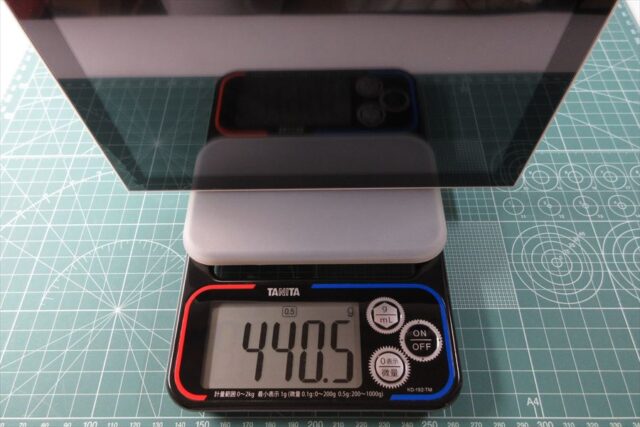
重さは440g。
4 ACアダプタ
1.外観
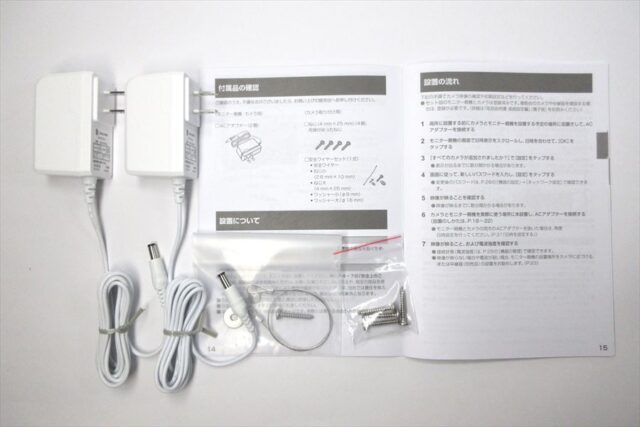
親機モニタ用と屋外カメラ用に、同じACアダプタが2個。
2.サイズと重さ
ACアダプタの大きさは(約) 71mm×30mm×44mm。
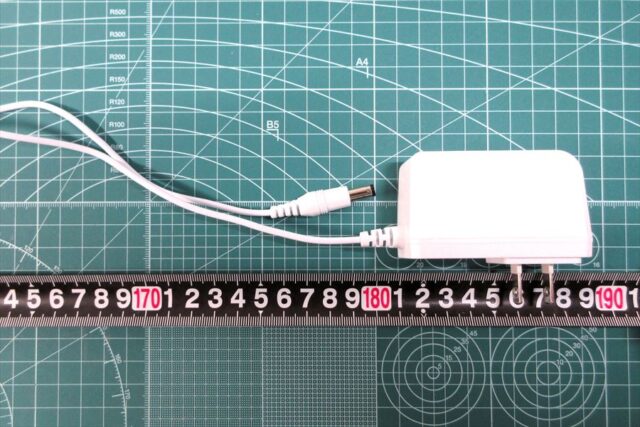
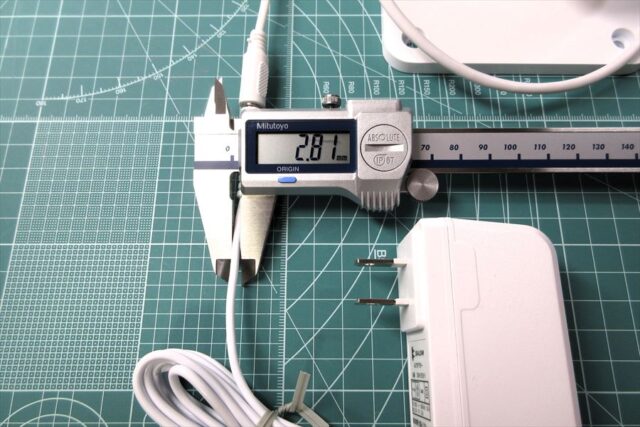
コード長は約180cm、径は2.8mm、重さは98.5g。
5 コードとジョイント
1.外観
クセのない柔らかい素材の延長コード。
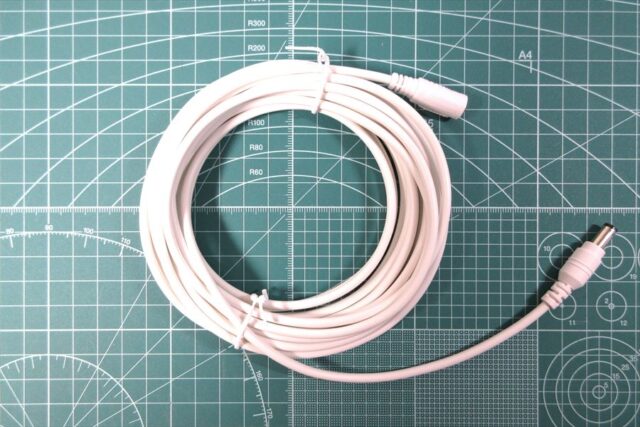
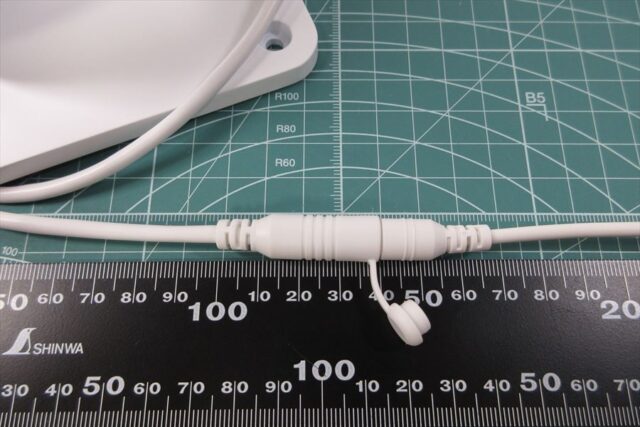
カメラ側コードとのジョイント部。
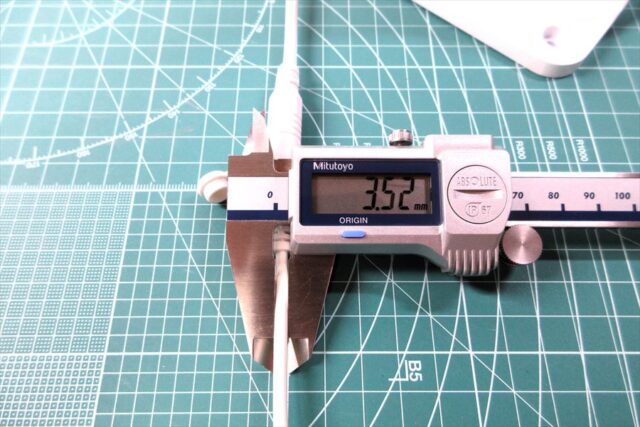
2.サイズと重さ
コード長は約5m、径は約3.5mm。
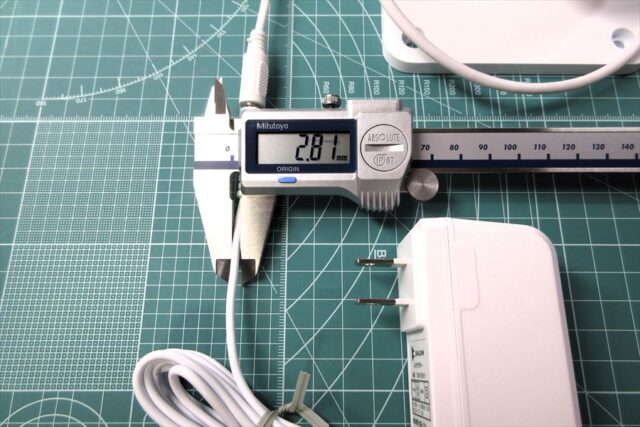
ちなみにACアダプタ側コードの径は約2.8mm、
カメラ側コードの径は約4mm、なので先に行くほど径が太くなっている。
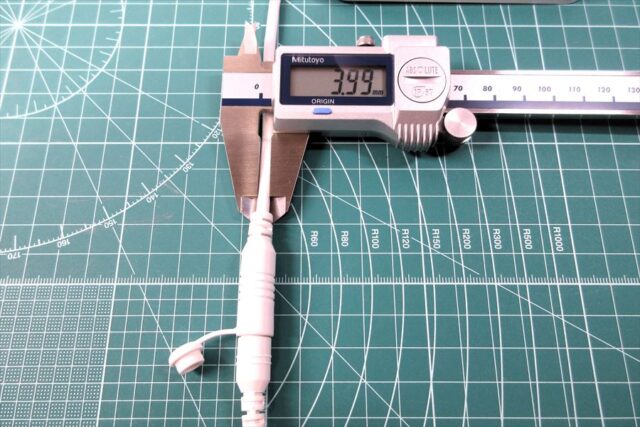
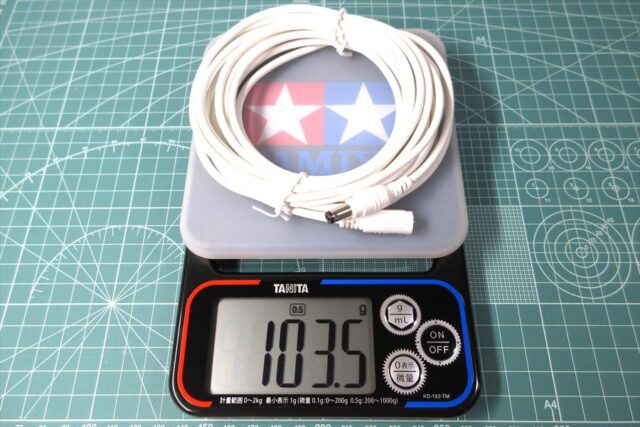
延長コードのみの重さは103g。
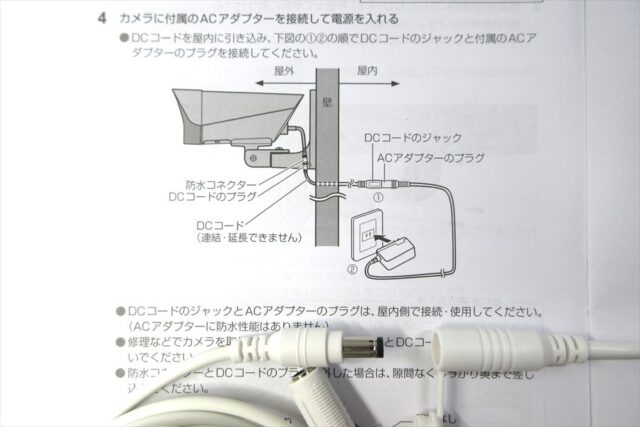
3.ジョイントの仕様
コードとジョイントは簡易的な防水仕様になっている。
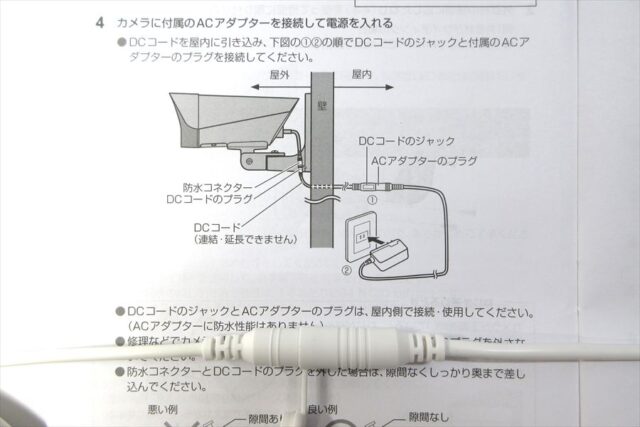
4.ジョイントのサイズ
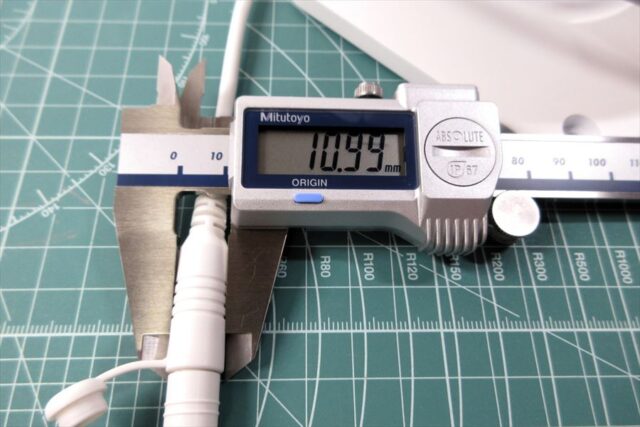
カメラ側コードのジョイント。
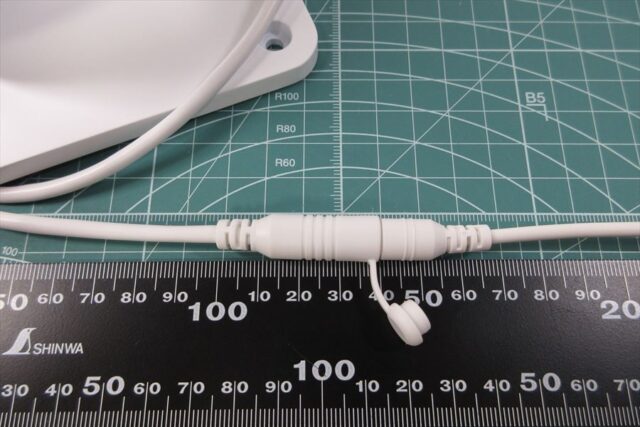
保護ブッシュ部分まで含めると、ジョイント全長は約70mm、径は約11mm。
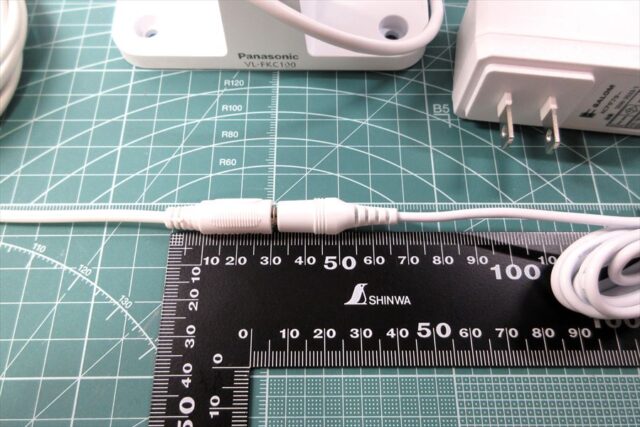
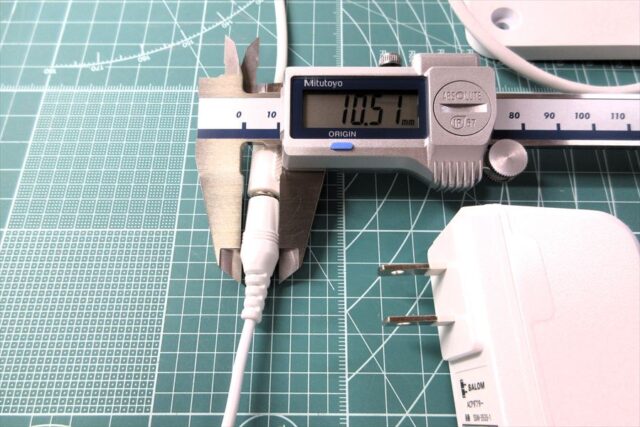
ACアダプタ側のジョイント全長は約68mm、
径は約10.5mm。
VL-CV100K テスト
カメラとモニタを壁などに本設置する前に、初起動テストしてみる。
1 設置のまえに
取説に従って進める。
なお本セットVL-VC100Kは、モニタ(親機)とカメラ(子機)が工場出荷時にリンク済みになっている。
なので初めてすることは日時合わせやmicroSDカードの設定くらいである。
順番としては
- 親機モニタの電源を先に入れる
- 屋外カメラの電源を入れる
- 設定画面から日時を設定する
- パスワードを設定する
- microSDのフォーマットをする
- 基本設定の終了 となる。
Panasonicの取扱説明書は ⇒こちら。
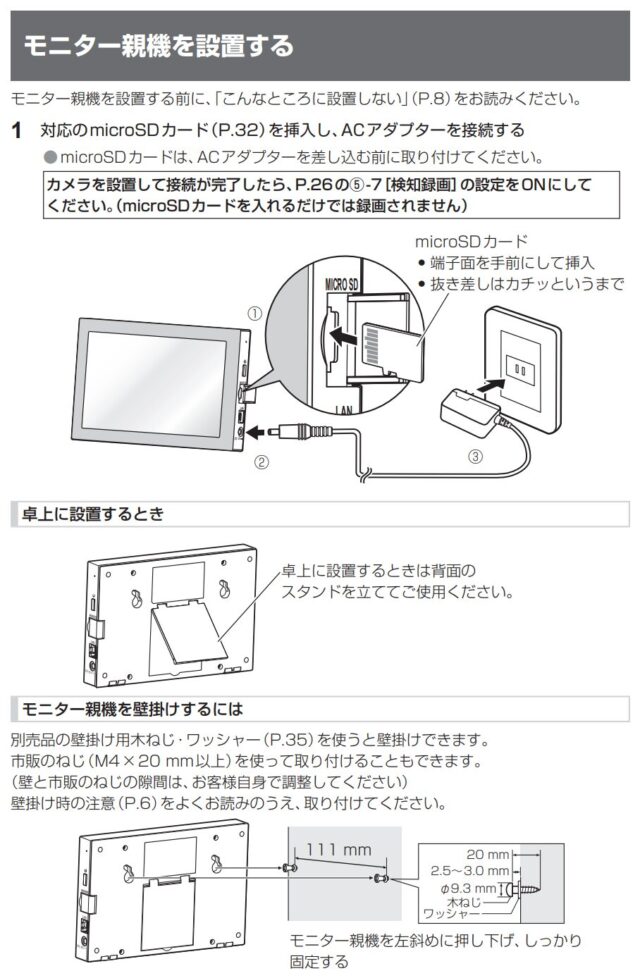
©Panasonic
1.モニタ親機
1)電源コード
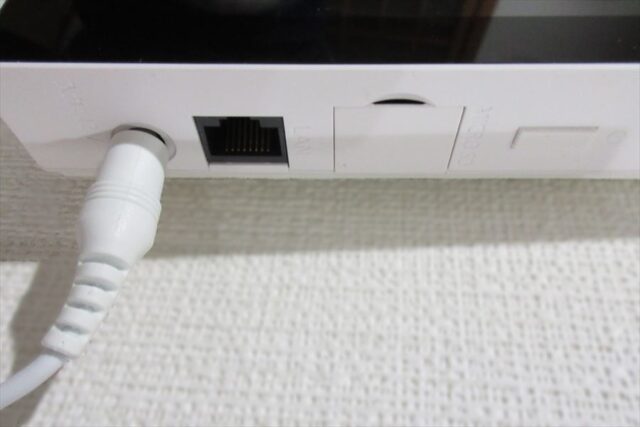
ACアダプタからのDCコード差し込み口(ジャック)を確認。
確認するだけで、まだACアダプタ側はまだコンセントには挿さない。
何故かというと電源を入れる順番がある、と取説に記載があるため。
コンセントに挿せばすぐ電源オンとなるため、後ほど起動時の手順で電源を入れる。
2)有線LANコード
VL-VC100Kは専用アプリ「いえモニ」経由で、リアルタイム画像や録画画像をスマートホンで確認できる。
ただこれを使うには親機にインターネット環境が必要。
DC電源コードの隣にある有線LANポートを確認しておく。
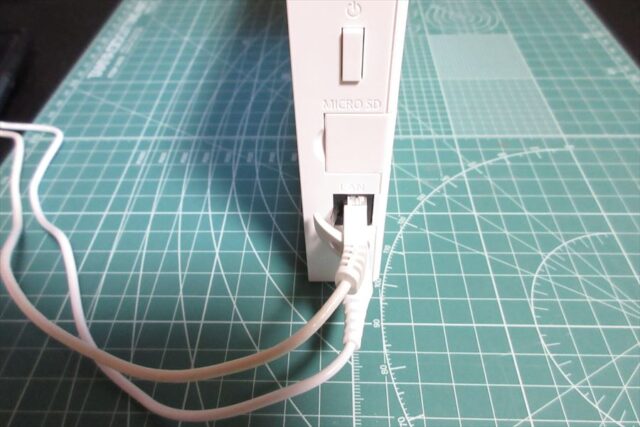
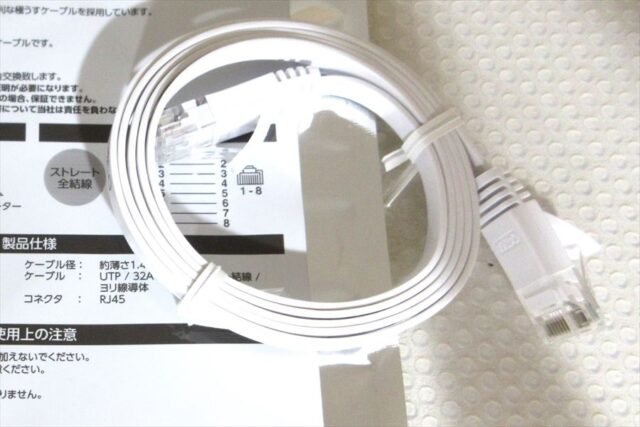
LANケーブル配線については、親機モニタの設置時にあらためて行う予定。
2.屋外カメラ
1)電源コード
屋外カメラのACアダプタも用意しておくが、これもまだコンセント通電はしない。
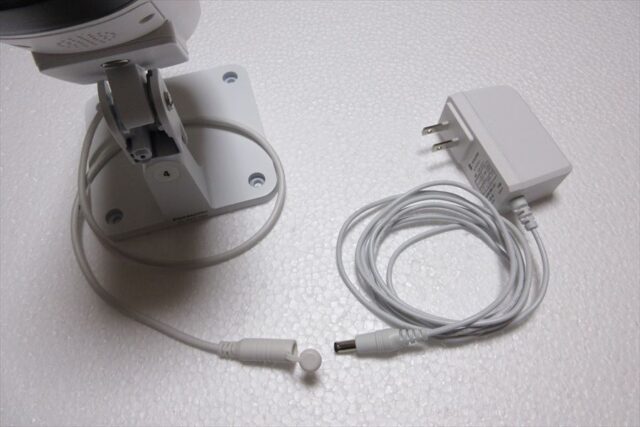
2)延長コード
付属品に5m延長コードがあるが、机上の動作チェックでは使わないでOK。
2 接続
屋外カメラにも親機モニタにも個別の電源ON/OFFスイッチは無い。
ACアダプタをコンセントに挿せばすぐ電源オンになることをふまえて手順にすすむ。
1.手順
①まず親機モニタのACアダプタをコンセントに挿して電源を入れる。
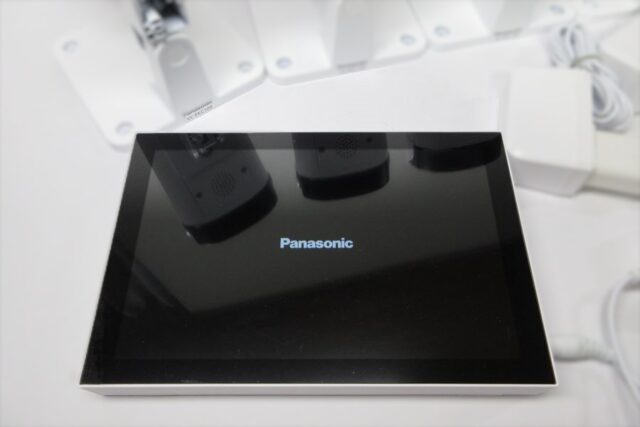
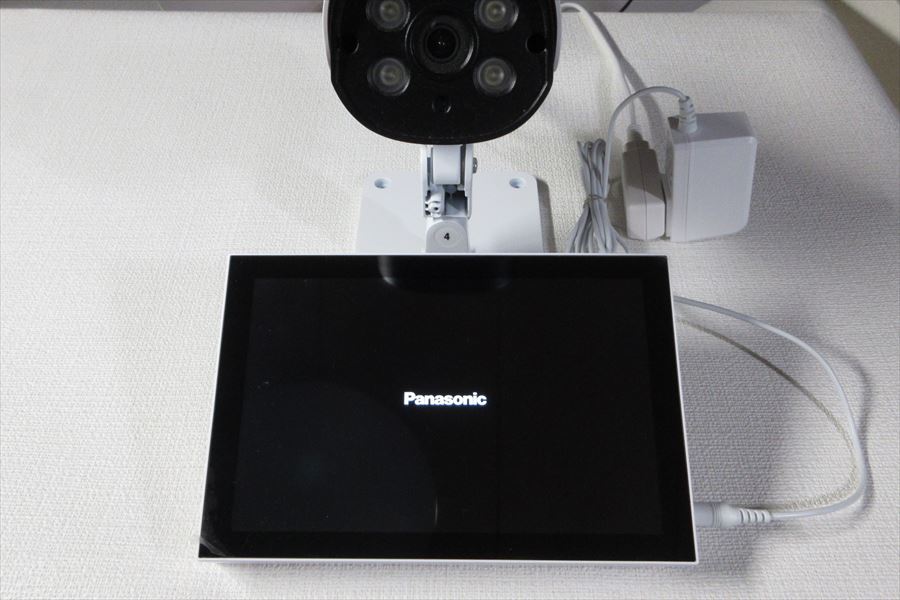
②Panasonicロゴが出て数秒後「●●●●●」のアクセス中アニメーション表示になる。
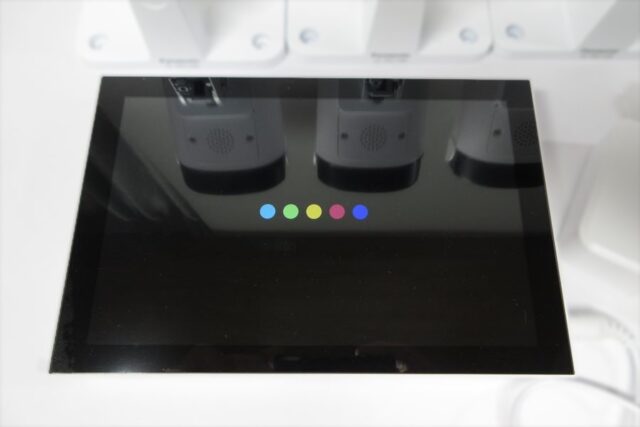
③このタイミングでカメラのACアダプタを入れる。
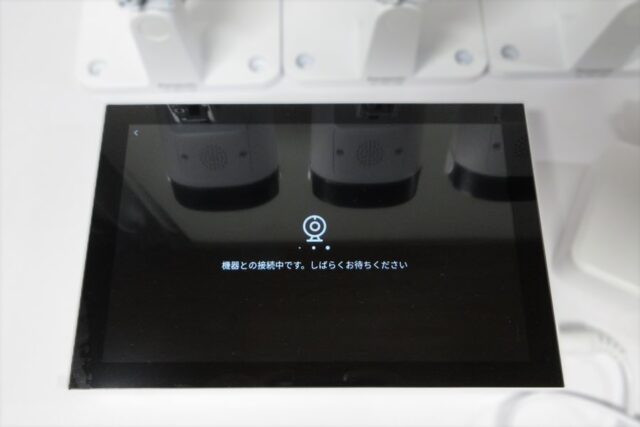
「機器との接続中です」の画面になって途中「ピ・ピ・ピ・・」と短い音が鳴る。
続いて「ピー」と長めの音が鳴ったら接続確認完了となる。
今回のカメラはパッケージセット品なので、工場出荷時に既に親機に登録がされている。
なのでカメラ増設時のような手順は必要なく、電源を入れれば(電波障害が無ければ)すぐ接続される。
2.日時の設定
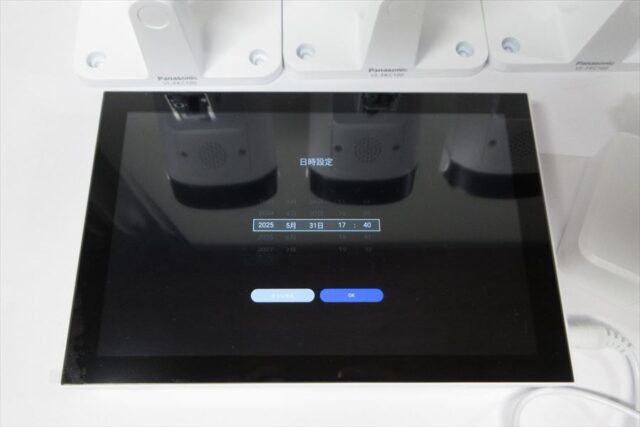
接続の後、数秒後に[日時設定]入力画面に切り変わる。
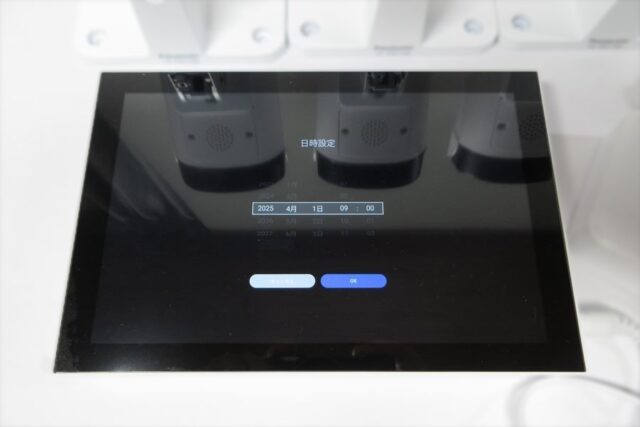
タッチパネル操作で日時を設定。
3.カメラの登録
さらに進めると「カメラが初期パスワードのままです」といわれる。
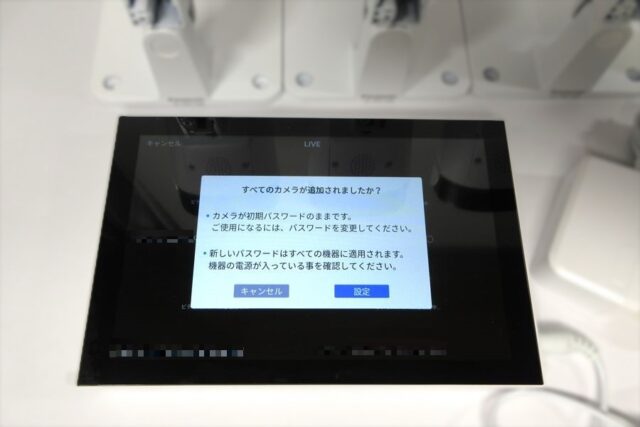
任意のパスワードを入力。
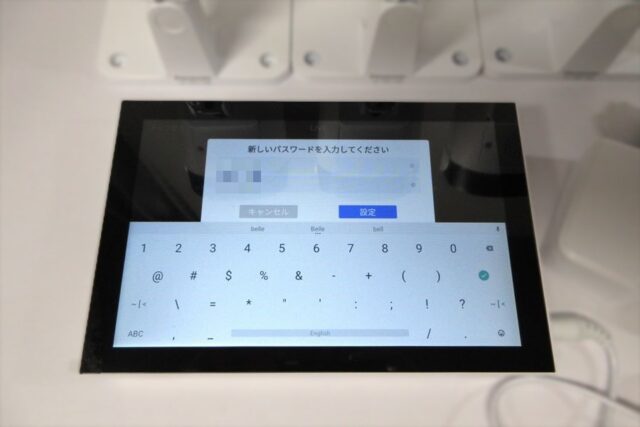
アルファベット大文字小文字と数字を混ぜろといわれ、
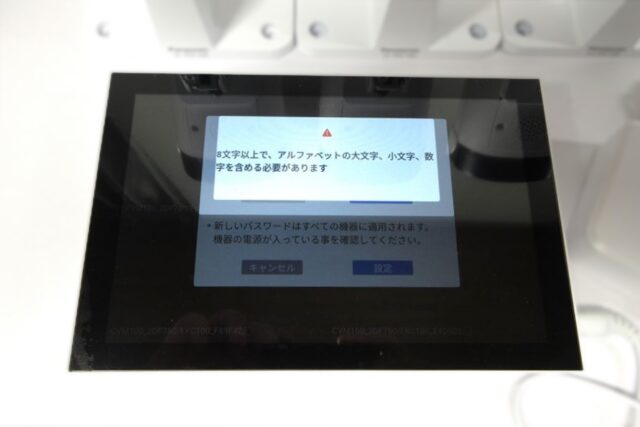
改めて入力しなおしてパスワード変更に成功。
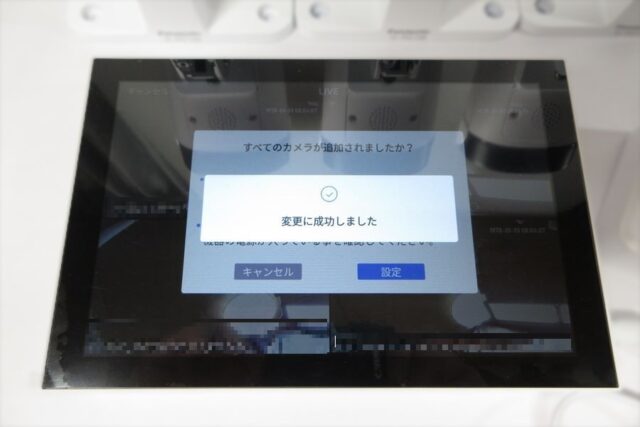
成功すると「ビデオストリームを取得中…」となり、
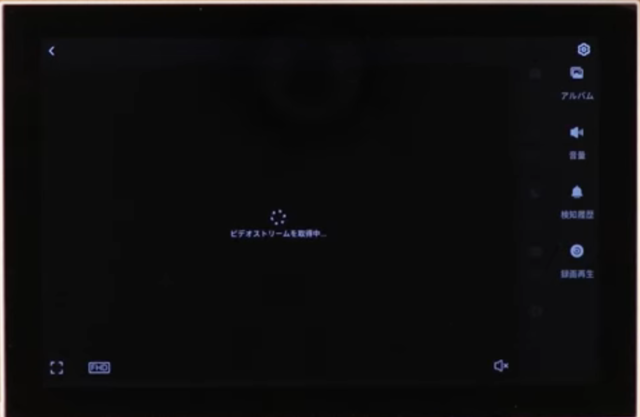
カメラ映像に切り替わる。
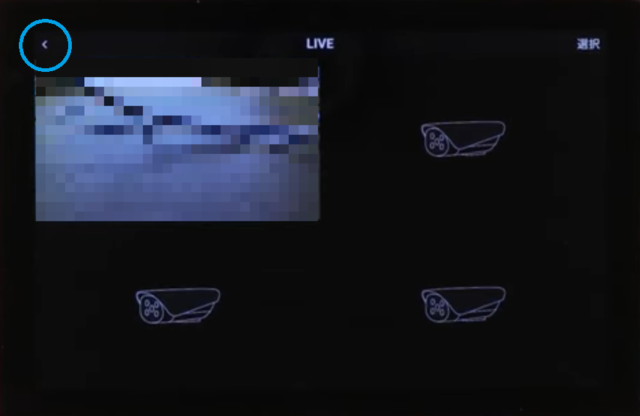
カメラ1台のみの場合は、4区画枠の左上に表示される。
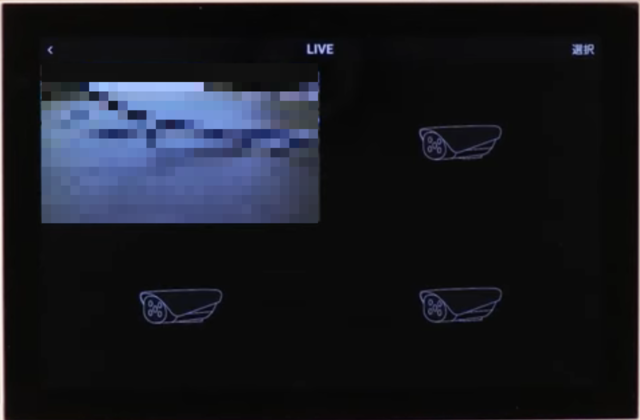
そのカメラ画像をタップすると全画面表示にもできる。
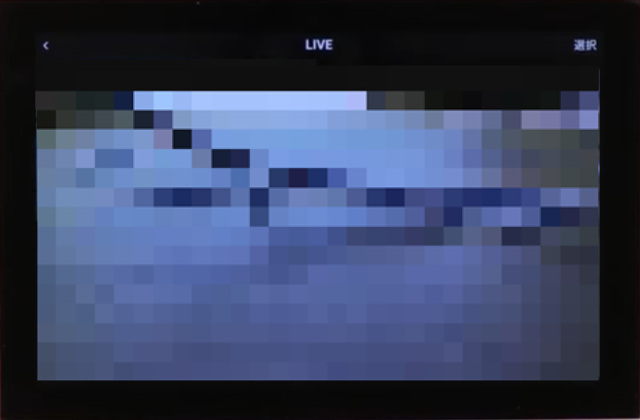
左上の[〈 ]マークをタップすると前の画面(4区画)に戻る。
3 microSDカード
microSDカードのチェックをする。
1.容量について
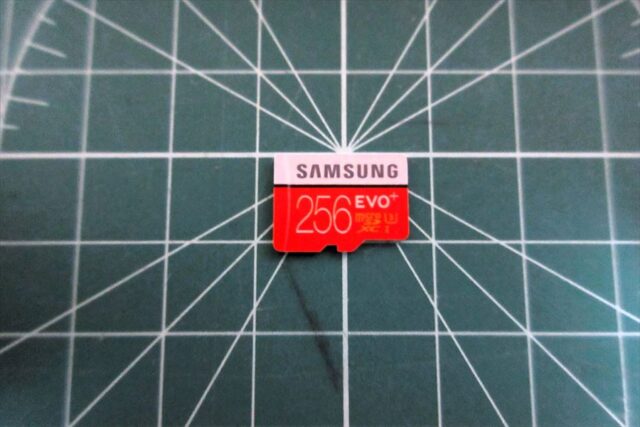
今回256GBのマイクロSDカードを用意した。
取説には128GBまで対応とある。
が手持ちに無かったため、とりあえずのつもりで256GBを試してみた。
結果・・・
※メーカーの差異は不明
今回はこちらを使用。
microSDカードの差込口はココ。
2.フォーマットについて
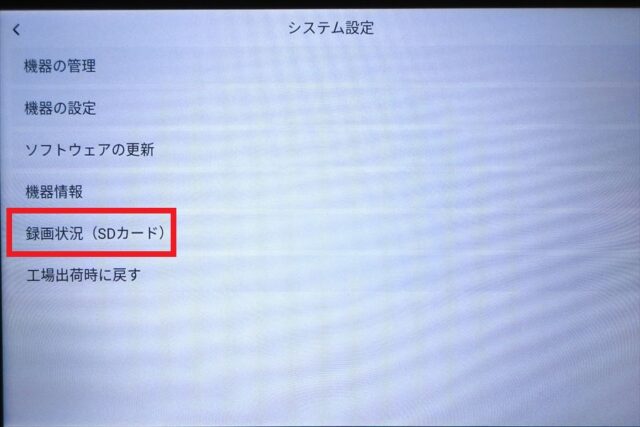
- ホーム画面の[設定]から入る
- [録画状況(SDカード)]の項目をタップし
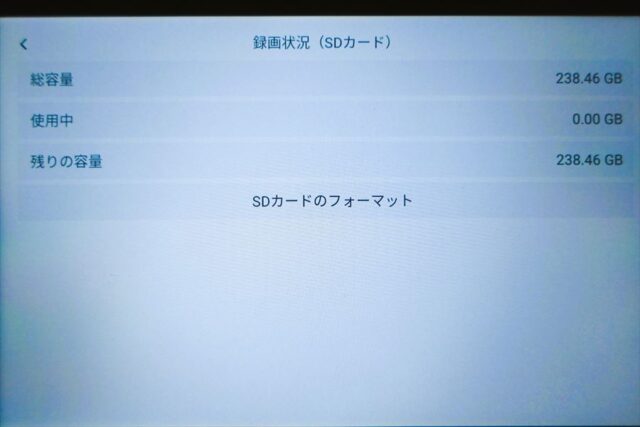
- 容量の確認やフォーマットを行う
microSDカードが「238GB」で認識されていることが確認できる。
もちろん使用前にはこの画面でフォーマットも済ませておく。
ここまでで初起動と基本の設定は終了。
VL-VC100K カメラ増設
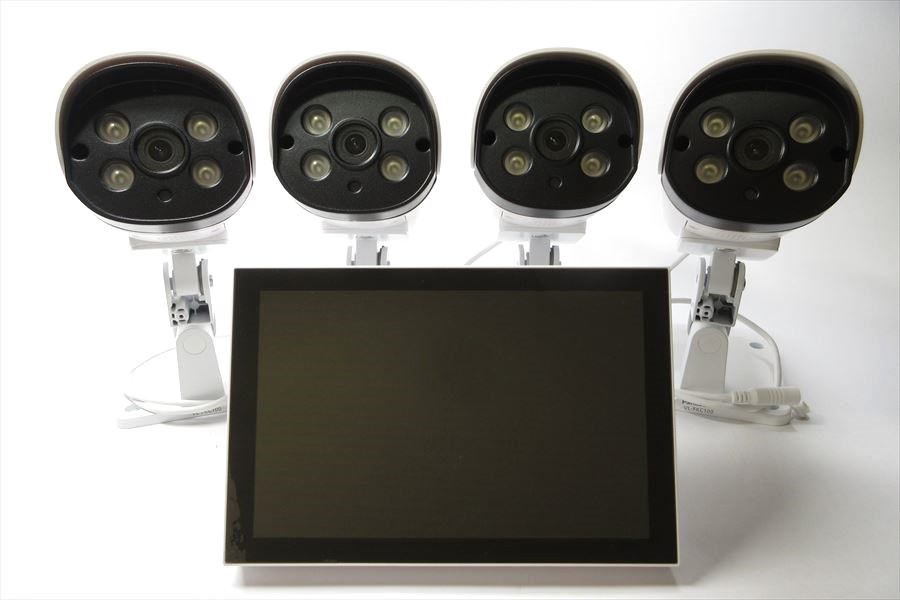
VL-VC100Kは屋外カメラ1台がセットになっているが、親機モニタには最高4台まで登録ができる。
そこであと3台カメラを追加することにした。
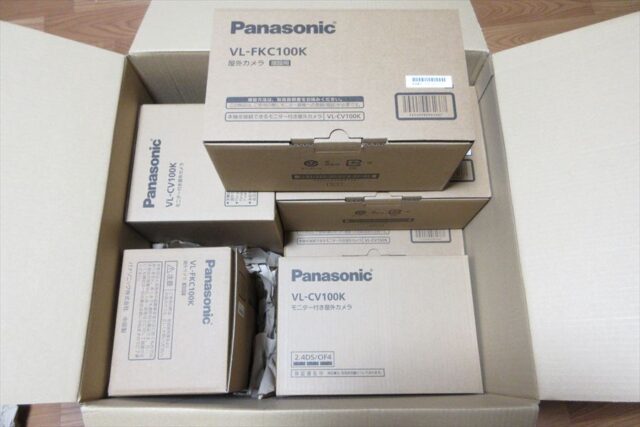
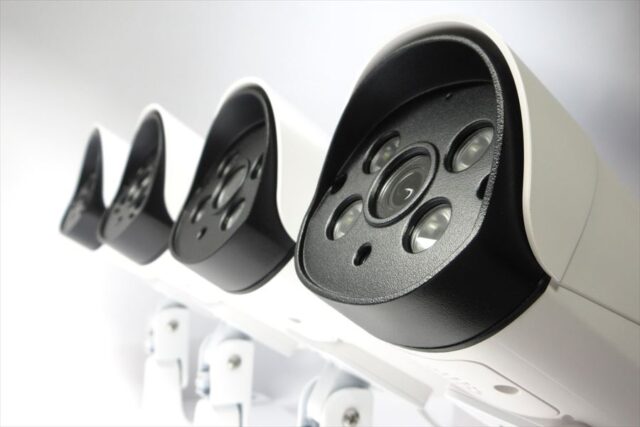
別売カメラの品番はVL-FCK100Kとなるが、付属品を含めセット品と全く同じカメラである。
1 カメラの追加
1.設定
まずホーム画面にある[設定]に入る。
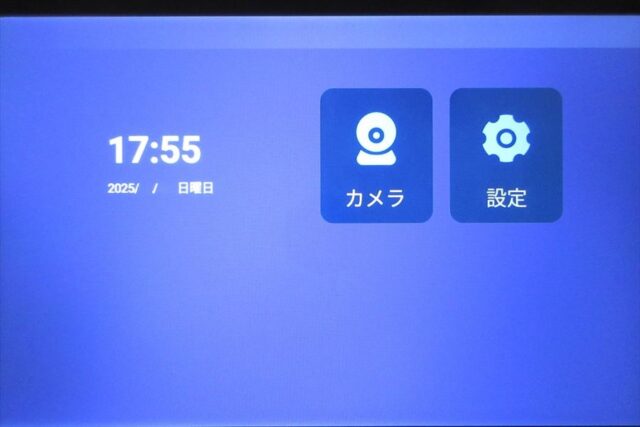
設定の中にある[機器の設定]をタップして
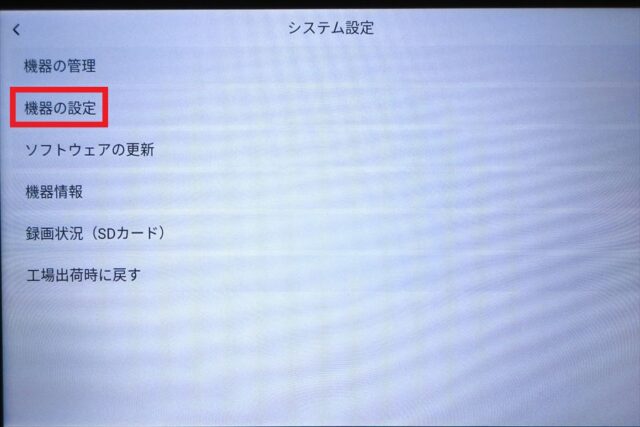
[ネットワーク設定]に進む。
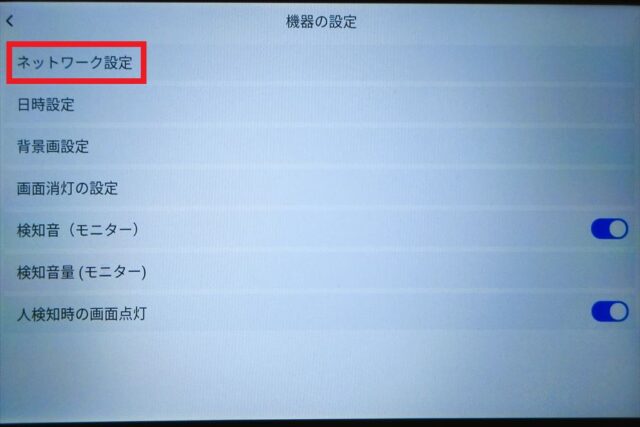
カメラ登録用QRコードが表示される。
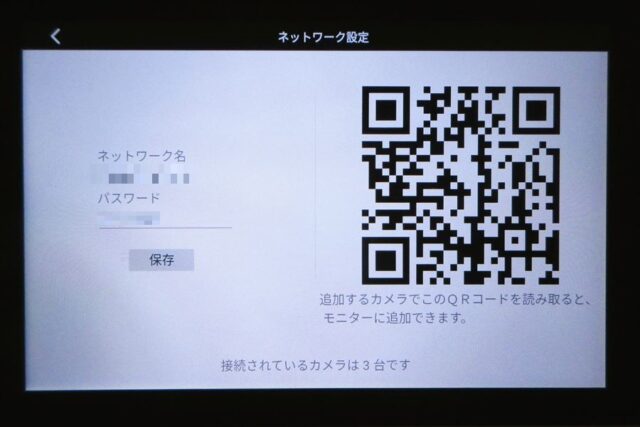
このQRコードに追加したいカメラのレンズを向けて読み取らせる。
もちろん追加カメラの電源はオンで。
すると「ピッ」という短音が数回鳴った後「ピー」という長めの音が鳴って追加登録が完了する。
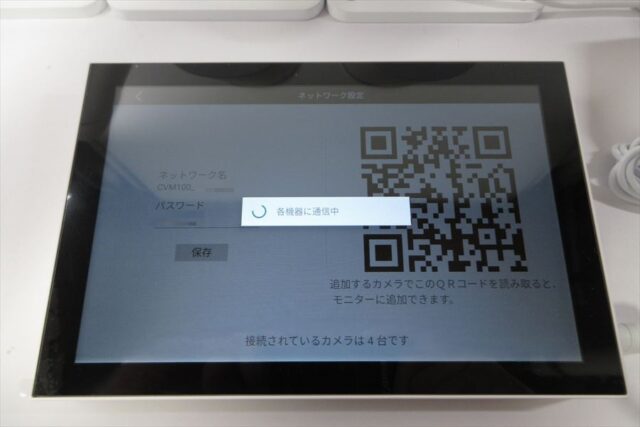
3台め4台めがある場合は、同じ手順を繰り返す。
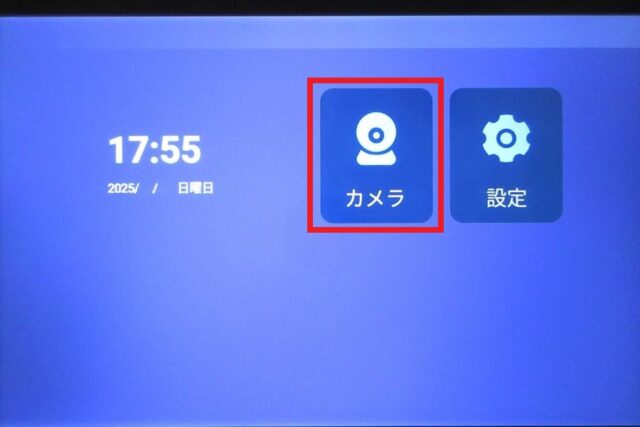
ネットワーク設定が終わったら、画面の左上にある[〈 ]マークをタップ。
ホーム画面に戻ったら今度は[カメラ]をタップ。
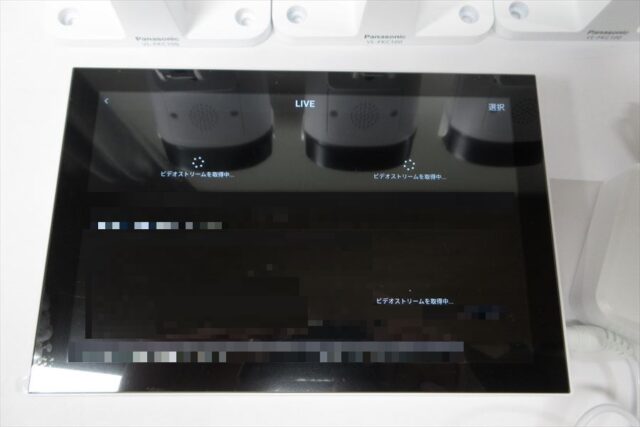
「ビデオストリームを認識中…」表示されてしばらく待つと、
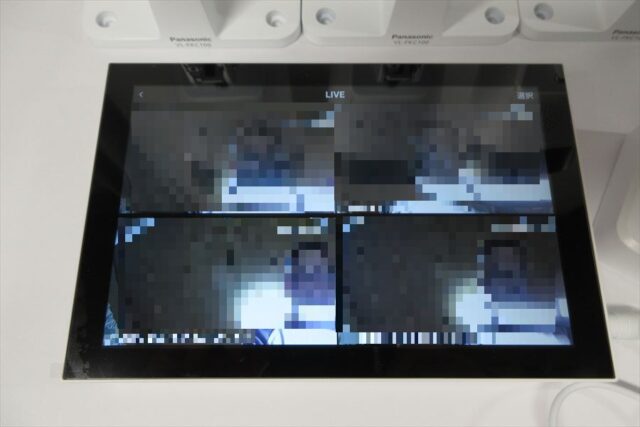
追加された全カメラの画像が表示される。
2 システムのオンオフ
最高4台まで登録できるVL-CVM100だが、常時4台とも稼働させない場合もある。
4台中の1台のカメラ電源をオフにししたらどうなるか?
親機モニタの電源をオフにしたらどうなるか?
をテストしてみた。
1.カメラのみ電源オフにした場合
親機モニタで映像を確認しながらカメラ1台の電源をオフ。
すると13秒ほど遅れて該当の映像枠が消える。
(写真では1台めの左上画像が暗転)
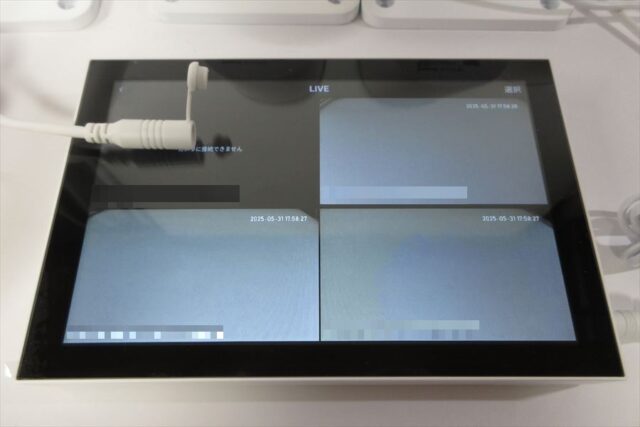
その後カメラ電源をオンにすると・・・
20秒ほどして「ピ・ピ・ピ…ピー」の確認音がして、計34秒で映像が復帰した。
ちなみに「ピ・ピ・ピ…ピー」の確認音はカメラ本体から鳴る。
(モニタは鳴らない)
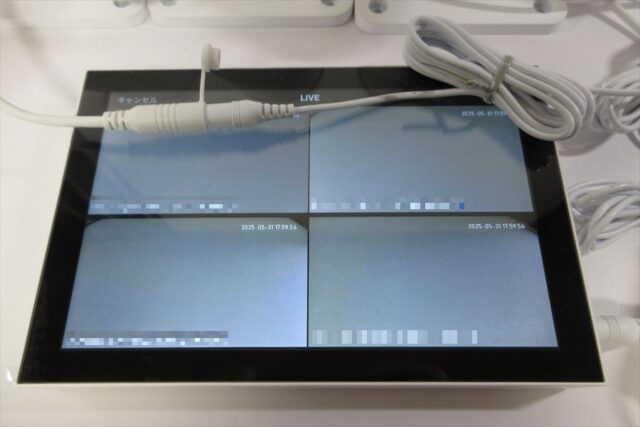
2.モニタもカメラも電源オフにした場合
ついでに親機モニタもカメラ4台の電源も全て落としてから、全部をほぼ同時に電源オンした場合もテストしてみた。
各機器に電源スイッチはないので、まとめてコンセントタップの抜き差しでON/OFF。
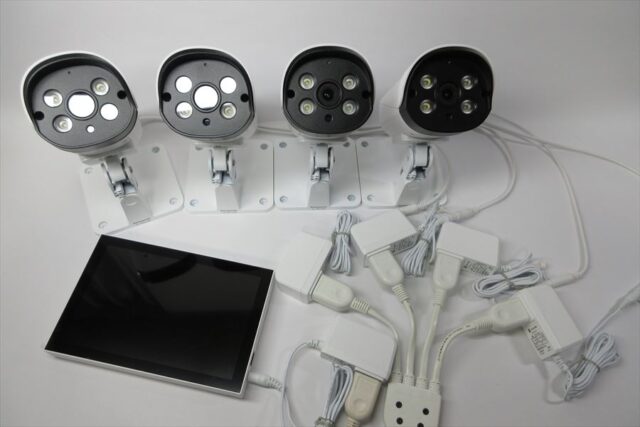
結果、モニタの初期画面「Panasonic」ロゴから始まって、
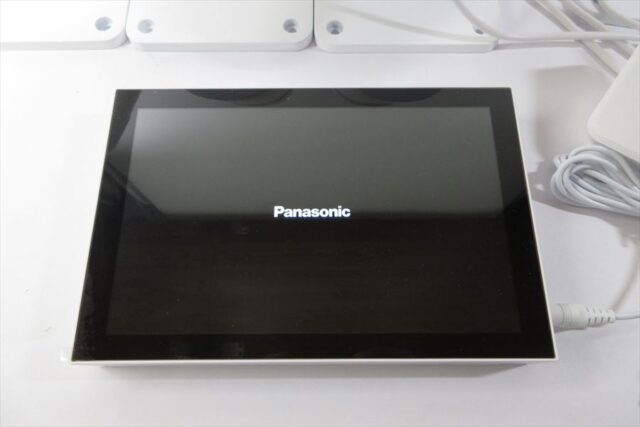
「機器との接続中です」までに約28秒、
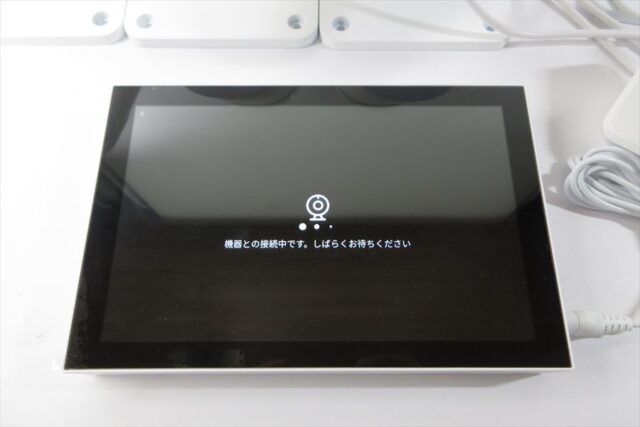
1台めのカメラ映像が映るまでに約43秒、全ての映像が戻るまでは合計55秒ほどだった。
時間は少々かかったが、面倒な操作もなく自動的に復帰できた。
取説に従って、最初の起動と設定はモニタ親機とカメラを近づけてた環境(机上)で行った。
後日、モニタの取り付け、カメラの屋外設置をする予定。
実際の取り付け例や電波状況などの使い勝手がどうなのかはその時に。




次回 『Panasonic 屋外カメラ VL-CV100K セット』設置編 では、モニタやカメラの設置例について。