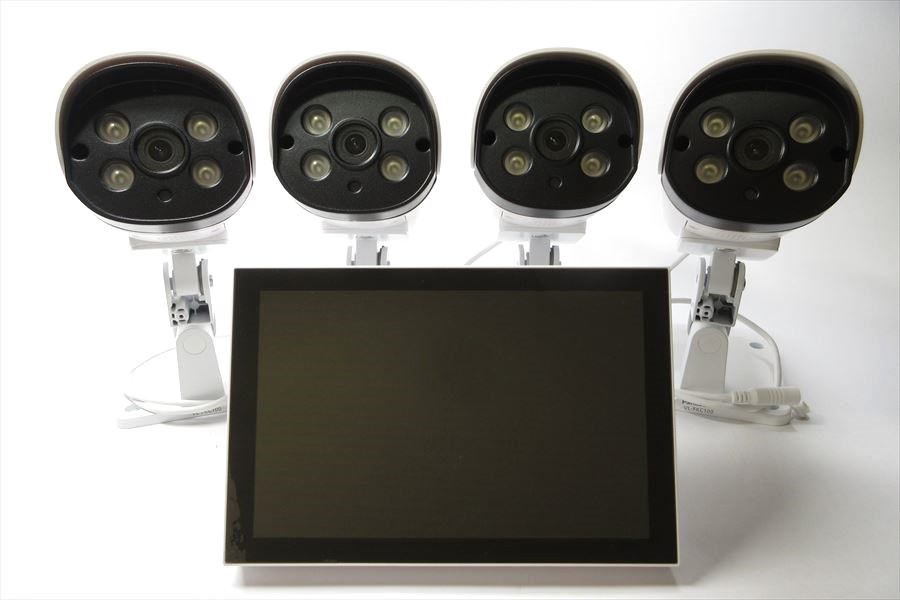
Security Camera『Panasonic VL-CV100K モニターセット』モニター親機の設置例
“Panasonic VL-CV100K”基本編 のつづき。
前回は箱出しから基本の設定~増設カメラの追加設定までを行った。
今回はDIY設置工事のパート1『モニター親機の取り付け』をする。
モニター DIY設置
1 取付位置
1.条件
モニタ親機を設置する場所についての条件。
- 有線LANケーブルを配線できること
- 電波干渉が少ないこと
- 画面操作がしやすい位置にあること
- 100Vコンセント電源が必要なこと …など
2.優先事項
優先事項の1つめ、「ホームゲートウェイ/ルーターとの位置関係」を考慮。
スマホアプリでカメラ映像を得たい場合、モニタ親機をインターネットに繋がなければならない。
それも有線LANのみの対応なのでLANケーブル配線を伴う。
しかしLANケーブルや電源コードがゾロゾロと壁や床を這いまわっていては見苦しい。
なので目立たない配線ができる場所、ルーターに近い場所を探すことになる。
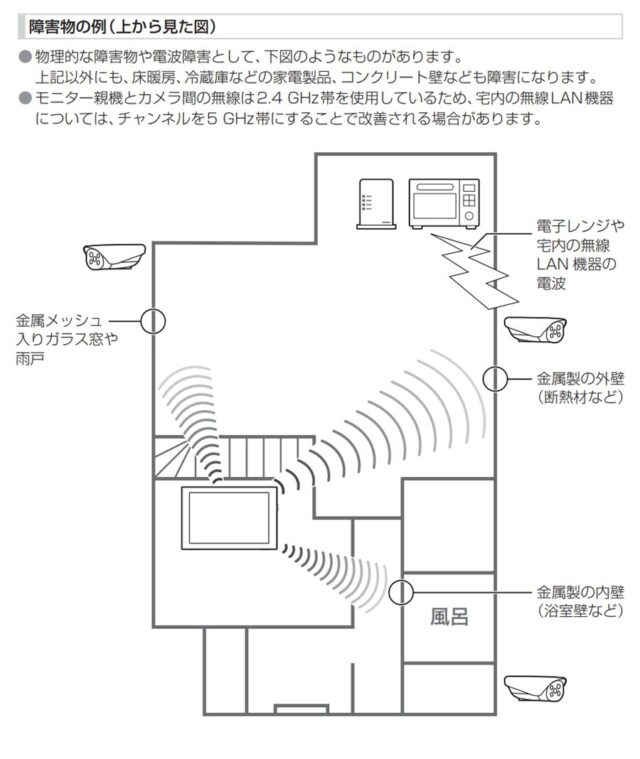
優先事項の2つめ、電波障害に注意。
Wi-Fi(2.4GHz)でカメラと接続するため、設置場所や距離で電波状況が変わる。
電波障害については取説にも注意書きがある。
©Panasonic
こればかりは配置してみないと判らないので、実際にその場所にカメラを仮置きしてテストするしかない。
もしも電波環境が悪い場合は中継器も検討しなければならないが、機器費用も電気代も上乗せになるので、できれば避けたいところ。
2 取付工事
改めて取説を確認。
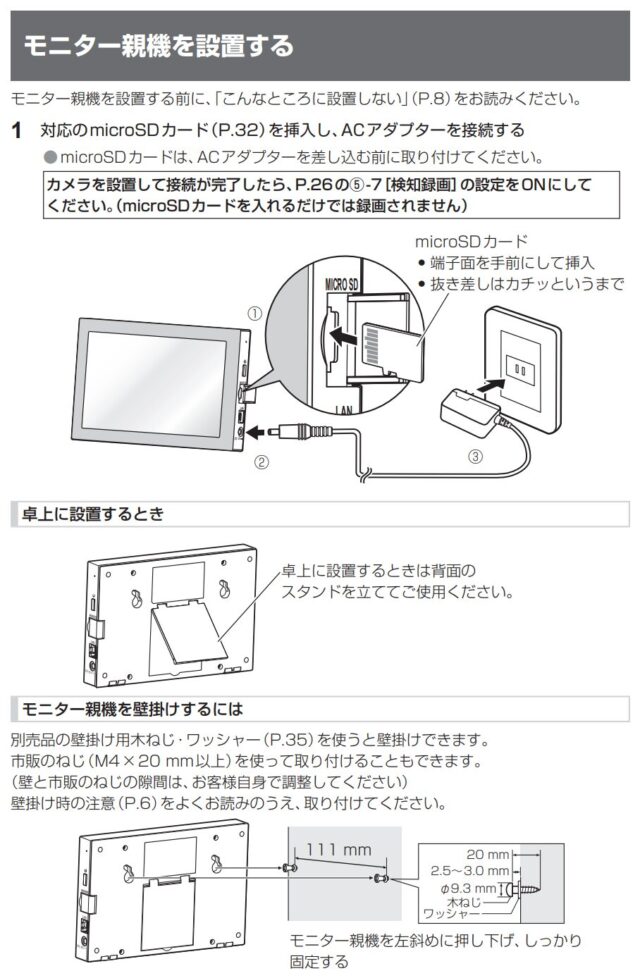
©Panasonic
1.準備
1)位置決め
最初の問題は配線ルート。
ルータから親機までのLANケーブルをどう取り回すか。
この答えによって設置する場所が大きく変わる。
後から設置なので家の壁には埋込ボックスなどの用意がない。
しかし、床や壁を這うようなゾロゾロ配線やは論外だし、できれば配線モールも避けたい。
見えない場所と言えば理想は壁の中。
配線ルートがかなり制限される中で思いついたのが“ドアホン(インターホン)親機”。
その壁裏には必ず埋込配線があるはずで、同じ空間(経路)が利用できるかもしれない。
そこで古い写真を引っ張り出し、壁の裏を調べてみた。
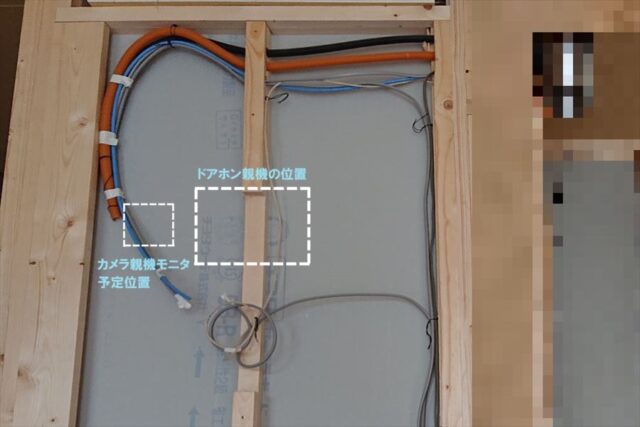
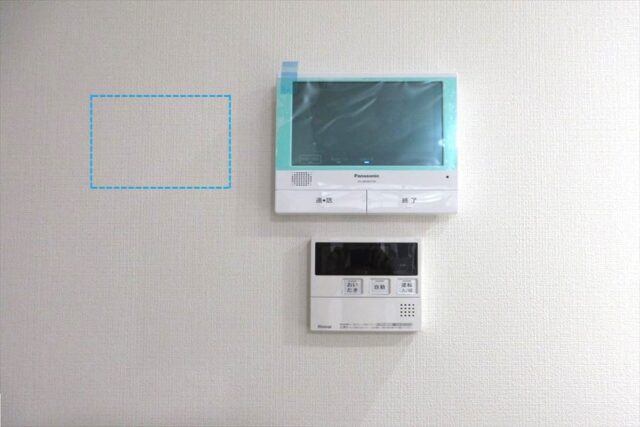
“ドアホン(インターホン)親機”のまわりには思った通り空間があった。
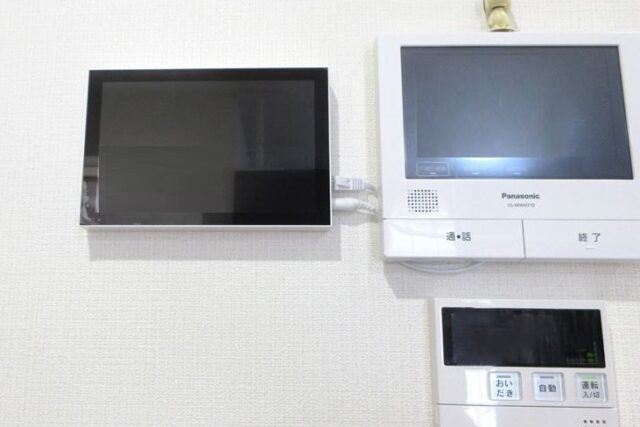
その左隣に今回のモニタ親機を並べて設置できそうなことも確認。
2)モニターの取付部
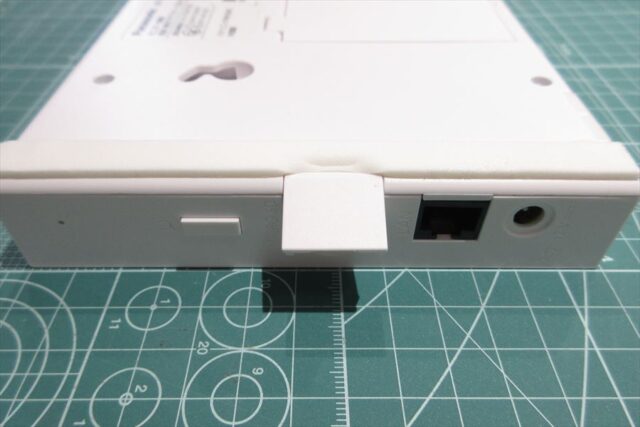
モニタ親機は、右側面に電源やLANのポートが集中しているが、背面には配線が無い。
つまりモニタ親機の取付は、背面にある“固定用ひっかけ穴”を使って壁に固定すればよいだけ。
(背面には卓上用の立掛けスタンドもあるが使わない)
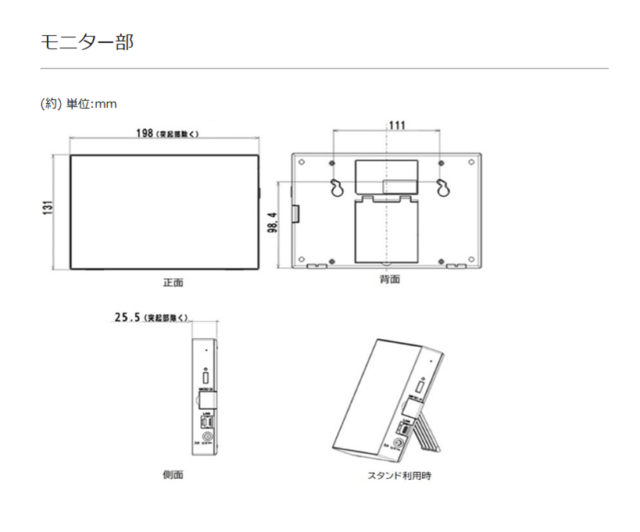
©Panasonic
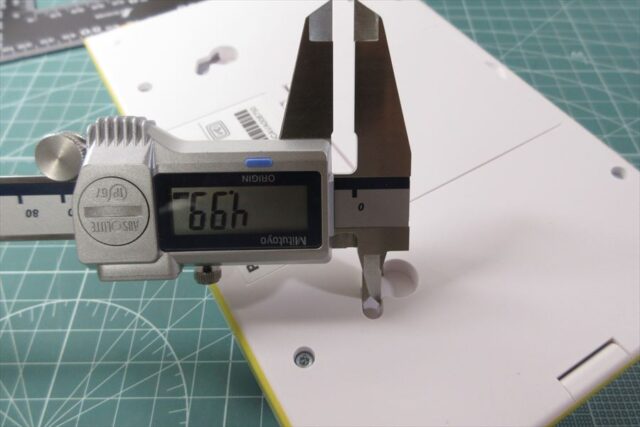
穴の直径は約5.0mm。
なので径4.0~4.5mmあたりのビスが使用できそうである。
3)壁の取付下地
配線ルートの次は、壁への固定問題。
壁裏の写真を見ても、ちょうどいいところに木組(下地材)は入っていない。
下地材が入っていない石膏ボードに直接ネジを締めるのはNG。
すぐ孔が崩れて緩んでしまうため。
どうしようか悩んでいたところ、Amazonで“石こうボード専用ネジロック”なる製品を見つけた。
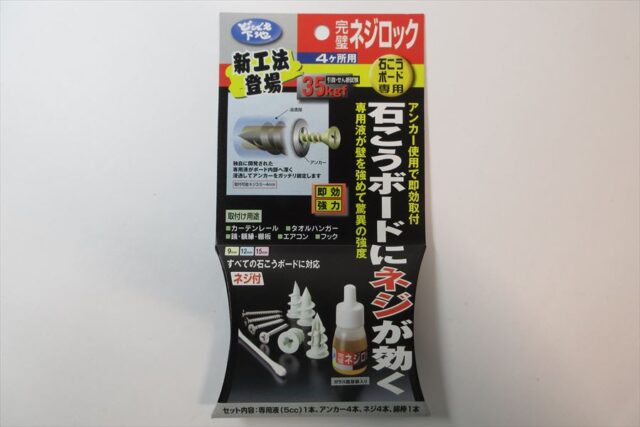
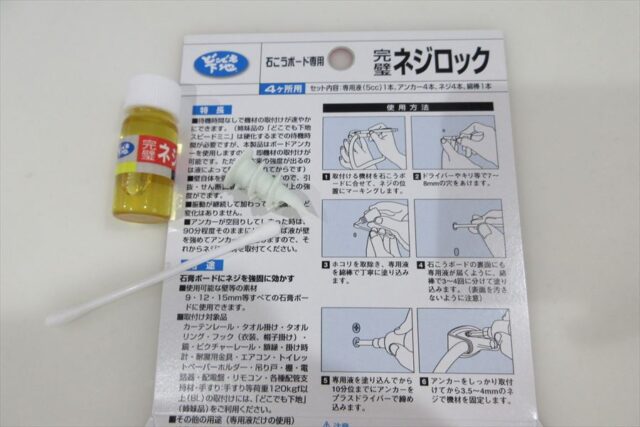
ボードに開けた孔を補強できる薬液が入っていて、孔まわりを固めた後にプラ製の石膏ボード用アンカーをねじ込む、という製品。
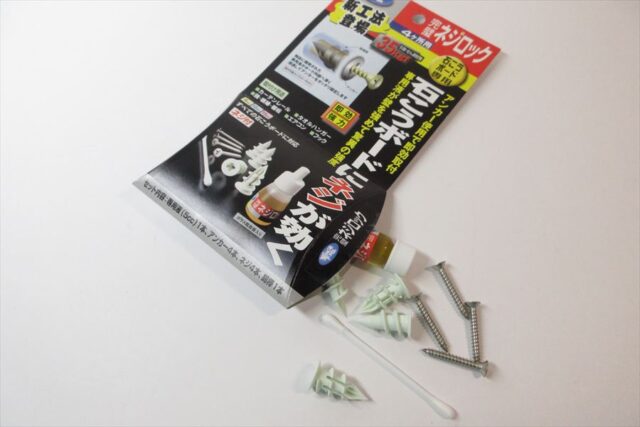
これが主体となる樹脂製のボードアンカー。

アンカーのツバ部分は径14mm。
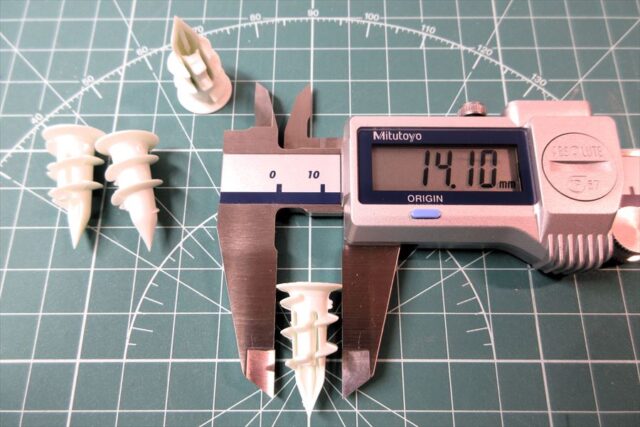
ねじ込む部分は最大12mm。

木ネジを締めこむ部分の内径は3.5mm。
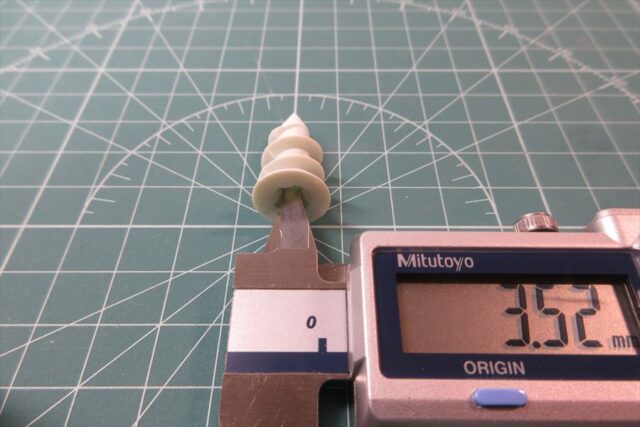
親機の取付穴とボードアンカーの内径を踏まえて、径3.8mmの木ネジを用意した。

付属していた“全ネジ”は使わない。
理由は、ネジ山でモニタ取付穴を傷つけたくないから。

2.ボードアンカー工事
①孔あけ位置をマーキングする。
ドアホン親機と高さを揃える計画なので、まずはマステを貼りセンターラインを引いた。
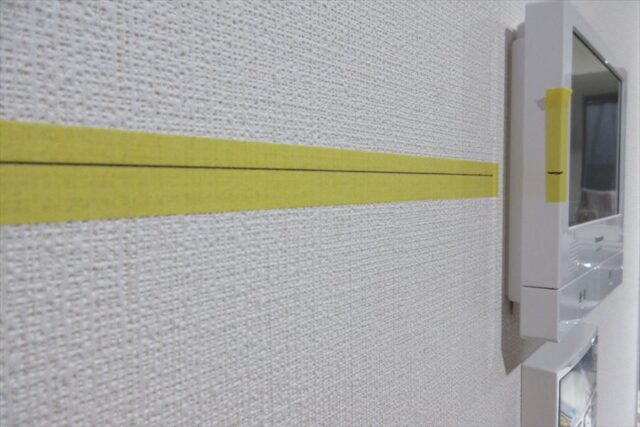
ドアホン親機との間隔は4cmに。

離れすぎると電源コードが垂れ下がって目立つし、狭いと抜き差しができなくなる。
着かず離れずの最適距離は“4cm”と見込んだ。
モニタ親機のアクセスは右面のみなので、右隣のドアホン親機方向への配線もしやすい。
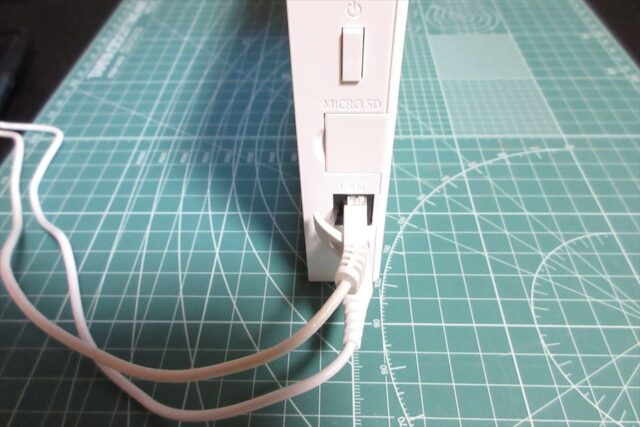
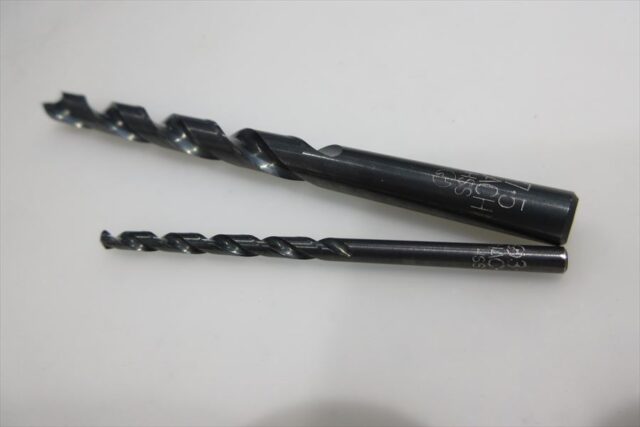
②ドリル刃を2本用意、下穴用の3.5mmと本穴用の7.5mm。
③石膏ボード壁に下孔をあける。
孔をあけ始めて判ったが、やはりこの位置に下地材は無かった。
(もしも下地材があれば木ネジだけで済み、ボード補強アンカーは不要)
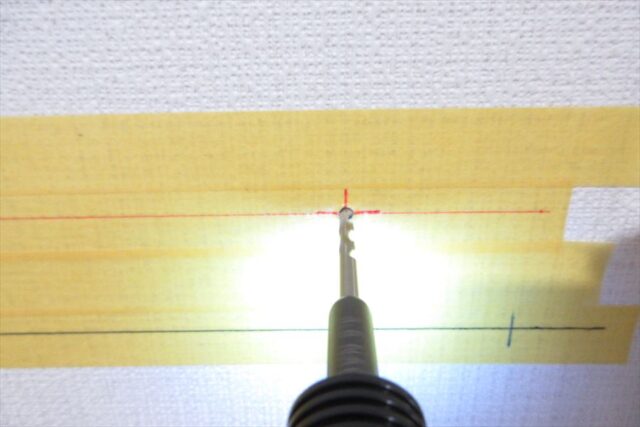
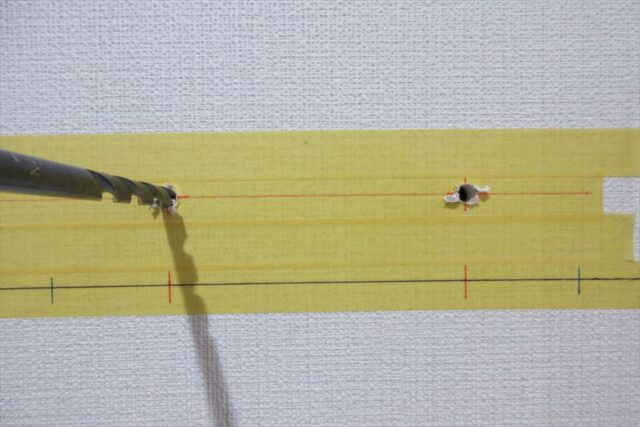
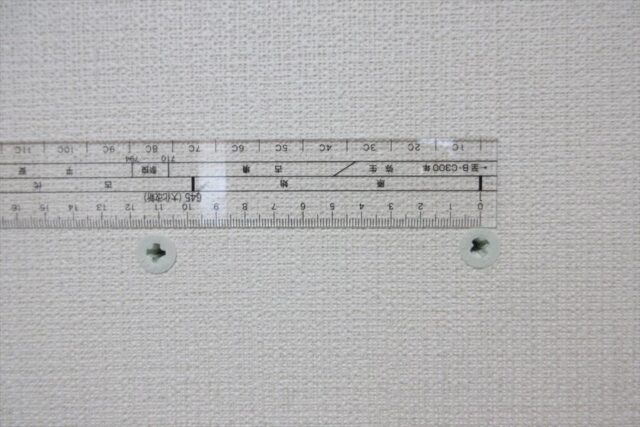
間隔は111mm。

④続いて7.5mmを孔あけ。
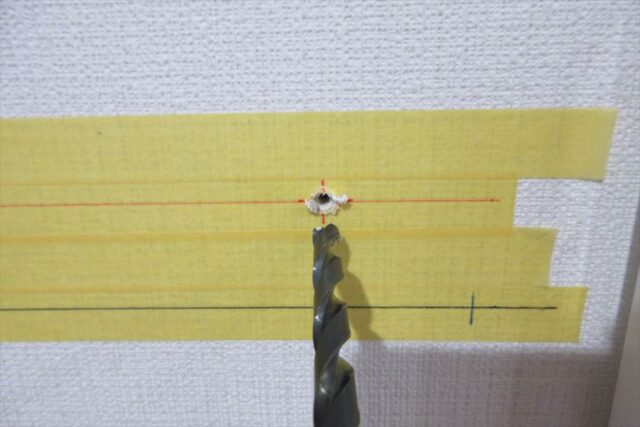
⑤2か所めも同様に孔あけ。
⑥切削クズを除去。
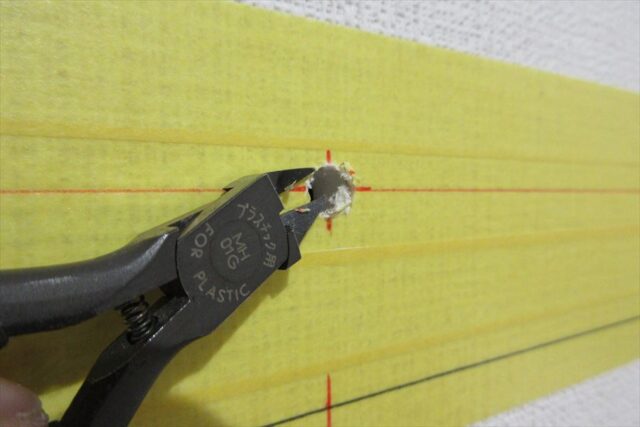
薬液で削りクズが固まらないようにする処置。

⑦薬液とアンカーを用意。

「薬液は3~4回にわけて」「10分以内にアンカー取り付け」などの手順を確認。
⑧念のため壁面を防汚養生。

⑨薬液を塗る。
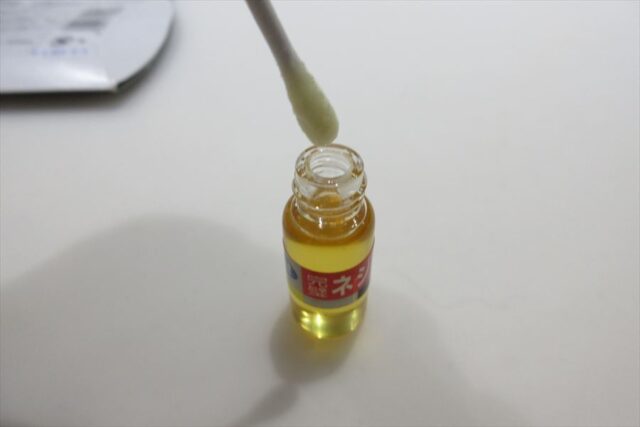
付属の綿棒で孔の内側全周にたっぷり塗る。
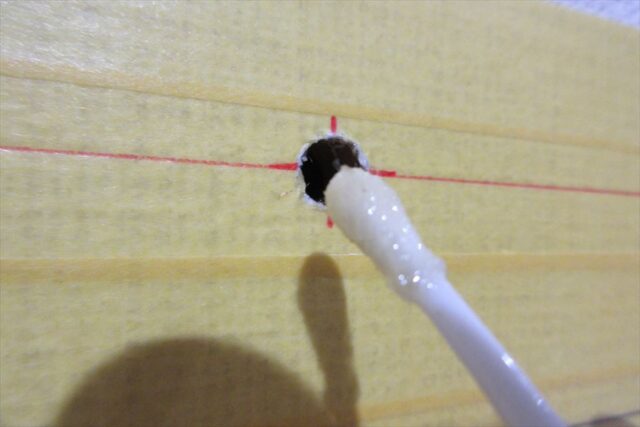
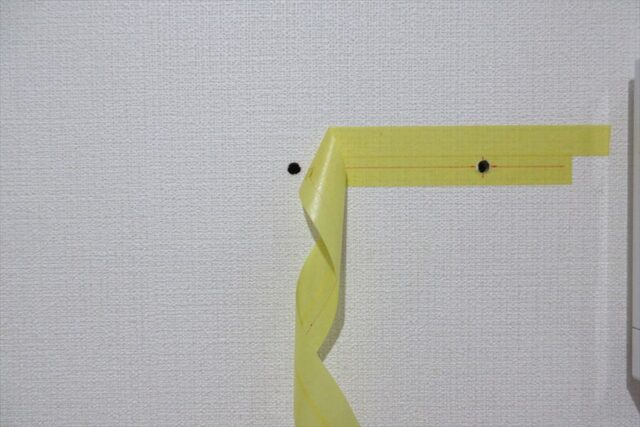
はみ出た薬液は固まる前に拭き掃除。

乾く前に養生マスキングテープをすぐ剥がす。
⑩10分以内にアンカーを締めこむ。
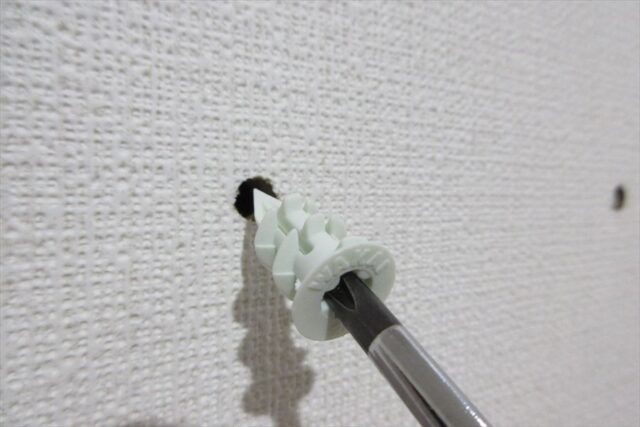
使用するのはプラス(+)ドライバー。
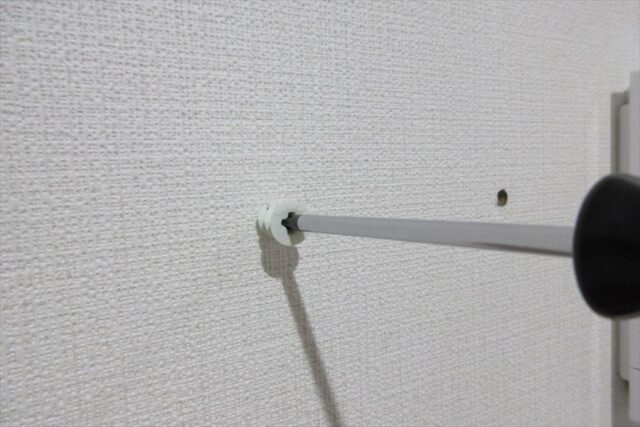
締めこみ過ぎないように、石膏ボード表面で止める。
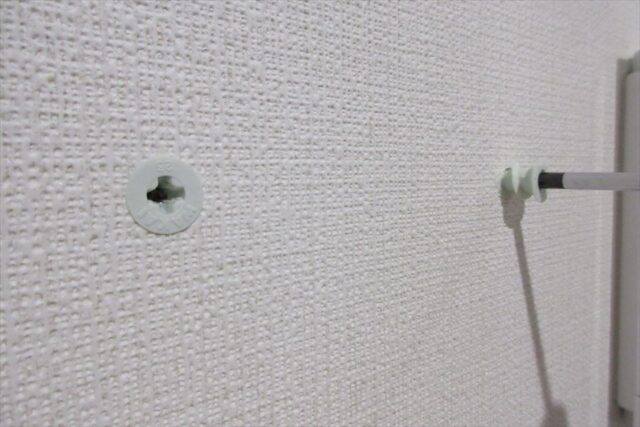
再度アンカー孔の間隔をチェック。
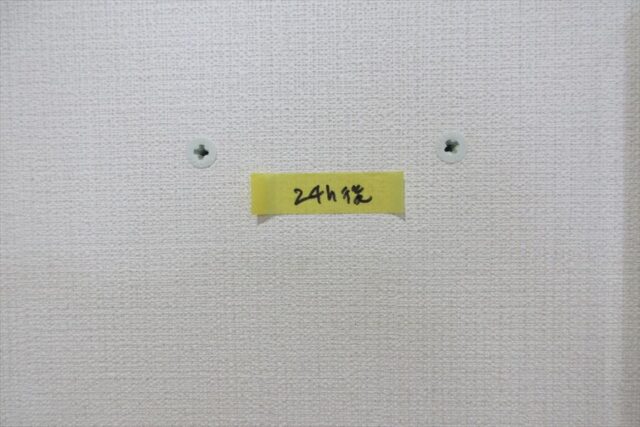
90分以上放置とあるが、次の工程まで24時間を空けた。
3.モニター親機の設置
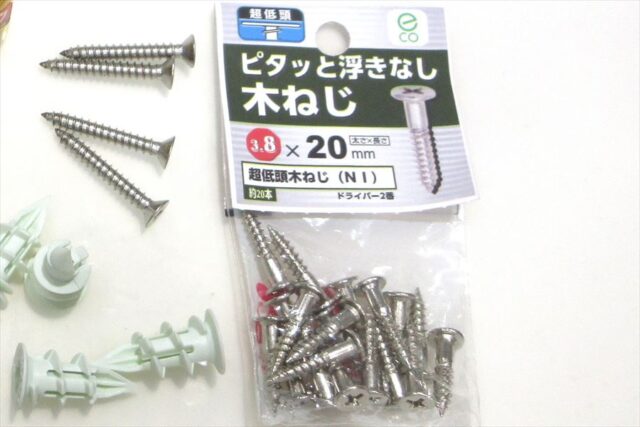
① 木ネジを用意。
径3.8mm×長さ20mmの半ネジ。 左に写る付属の全ネジは使わない。
②親機の取付穴を確認。
木ネジの頭部分をこんな感じで引っかける。
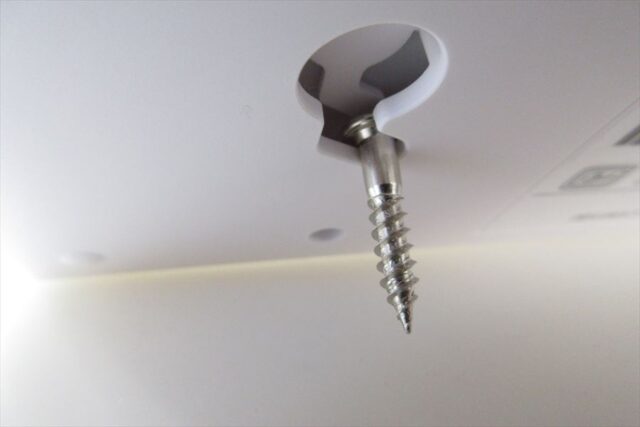
③木ネジに捩じ込み深さをマーキング。
木ネジ頭が壁面から3.0mmくらい出るようにするための目安ライン。
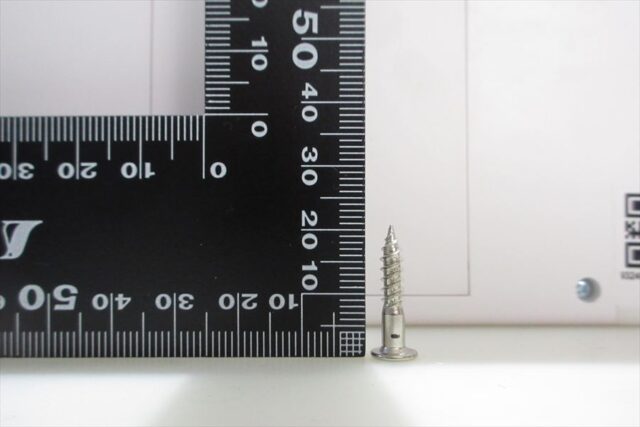
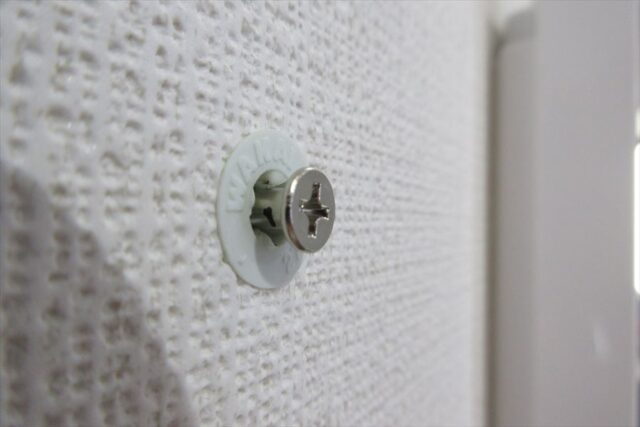
④木ネジの締め込み。
ボードアンカー孔に木ネジを捩じ込む。
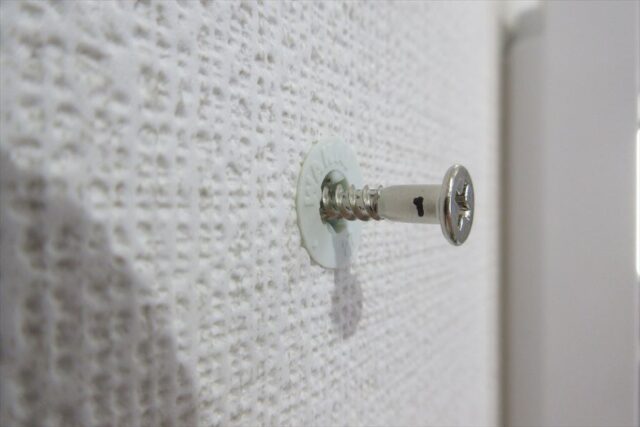
マーキングを目安に壁面から3.0mmほどで止める。
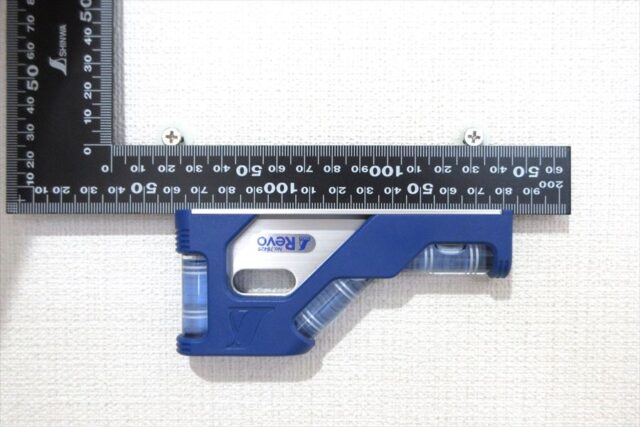
⑤水平を確認。
薬液で固めてあるので石膏ボードアンカーを今さら動かせないが、一応レベルを確認。
もしも水平でない場合、何か挟むなどして調整する必要があったが大丈夫だった。
⑥モニタ親機を設置する。
モニタ背面の穴を木ネジに引っかけるように取り付ける。
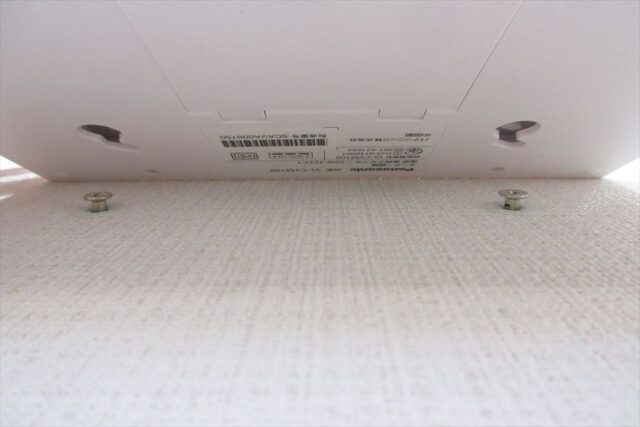
壁面にピタリと収まった。
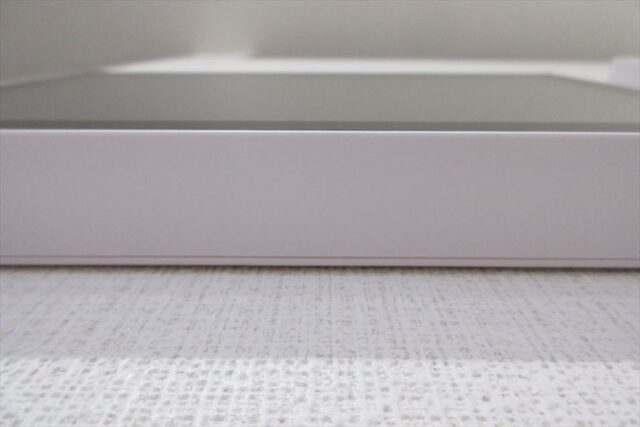
⑦設置完了。
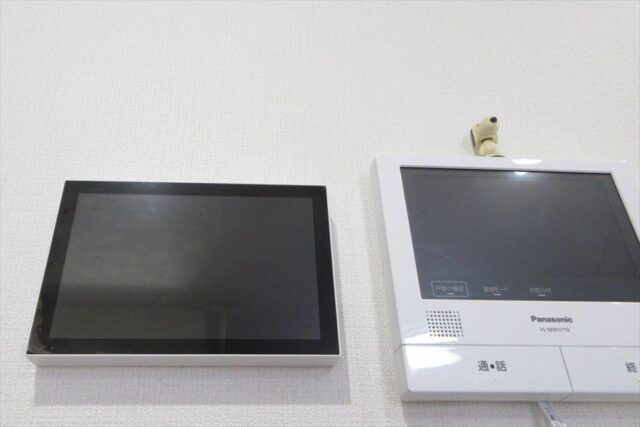
4.配線
1)ACアダプタ側
①配線の準備。
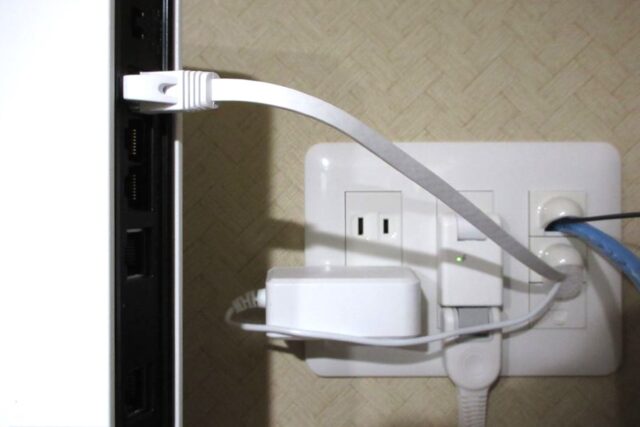
無線LANルータ周りにあるコンセント(の壁開口)を利用。
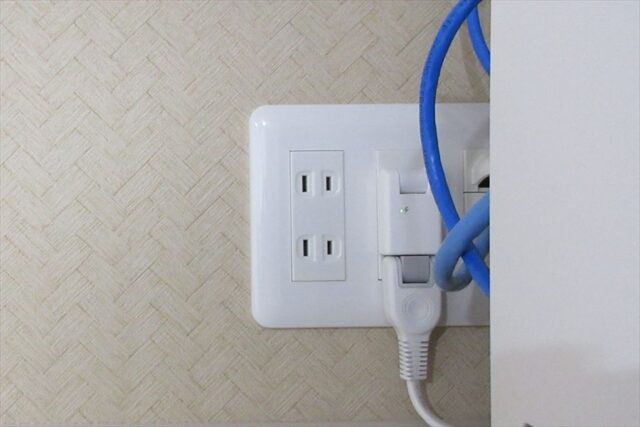
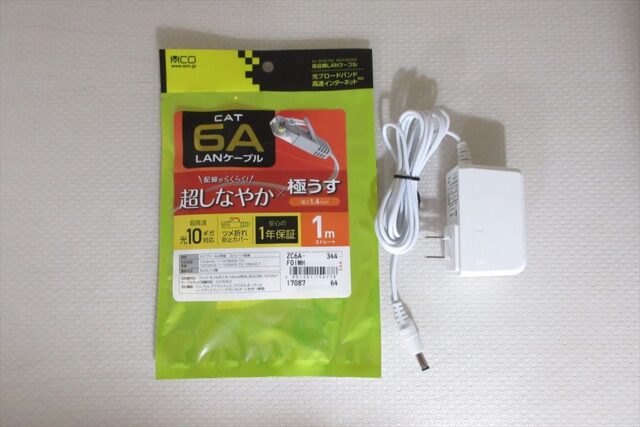
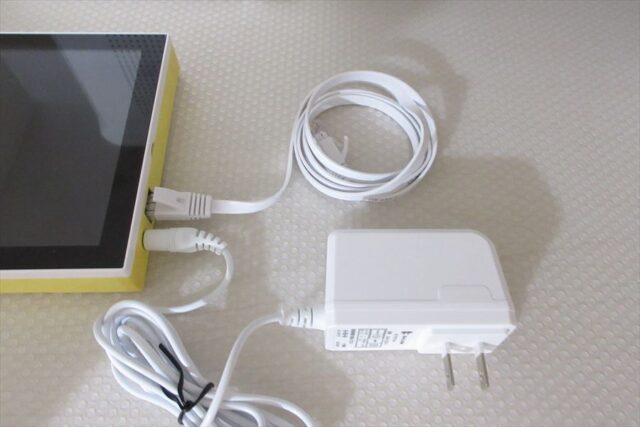
②電源コードとLANケーブルを用意。
配線ルートを考え、LANケーブルは平たいフラットタイプにした。
③モニタ親機を用意。
通電確認のため、壁に設置したモニタをいったん外しておく。
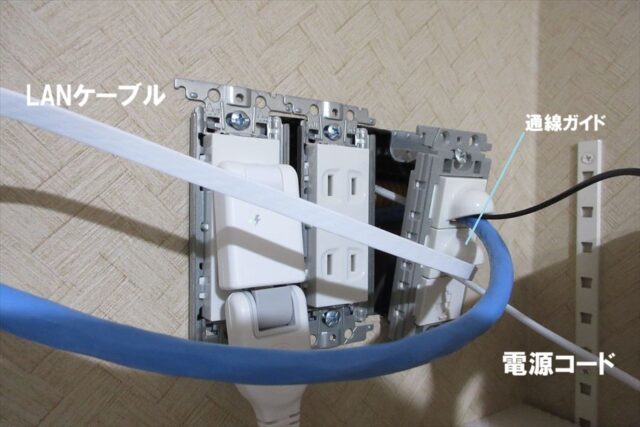
④壁コンセントプレートを外し“通線ガイド(孔の開いたパーツ)”を増設。
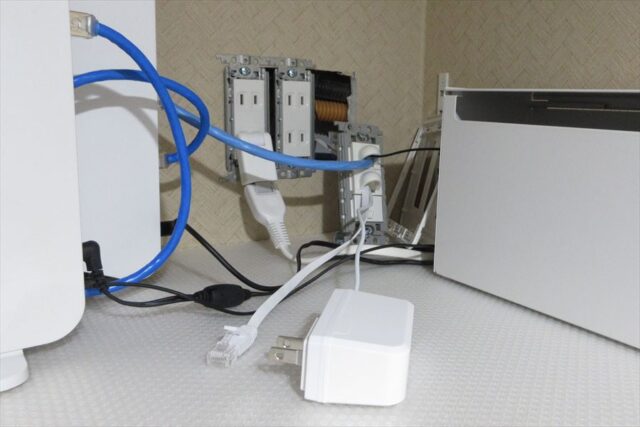
⑤“通線ガイド”に電源コード+LANケーブルを通す。
ここを通した電源コード+LANケーブルを、壁の反対側にあるドアホン親機の裏へ導く。
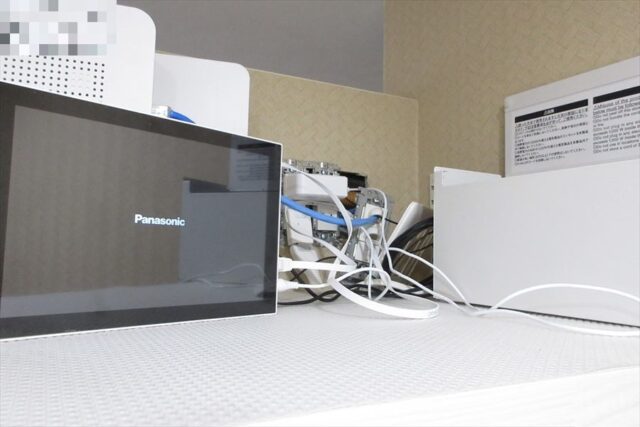
⑥モニタ親機のLAN確認。
ルータにLANケーブルをつなぎ、モニタ親機の動作だけ確認しておく。
(LANケーブルの導通チェック)
⑦外した壁コンセントプレートを復帰。
※順序的には、次工程でモニタ親機への配線を終え動作確認してからの工程

⑧親機のACアダプタをコンセントに挿し、⑨LANケーブルをルータに挿す。
2)モニター親機側
①ドアホン親機を壁から外す。
前工程⑤と同時に行う。
ルータがある壁コンセント裏から降りているLANケーブル+電源コードを、配線通しワイヤーなどを使用して引き出す。
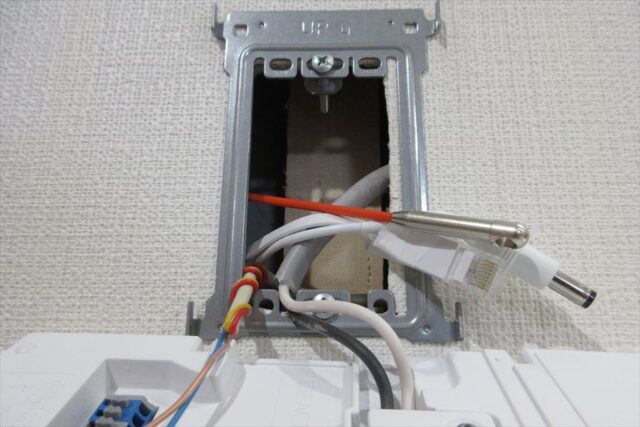
引出し長さは十分な余裕をみておく。
余り分は壁内に隠しておいてOK。
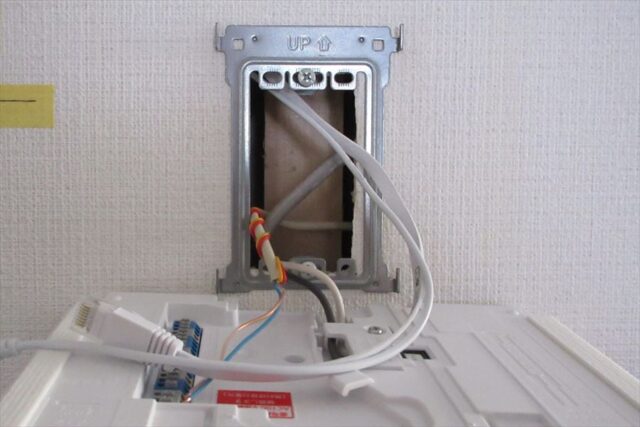
②モニタ親機に届くことを確認。
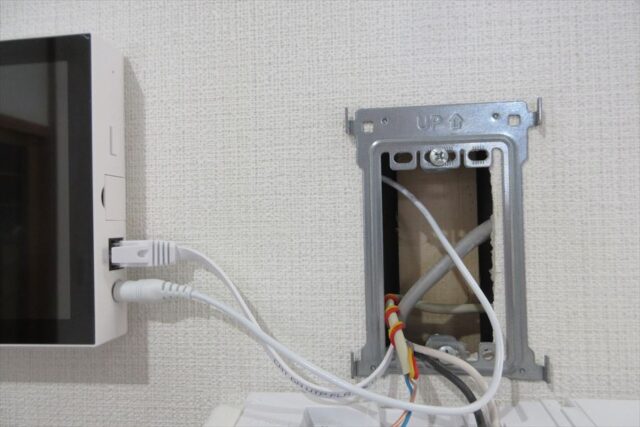
③ドアホン親機を元に戻す。
ドアホン親機の下部には幸いにも隙間があったので、この隙間からコード1本+LANケーブル1本くらいは余裕で引き出せる。
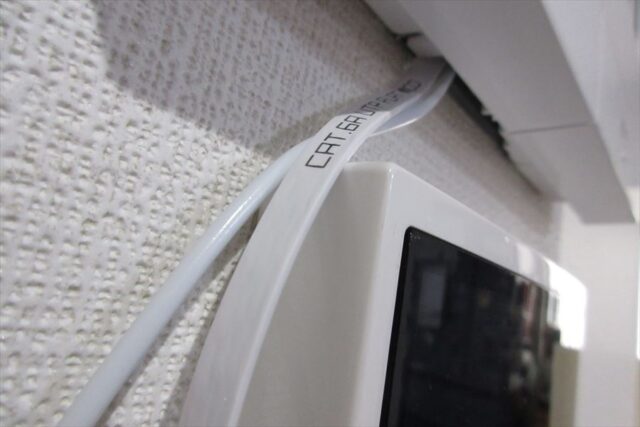
④電源コード+LANケーブルをモニタ親機に接続する。
ドアホン親機の下から側面に電源コード+LANケーブルを沿わせて隠す。
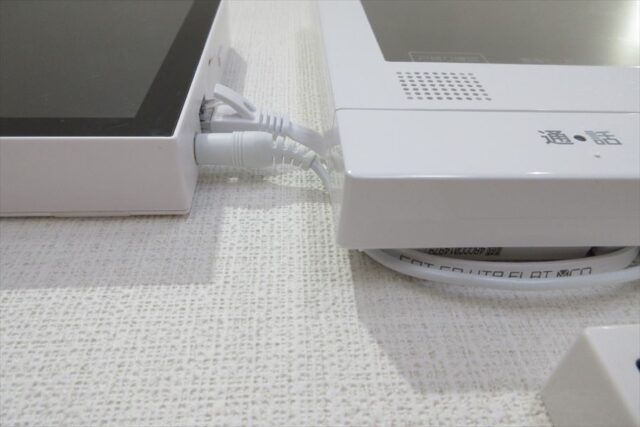
⑤余分なコードを処理したら配線は終了。
5.保護
1)液晶画面の保護
モニタ親機の画面はタッチパネル操作。
いずれ傷が付いてくると想うので、前もって液晶保護フィルムを貼っておく。
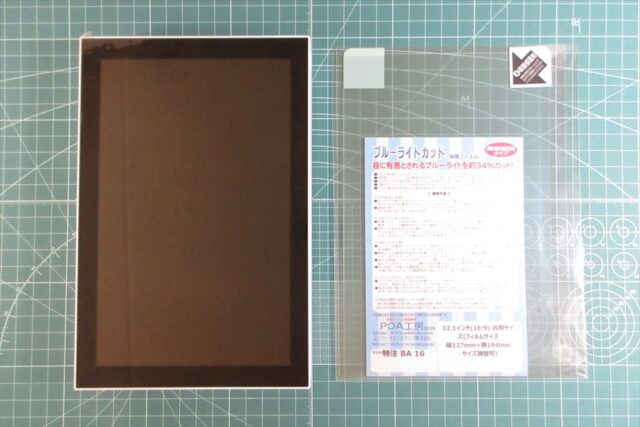
画面のガラス部分の大きさは194mm×127mm。
現状ではこれにピッタリのフィルムが見つからなかったのでPDA工房でオーダーメイドした。
ミリ単位で1枚からオーダーを受け付けてくれるので便利。
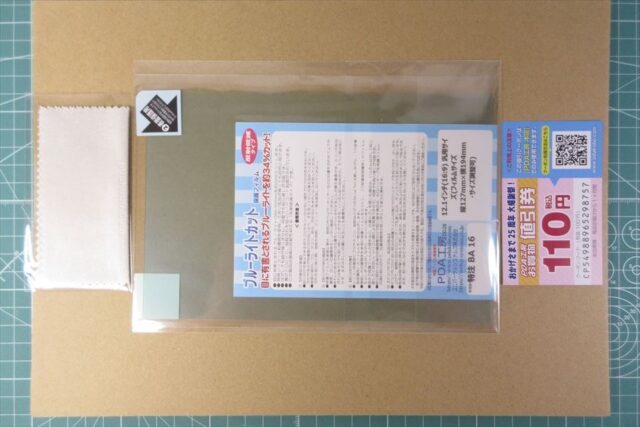
正確に127mm×194mmで作ってもらえた。

PDA工房オリジナル保護フィルムのオーダーサイトは ⇒ こちら。
2)壁の保護
タッチパネル操作時は、液晶だけでなく壁面にも圧力がかかるはずである。
そこで背面にクッション材を貼り壁面も保護しておくことにした。
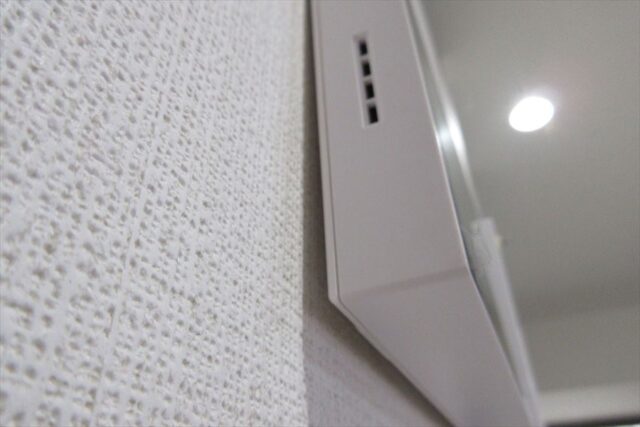
使ったのは厚さ2mmの白色スポンジテープ。
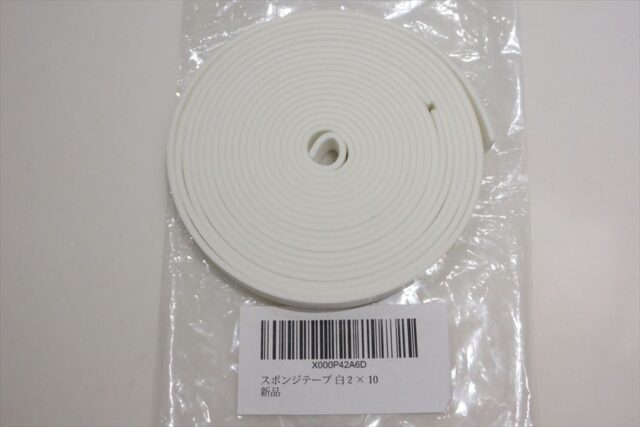
モニタ親機のタテ2本分に当たる長さをカット。
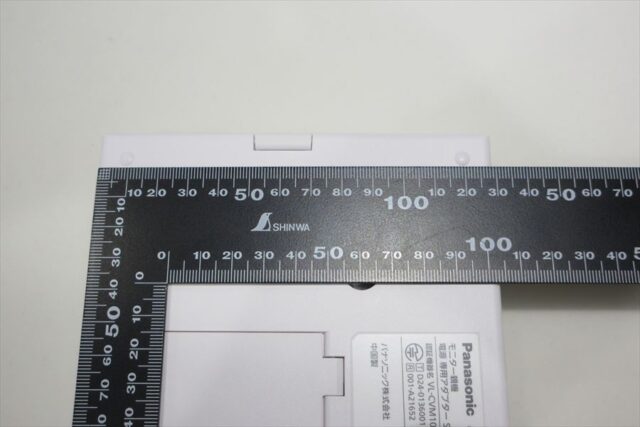
全周に貼らなくてもタテ2辺でたぶんOK。

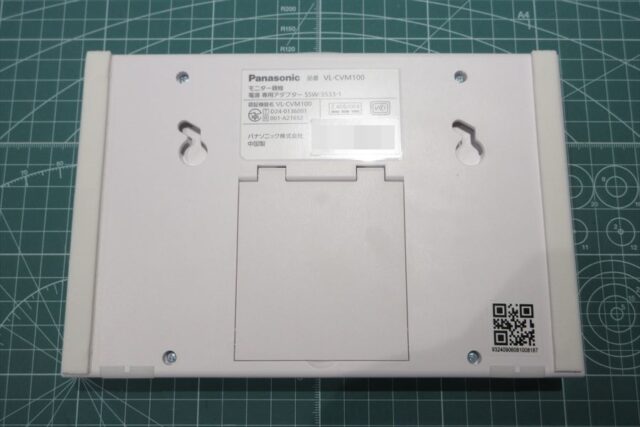
microSDカードへのアクセスも問題なし。
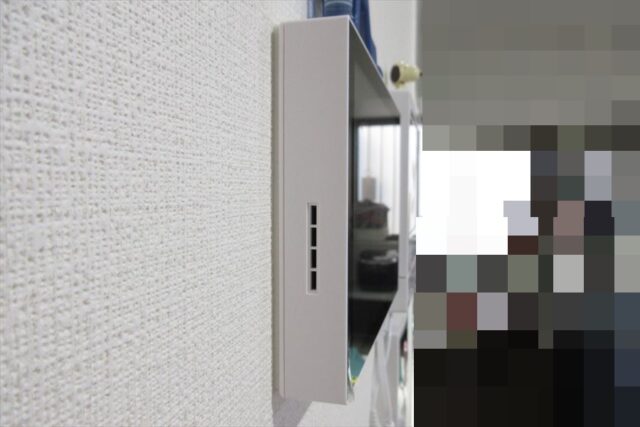
およそスポンジ2mmの厚さが増えたので、木ネジの頭を出して微調整。

クッションスポンジが壁に密着してしっかり固定された。
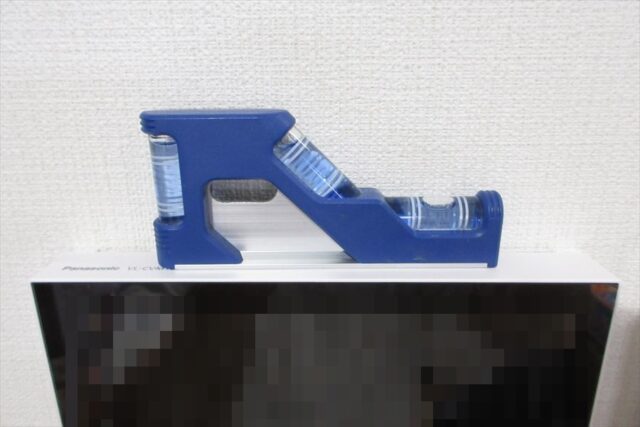
水平もバッチリ。




次回 『Panasonic 屋外カメラ VL-CV100K セット』#2 屋外カメラ設置例 へつづく。