Security Camera『Panasonic VL-CV100K モニターセット』屋外カメラの設置例│まとめ
『Panasonic 屋外カメラ VL-CV100K セット』 #1 モニター親機の設置例 のつづき。
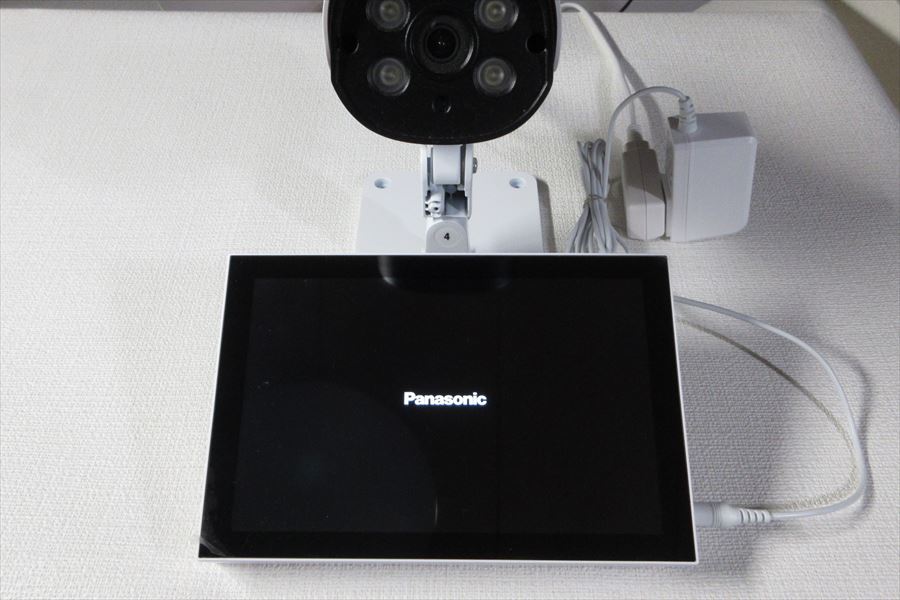
前回DIY設置工事のパート1はカメラモニター親機をDIY設置。
今回パート2では『屋外カメラの取り付け』をする。
カメラ DIY設置
1 取付位置
1.条件
屋外カメラを設置する場所についての条件。
- 直射日光が当たらないこと
- 電源コードを屋内まで配線できること
- 直接水がかからないこと
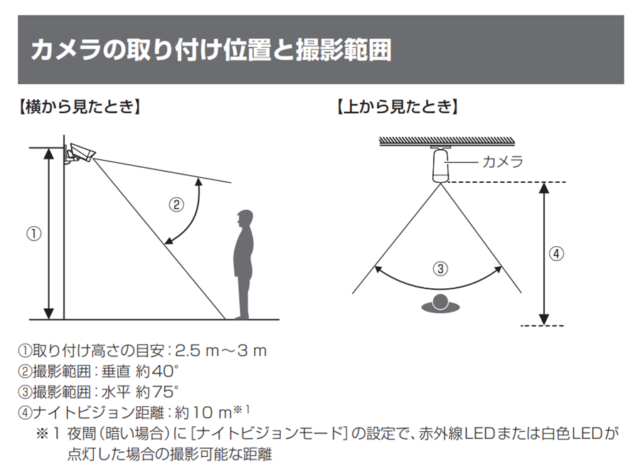
- 地面からの高さ2.5~3m以上
- カメラ視界に動くもの(木枝や旗など)が無いこと …など
2.優先事項
優先事項の1つめ。
「長時間直射日光が当たる場所を避ける」こと。
北側は大丈夫としても、南面に取り付けるカメラは直射日光が当たる惧れがある。
取説にも注意書きがあるが、「屋根のある軒下」を前提に「なるべく高い位置(常に日陰)」、直射日光を避けられる場所を選ぶ。
優先事項の2つめ。
電源コードの経路が確保ができること。
付属するACアダプタに防水性能はないし、屋外コンセントに直挿しするのも望ましくない。
取説にも「DCコードとACアダプタは屋内側で接続使用してください」とある。
なので、電源コードを外壁から屋内へ引き込める場所やコードの経路ルートを検討する。
©Panasonic
2 取付工事
まず取説を確認。
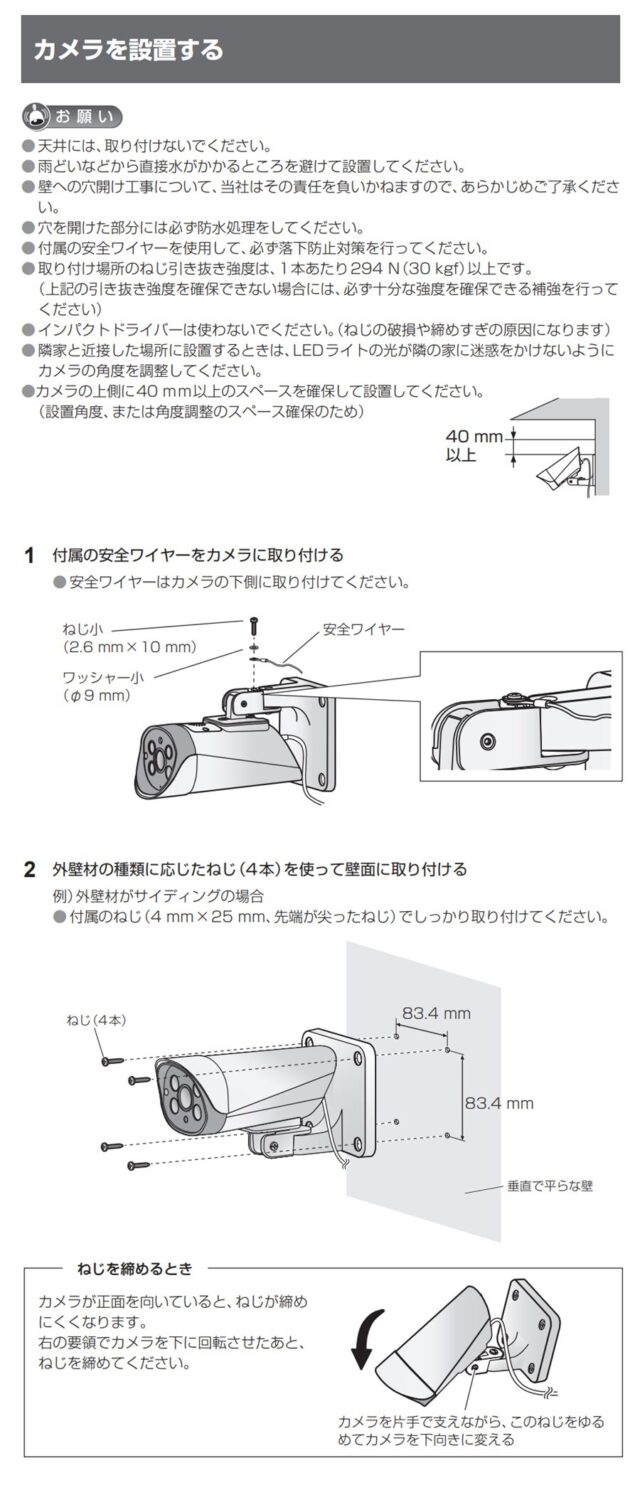
©Panasonic
1.準備
1)位置決め
カメラの場所は1階の屋根の軒下が第一候補。
広い平面があるサイディング壁はカメラの固定も配線モールも取り付けしやすい。
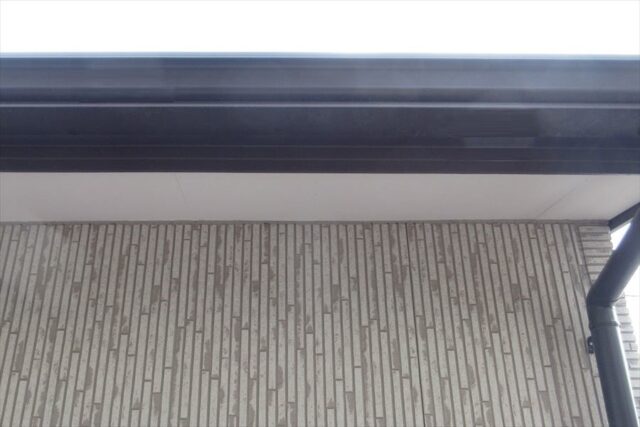
一方、凸凹のある古家のガルバニウム壁には少し下地準備が必要になりそう。
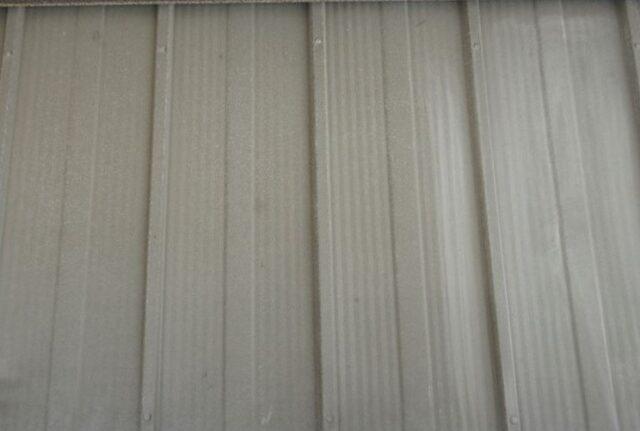
鋼板が厚くないし凸凹でフラットではないため。
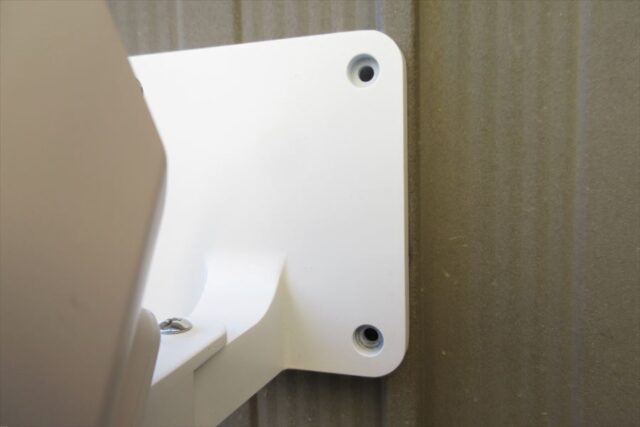
使っていない換気扇フードなども再利用できる場所は使っていく。
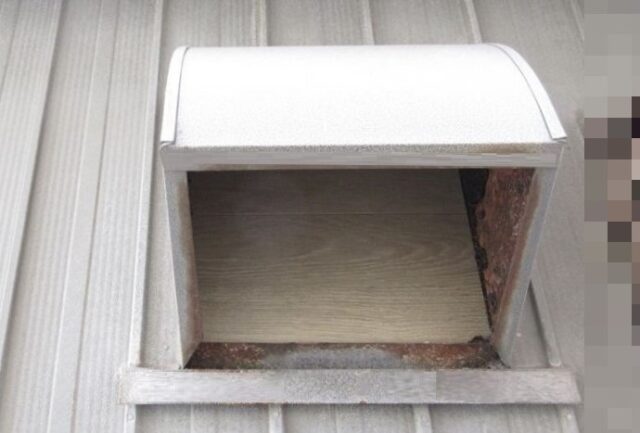
2)カメラ側の確認
カメラ台座を確認、径5mmのネジ孔が4か所ある。
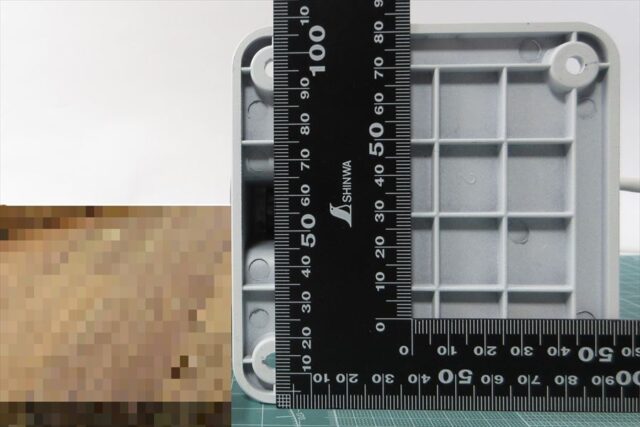
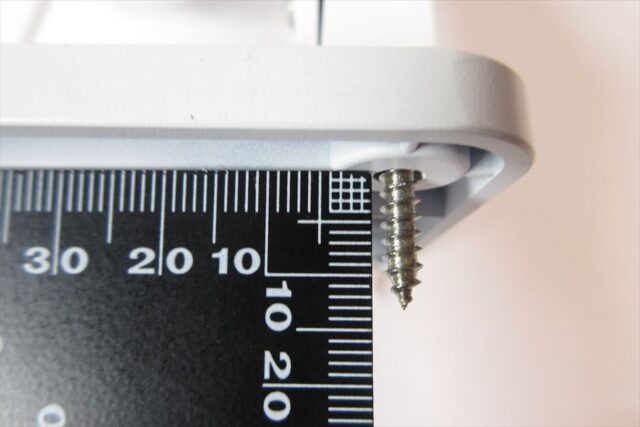
付属のタッピングビスは径4mm×4本。

サイディング壁ならこの付属ビスでたぶんOK。
3)壁側の下地
古家のガルバニウム壁は鋼板が厚くないのでカメラ直付けはNG。
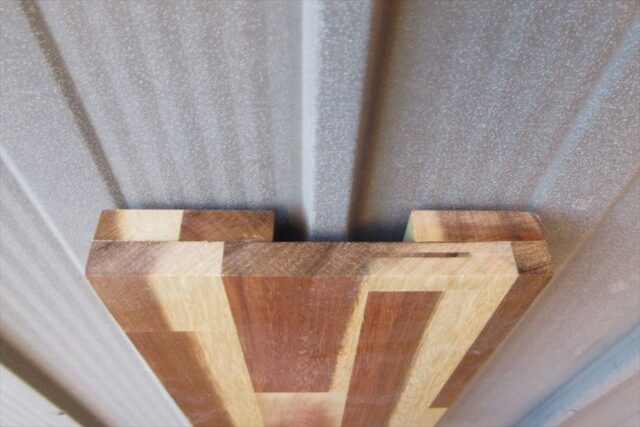
木板などで下地土台を作ることにした。

鋼板壁の凸部にまたがる場合はこのような加工も。
2.下地材の加工
凹凸壁にカメラを据えるための土台を作る。
①厚10mm以上の端材を用意。
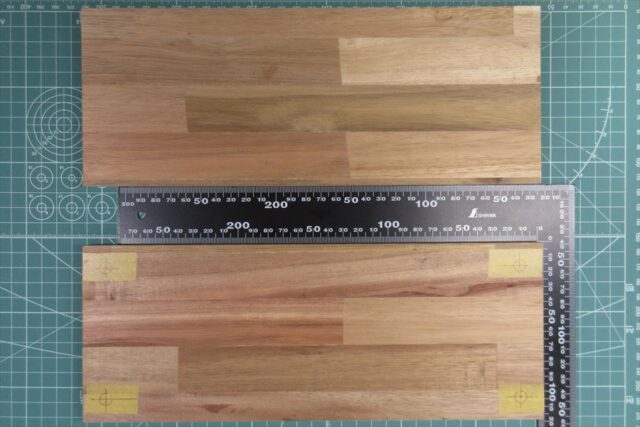
※集成材が屋外使用に不向きなことを承知の上での使用
②径4mmタッピング用の孔を4~6か所をあける。
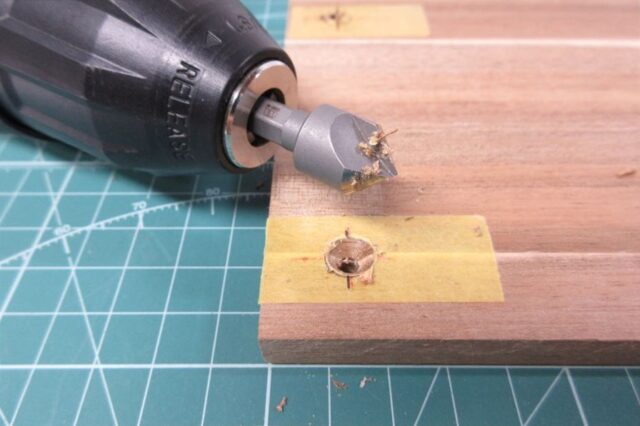
③皿頭に対応するため面取りカッター加工。
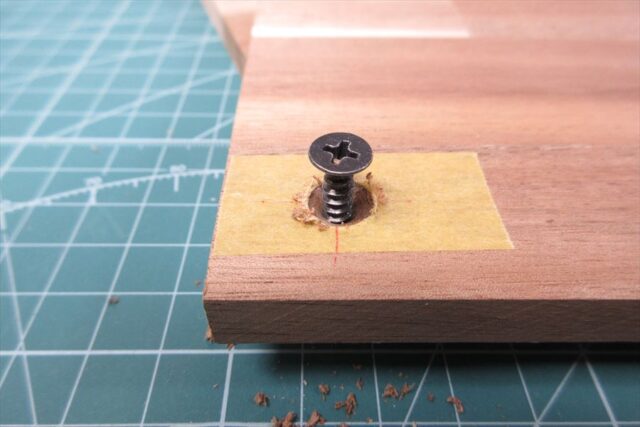
皿ビスを仮締めして面を確認。
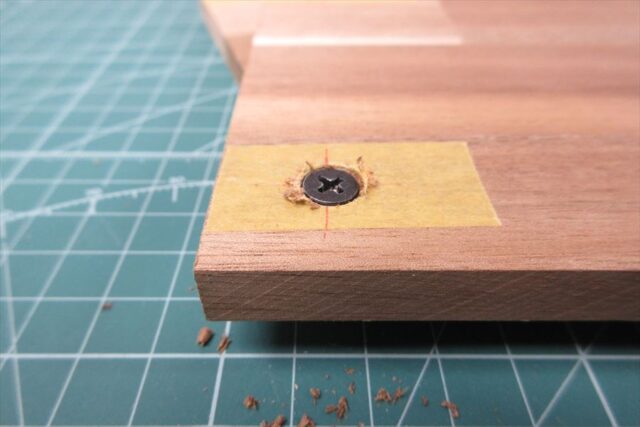
④カメラ位置(高さ)が決まったら、予め固定の下孔もあけておくと後作業がラク。
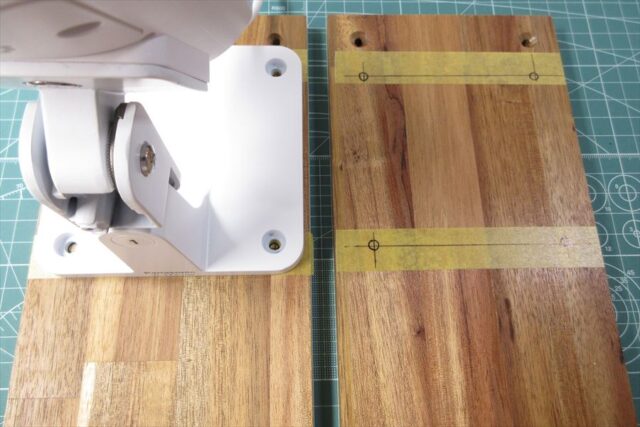
⑤これで下地補強材の準備は完了。

⑥木材(特に集成材)は湿気にとても弱いので対策として対候性ウレタンスプレーを吹きつけた。
塗っては磨き塗っては磨きを10回以上を重ね、厚めの塗装膜を心掛けた。
それでも耐用年数が心配なのでメンテは必要になる。
3.穴あけテンプレート
①カメラ台座に4か所ある孔の位置を“透明PETシート”などに写す。
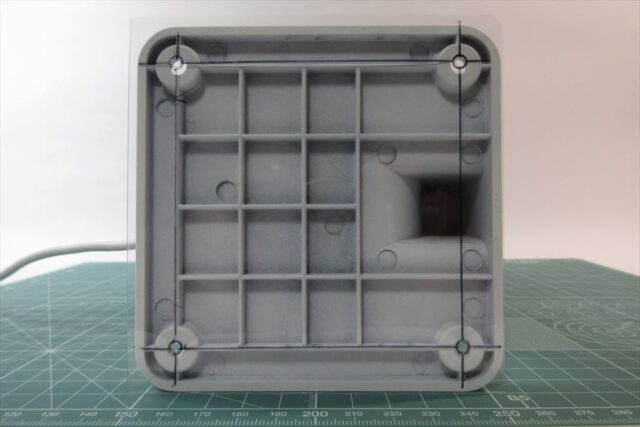
②下孔用なので2.8mmくらいで。
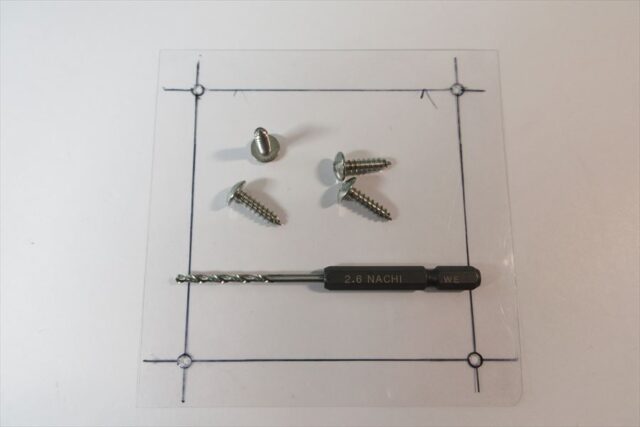
③カメラ設置用のタッピングビスは別途ステンレス製4×16mmを用意。
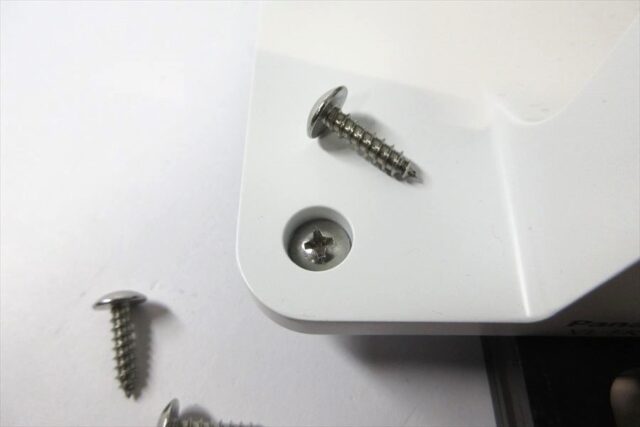
4.カメラの据え付け
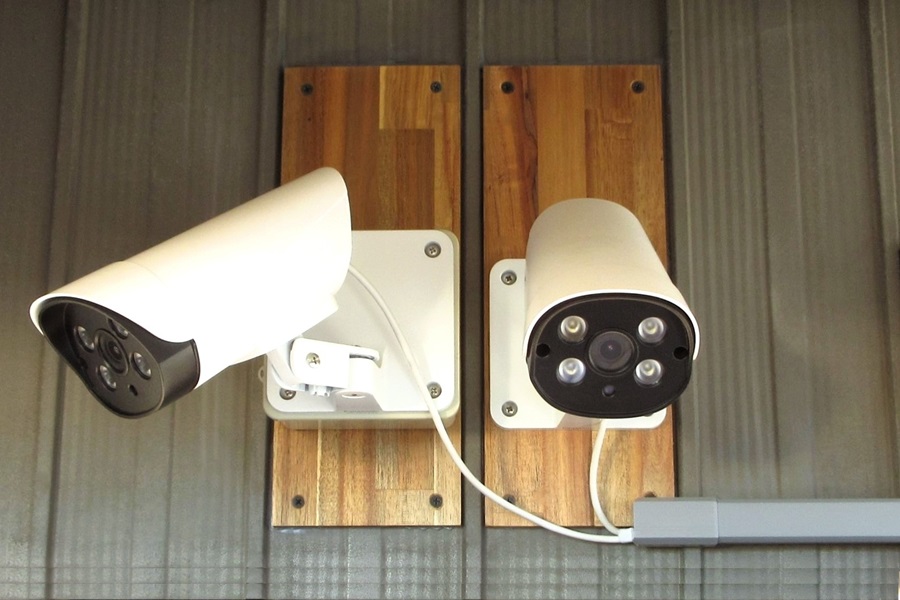
1)ガルバニウム壁への取付例
①鋼板リブ間の凹みにピッタリな幅で切り出しておいた下地板を用意。
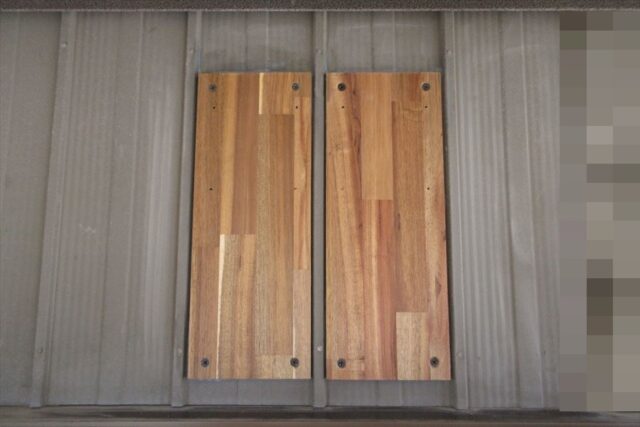
②接着剤代わりに耐候性シーリングを周囲にたっぷり塗布してからビスで固定。
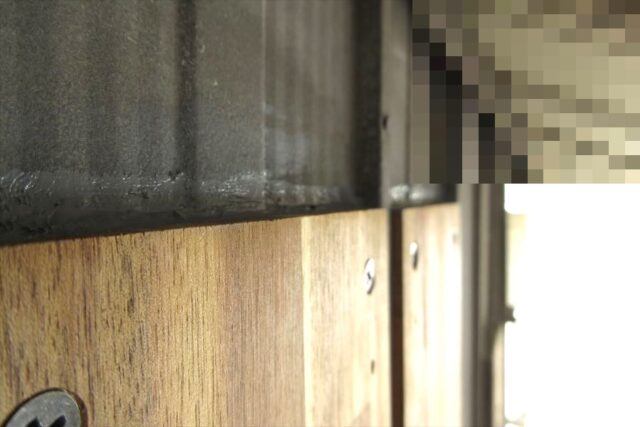
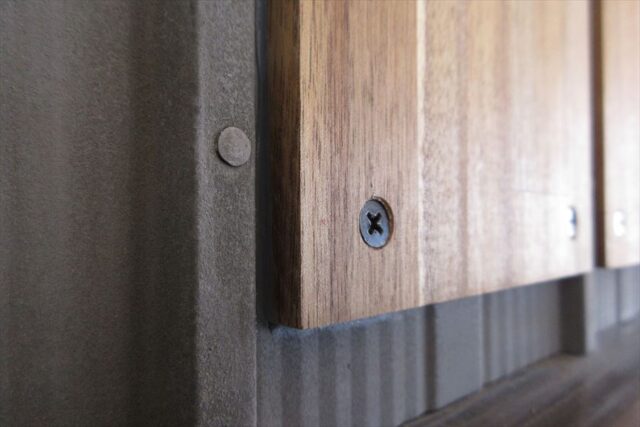
③ビス孔にもシーリング剤を塗って防滴処理。
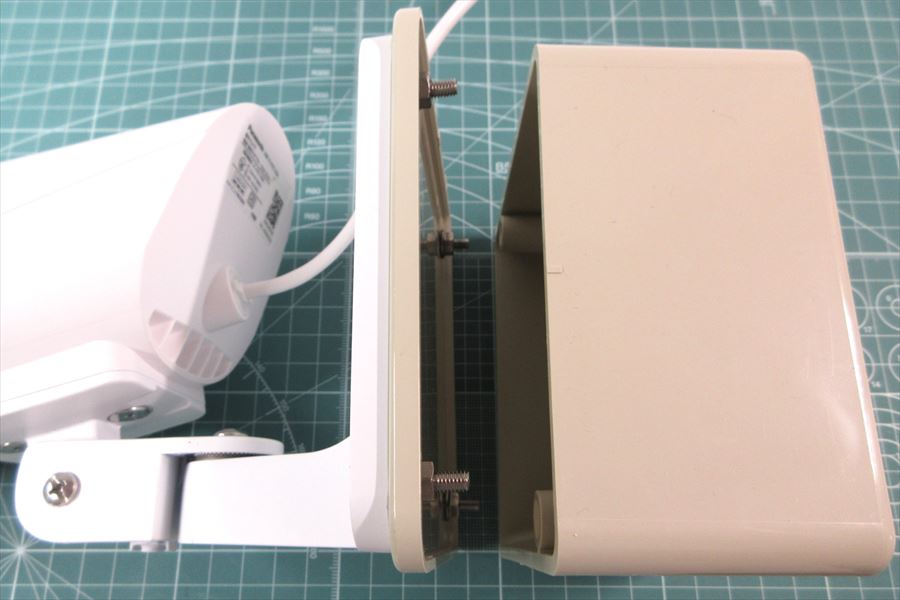
④左カメラを浮かせる必要が出てきたのでプラ製BOXを下地板に追加した。
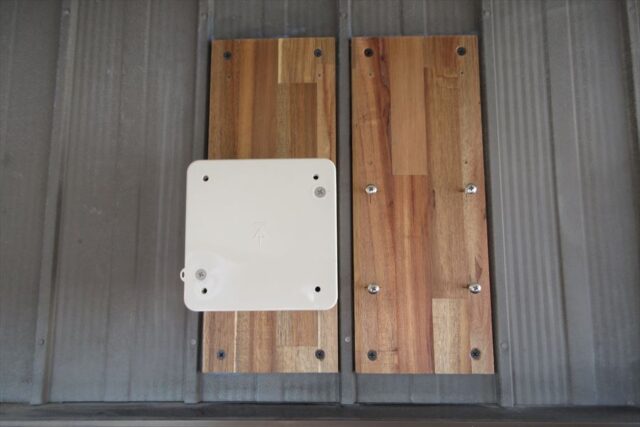
⑤右カメラは下地板にそのまま直付け。
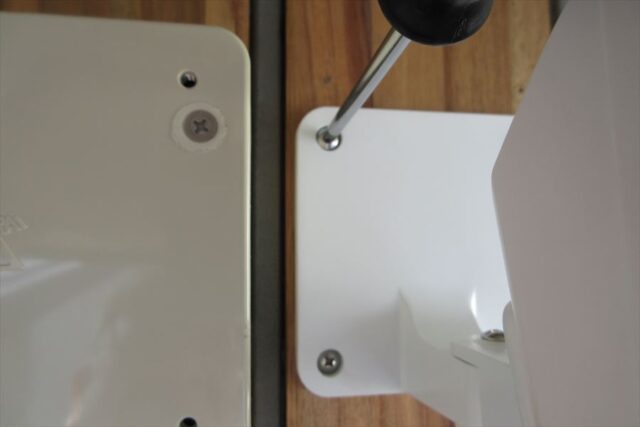
⑥水平をチェックしてから本締め。
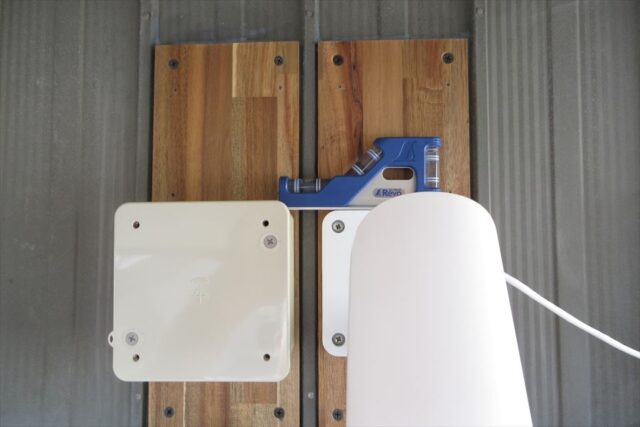
⑦左カメラをプラ製BOXに固定。
プラ製BOXは、横向きにする左カメラを少し壁から離すのが目的。
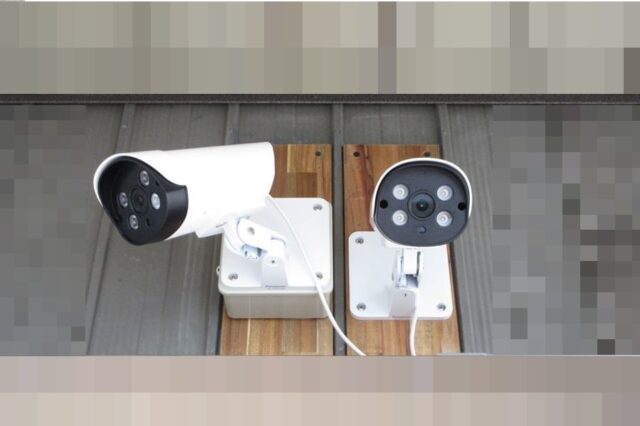
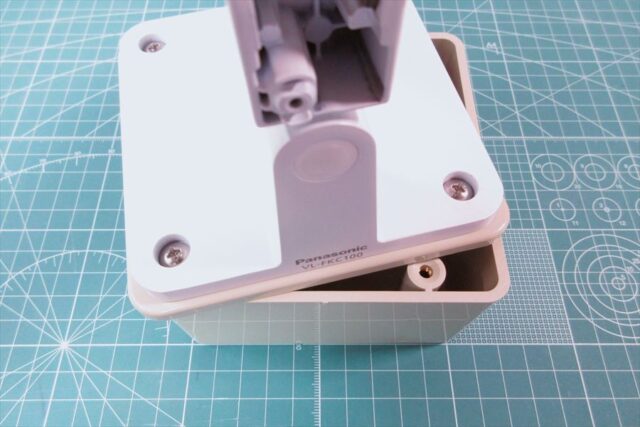
BOX工作については別途あらためて。
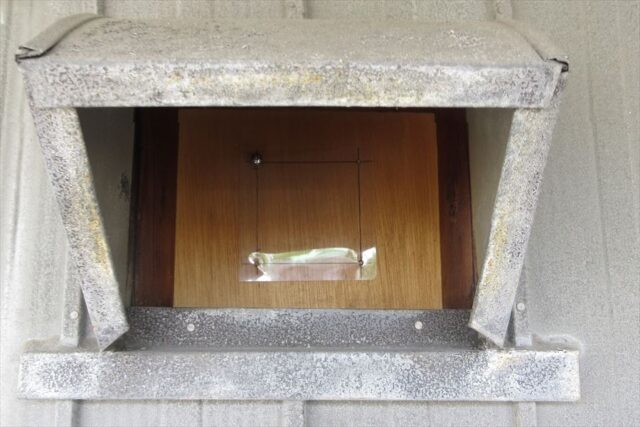
2)換気扇フードへの取付例
①テンプレートを使ってビス孔の位置をマーキング。
【注】以降、カバー奥の作業なのでとてもやり難い工程になる。
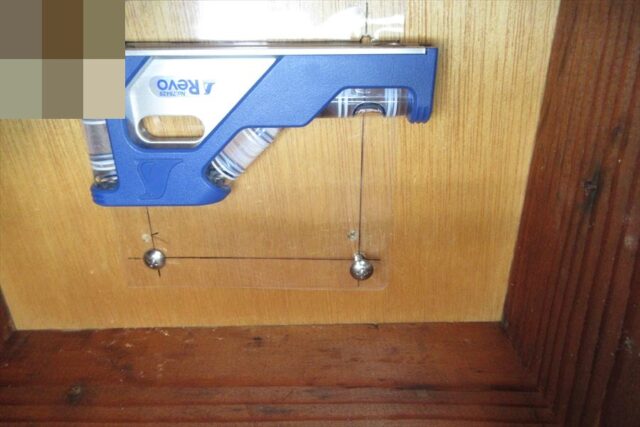
②水平をチェック。
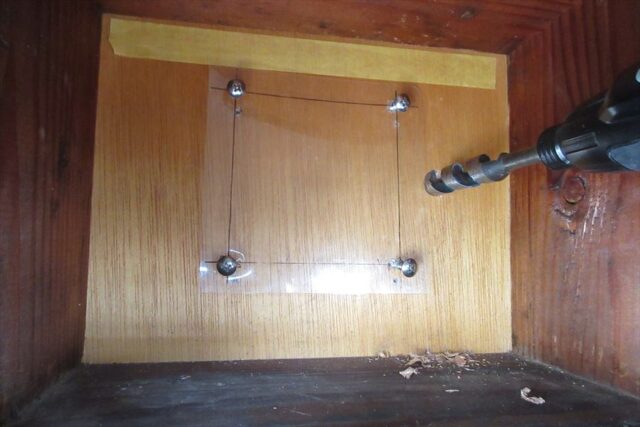
③電源コードを通すグロメットの孔(14mm)あけ。
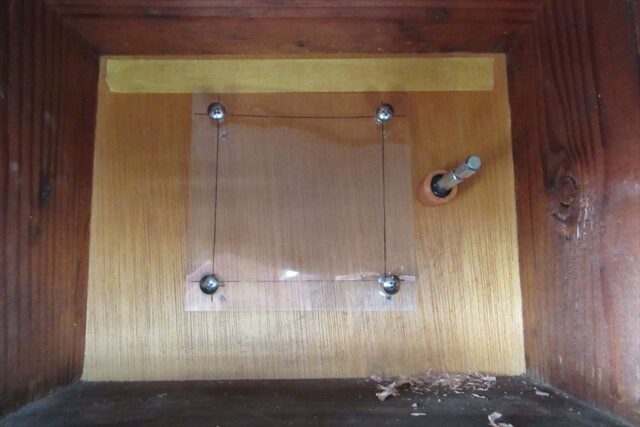
④貫通部をヤスリがけ。
⑤電源コードの通りを確認したら、固定のビス孔にシーリング材を塗布。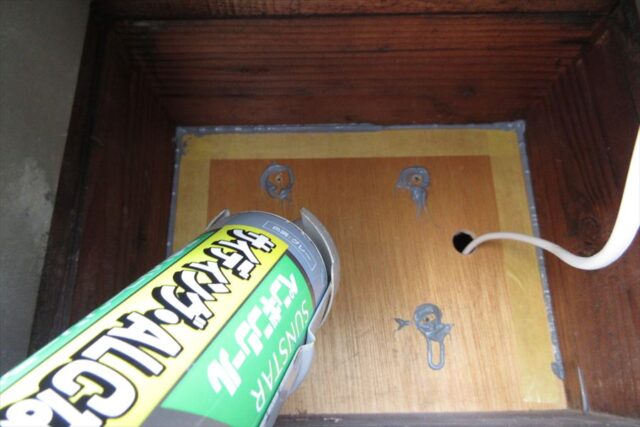
⑥カメラ台座をタッピングビスで仮固定。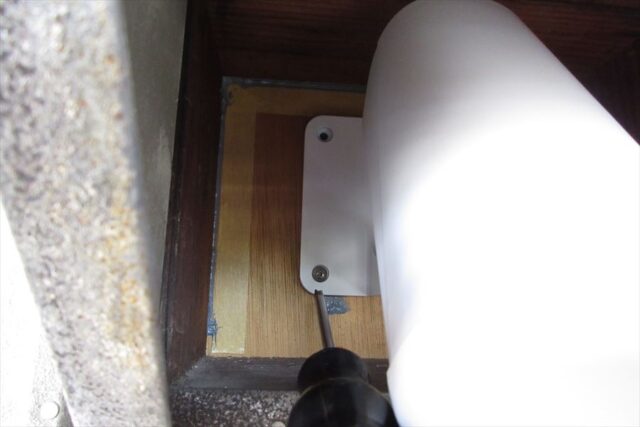
⑦水平を再度チェックしたら
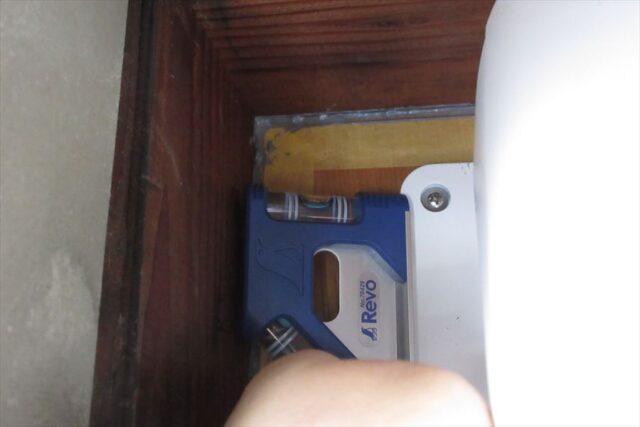
⑧タッピングビスを本締め。
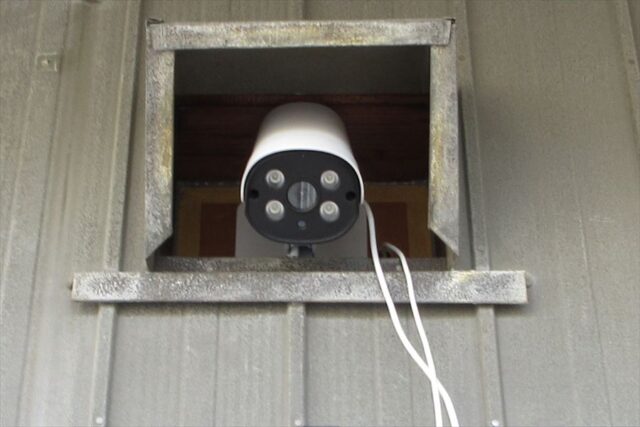
5.室内への配線
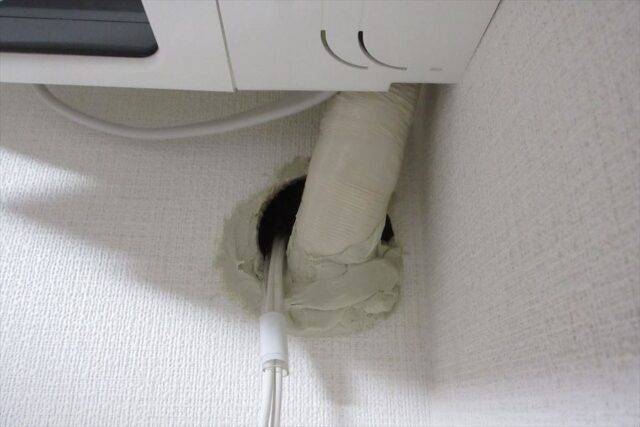
1)エアコン用スリーブを利用する例
①エアコン配管の貫通部“エアコンパテ”を除去する。
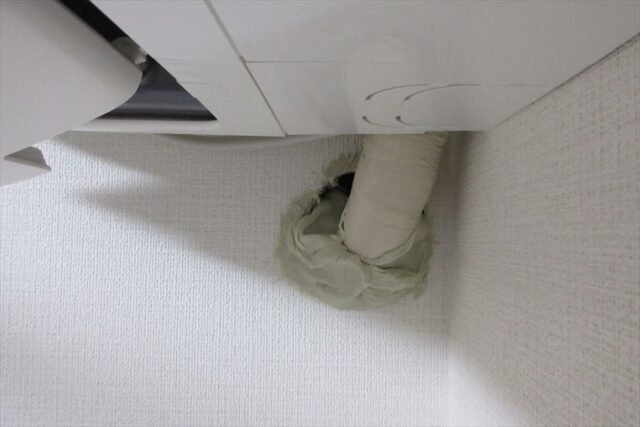
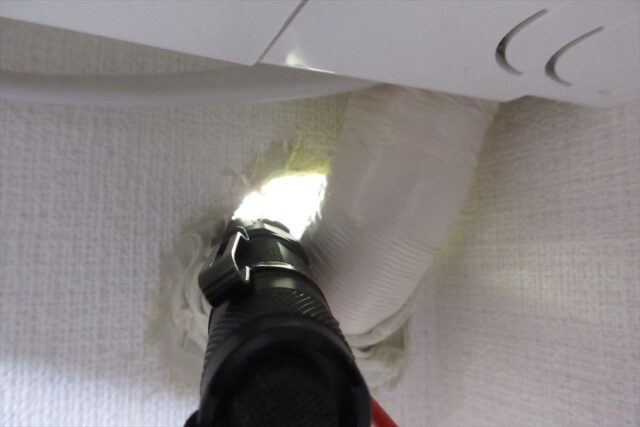
②ライト等で貫通部の内側を確認。
③配管カバーへの孔あけ位置を見定め、径14mm(グロメット用)の孔あけ。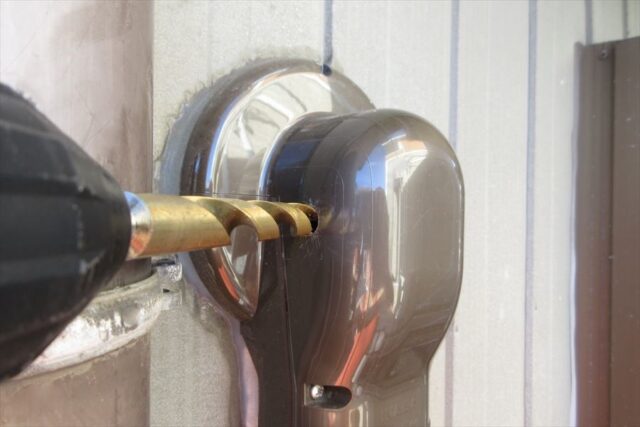
④切削バリをヤスリ掛け。
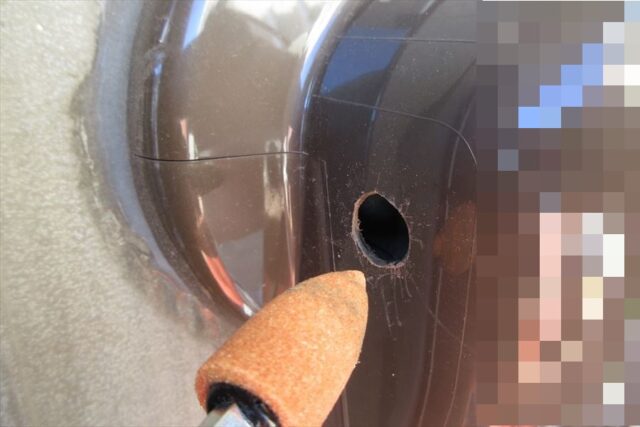
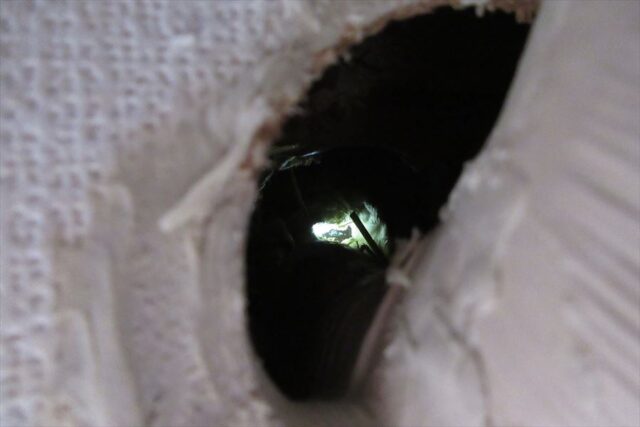
⑤貫通か所に光を当てて確認。
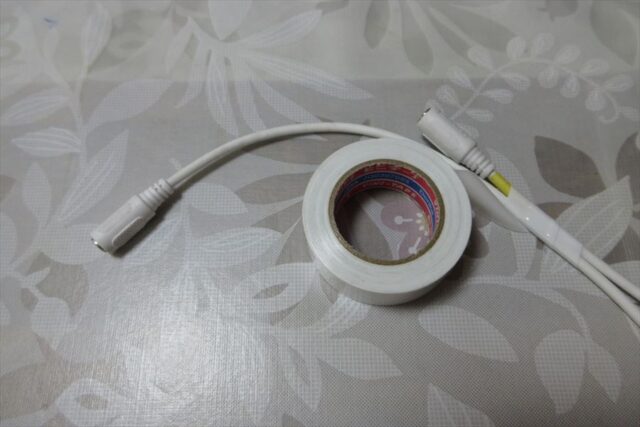
⑥ビニルテープを使って延長コード2本(カメラ2台分)をまとめ巻きしておく
⑦まず配線通しワイヤー(ケーブル索引ワイヤー)を配管カバー孔に導通しておき
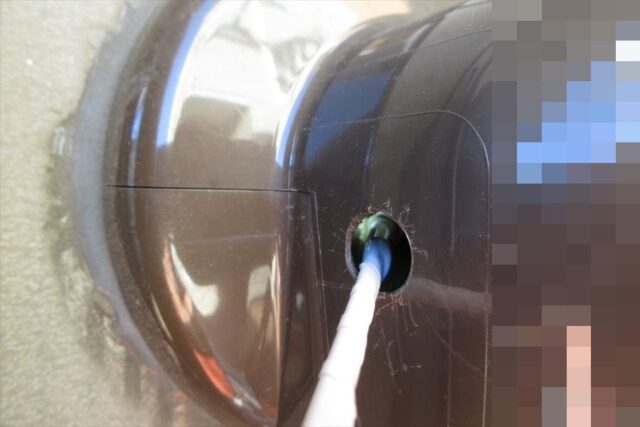
⑧2本まとめた延長コードと配線通しワイヤーをつないで貫通孔へ。
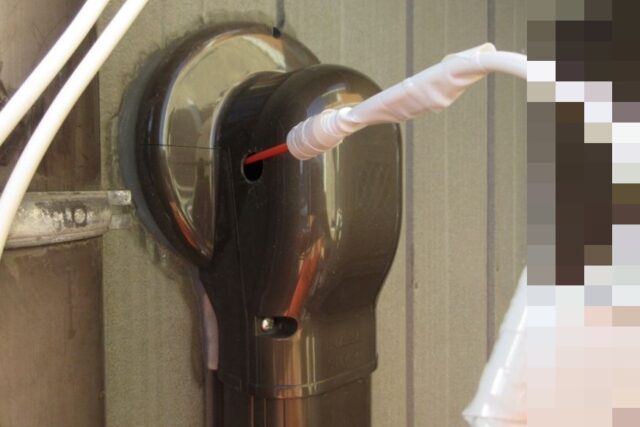
⑨室内に延長コードを引き込めば完了。
2)UB天井裏の空間を利用する例
①天井点検口のある区画の外壁から延長コードを入線する。 ※ユニットバスの例
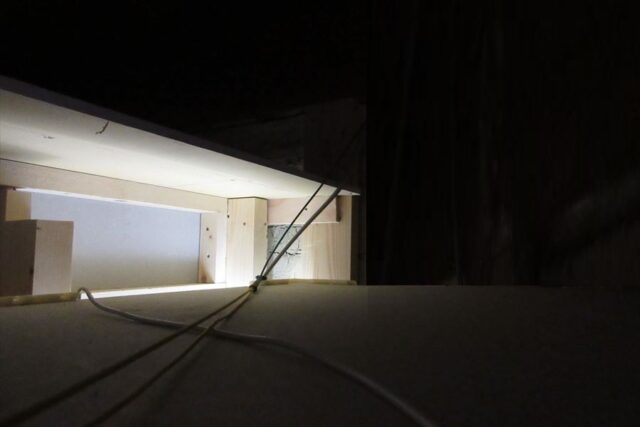
②UB天井裏からUB壁のコンセントへ延長コードを降ろす計画。
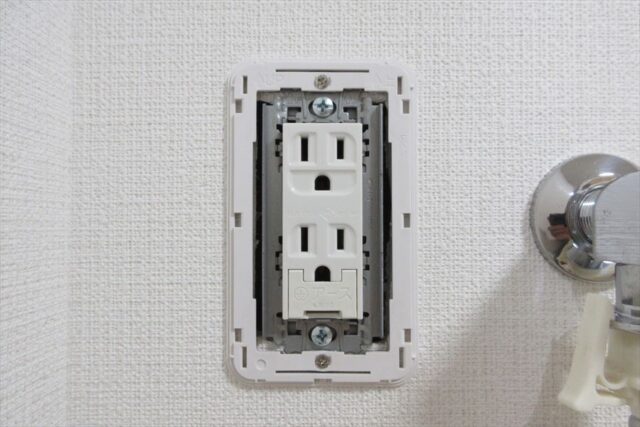
③“2連用コンセントプレート”や“石膏ボード用取付押え金具(2連)”を用意。
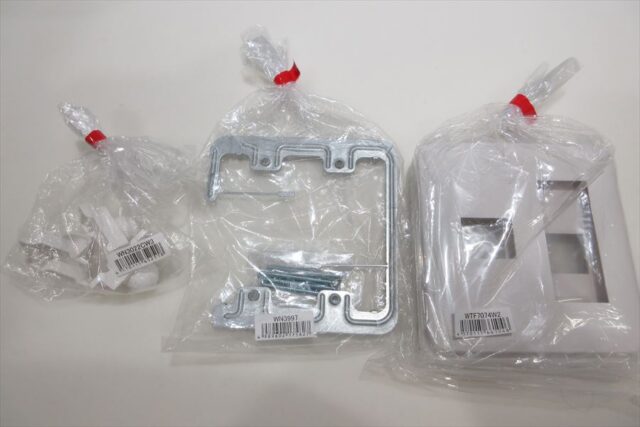
④追加する“埋込取付枠”と“通線ガイド(大穴テレホンガイド)”も用意。
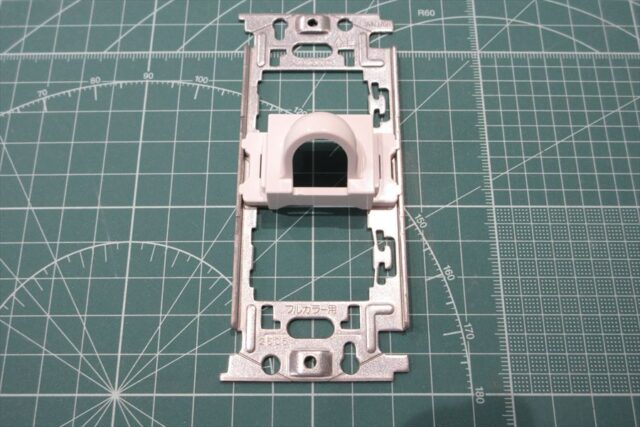
⑤“埋込取付枠”を並べて位置を確認。
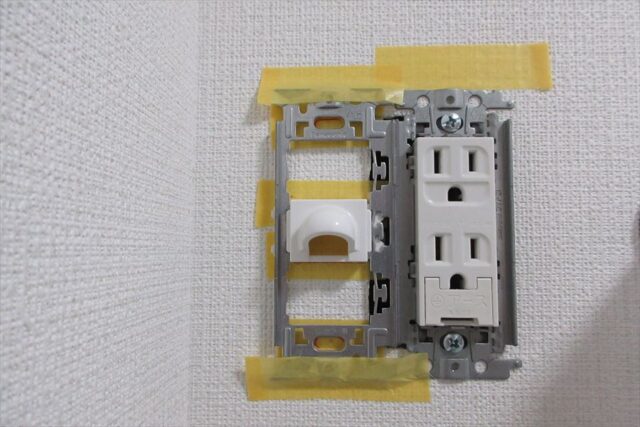
⑥追加する方の“埋込取付枠”のビス位置に目印の孔あけ。
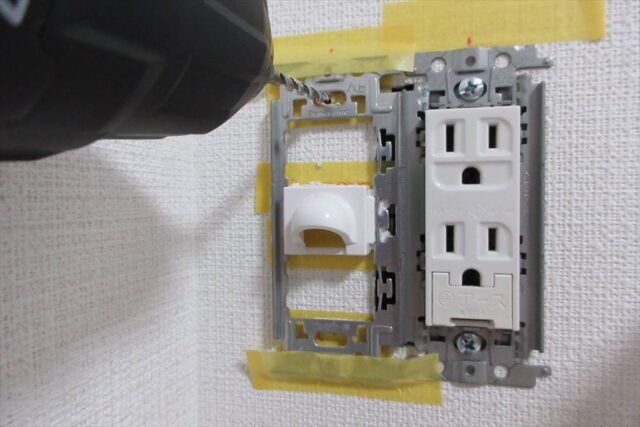
⑦引き廻しノコギリ(ボード用)を用意。

⑧ドリル孔を適所あけ石膏ボードをカット。
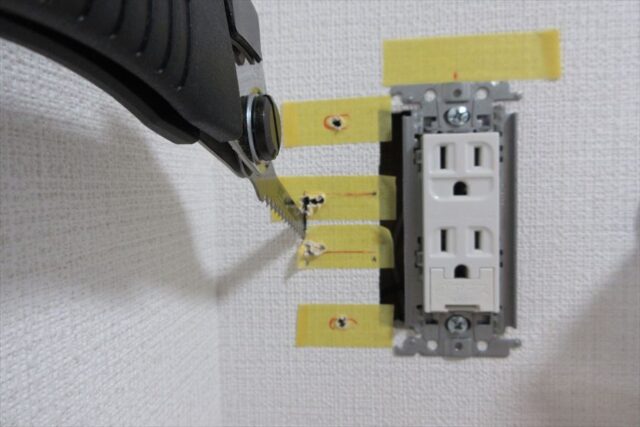
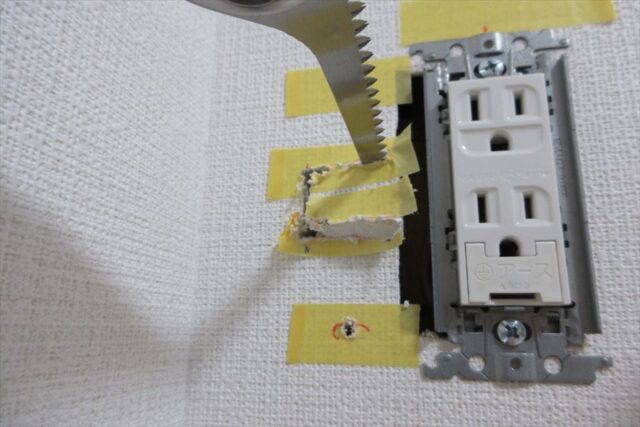
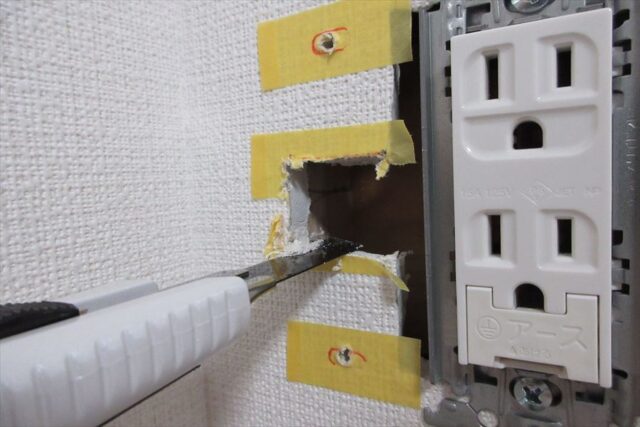
⑨切削バリをカッターナイフで除去。
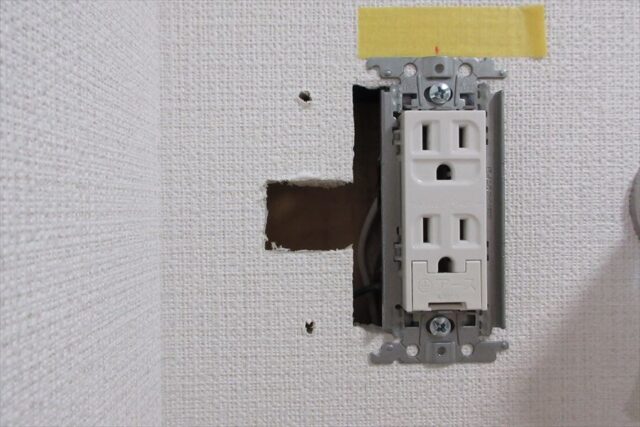
⑩既存コンセントについている“石膏ボード挟み金具”を外す。
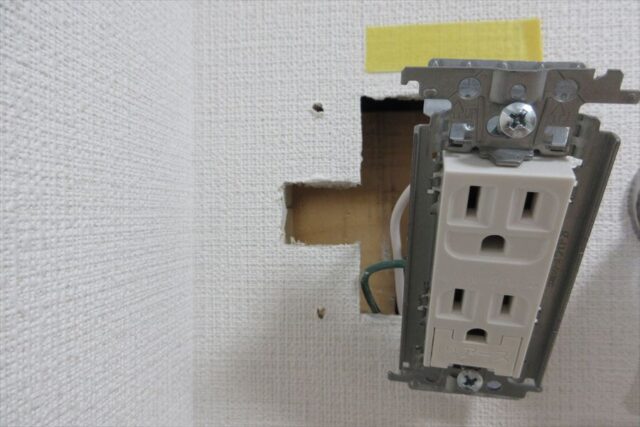
⑪入れ替える“石膏ボード用取付押え金具(2連)”の位置を確認。
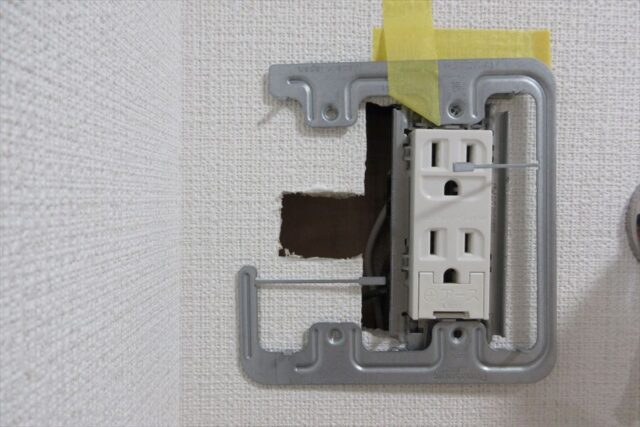
⑫壁内に“石膏ボード用取付押え金具(2連)”を入れてチェック。
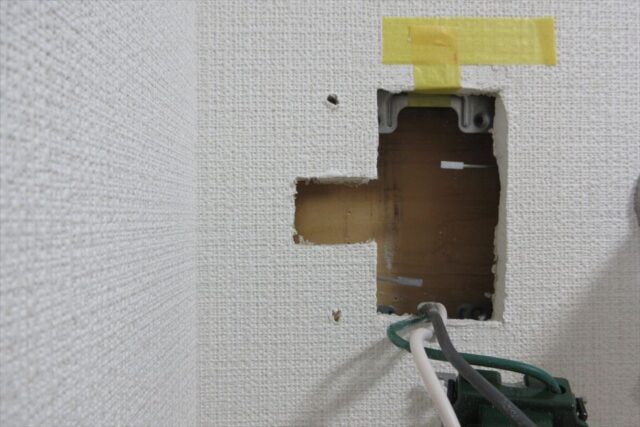
⑬壁の間柱と干渉する部分があることが判明したので、
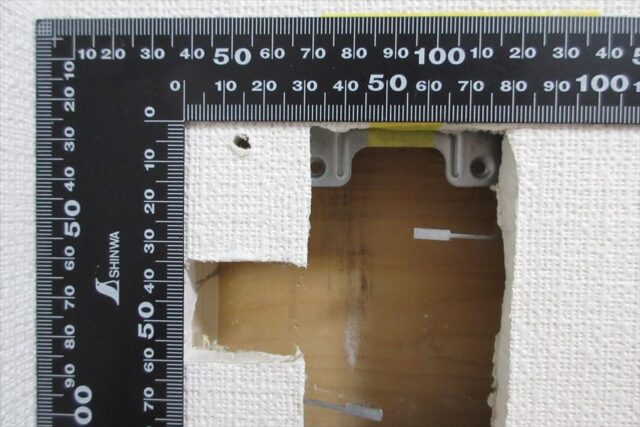
⑭干渉部分をニッパ等で切除。
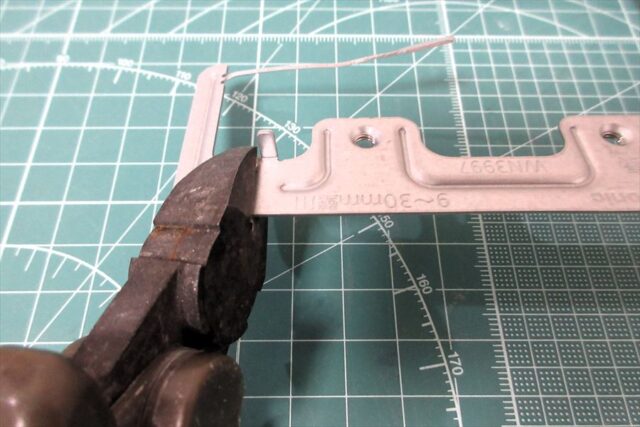

⇩計2か所カットした取付押え金具(2連)
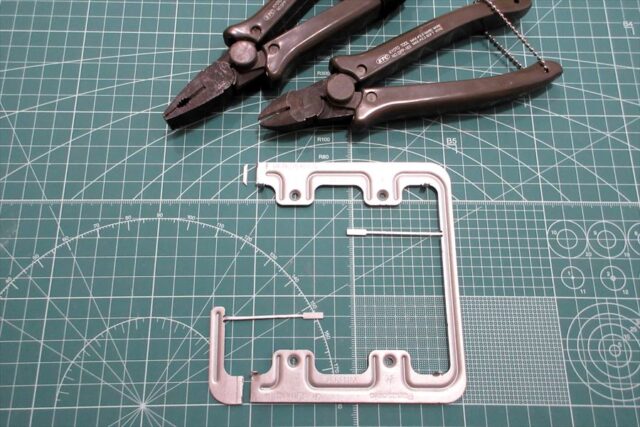
⑮改めて“取付押え金具(2連)”を壁内に収めて確認。
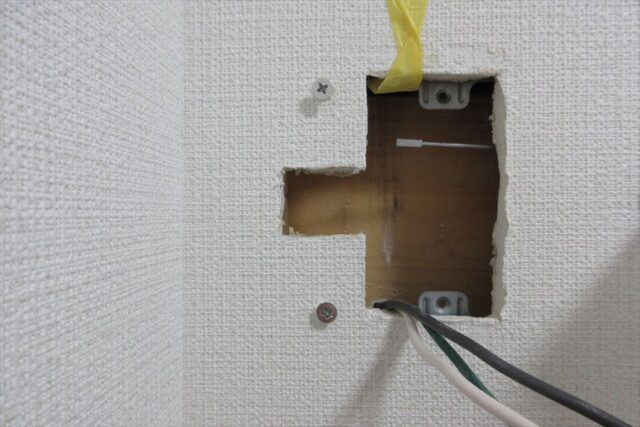
⑯“石膏ボード用取付押え金具”が落下しないようテープ止めして作業。
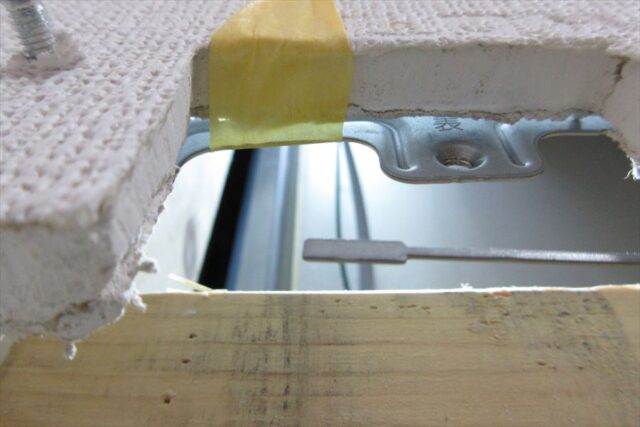
⑰元コンセントもビスで固定できることを確認。
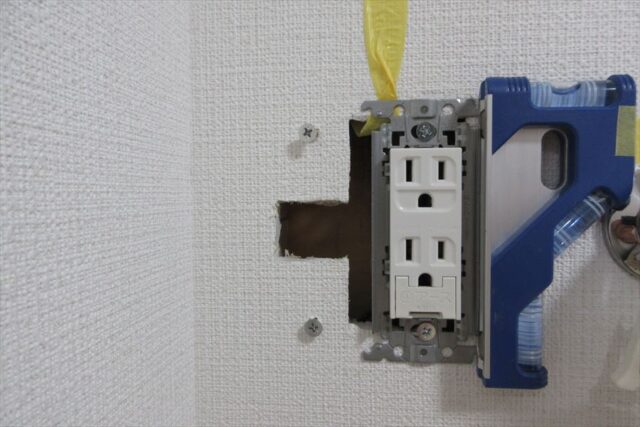
⑱外から引き込んだ延長コードをUBと壁の隙間に下ろし、
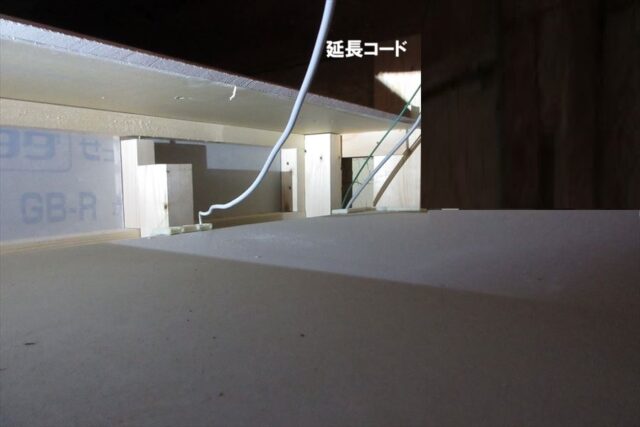
⑲配線通しワイヤーや紐などを駆使して延長コードを開口部からの引き出しに成功。
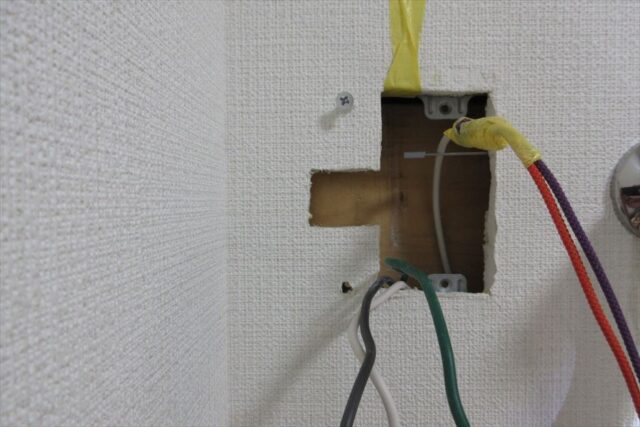
⑳元のコンセントをまずは仮締め。
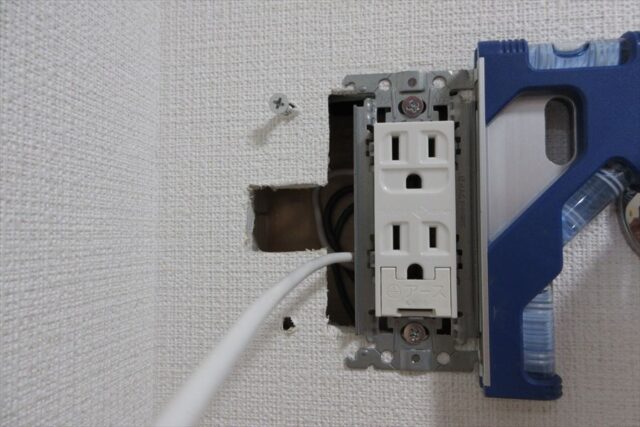
㉑追加する“埋込取付枠”の“通線ガイド”に延長コードを通す。
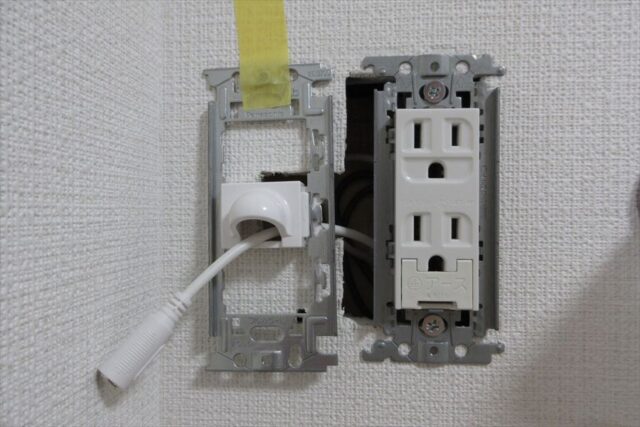
㉒水平や角度を調節して取付枠のビスを本締め。 
㉓ベースのプレートをビス止めし、
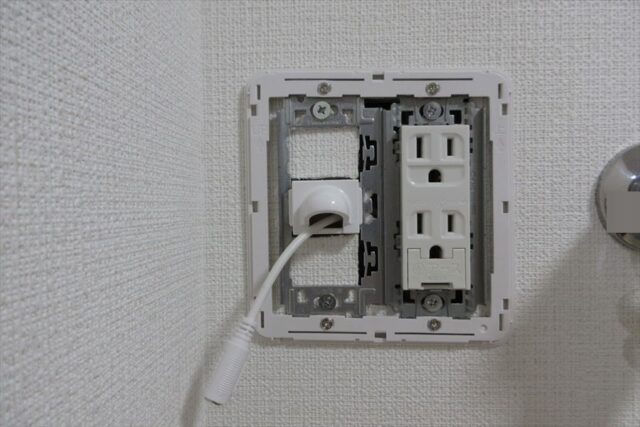
㉔ 化粧プレートをはめ込んで終了。
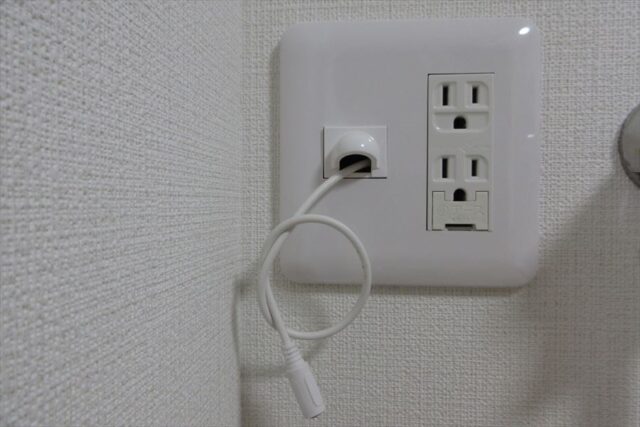
3)貫通部の処理
外壁を貫通する部分には防雨対策が必要。
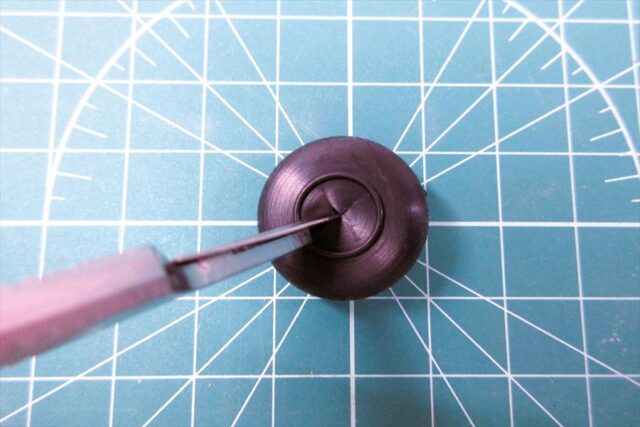
こちらは溝付きゴム製グロメットSG-14A。
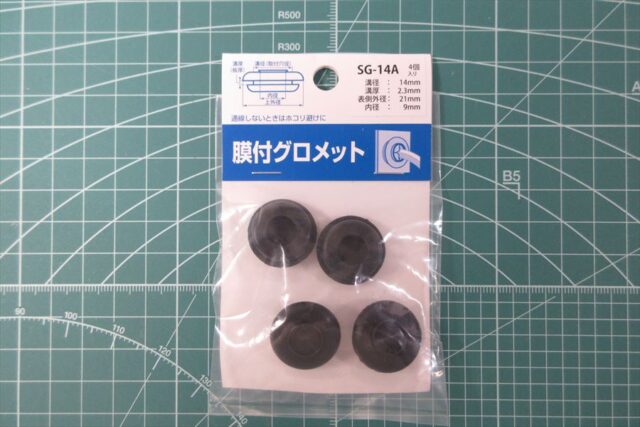
溝径(壁貫通径)は14mm、コード類を通す内径が9mmの製品。
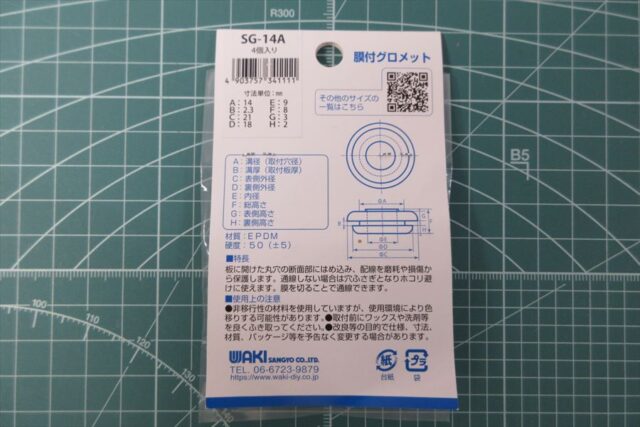
グロメットは膜付きなのでカットしておく。
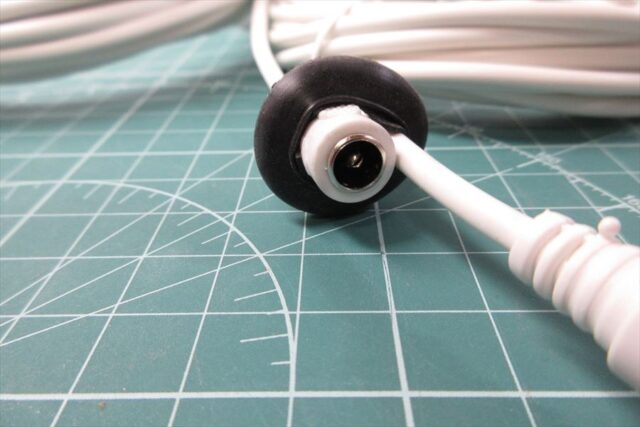
延長コードのジョイント部分の径は約10mm。

径10mmのジョイントはラクに通る。
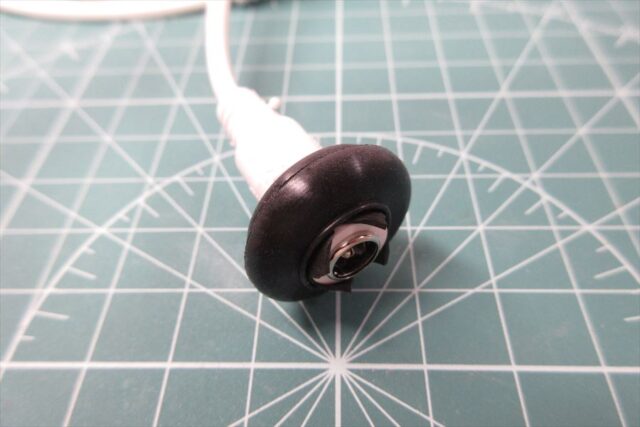
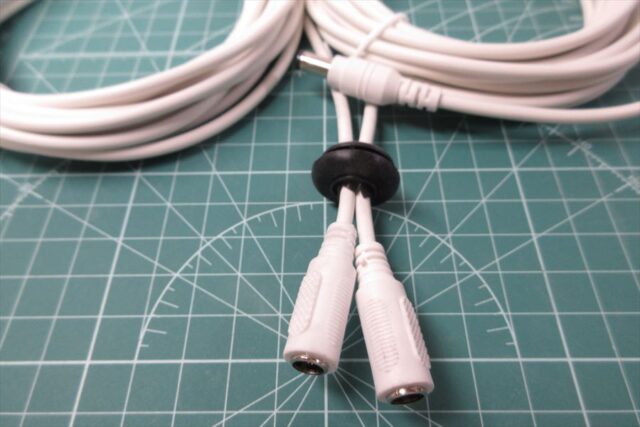
グロメットはゴム製、柔らかいので捩じ込めば2本の延長コードも通せる。
まずエアコン用スリーブの貫通孔の防雨対策をする。
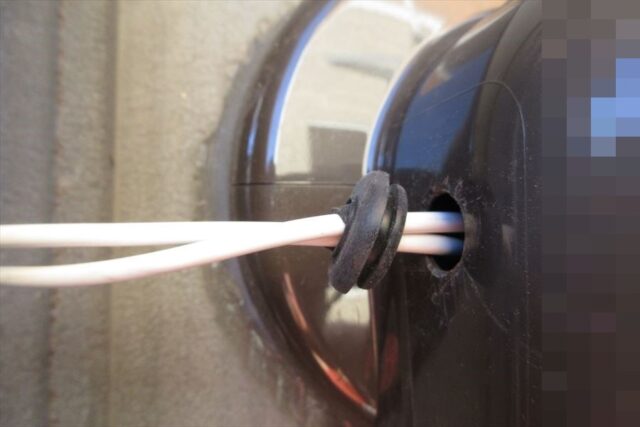
配管カバーの厚さは2~2.5mmくらいなのでグロメットは“溝付きタイプ”を使う。
先にグロメットに延長コードを通してから配線。
後からでは通せない。
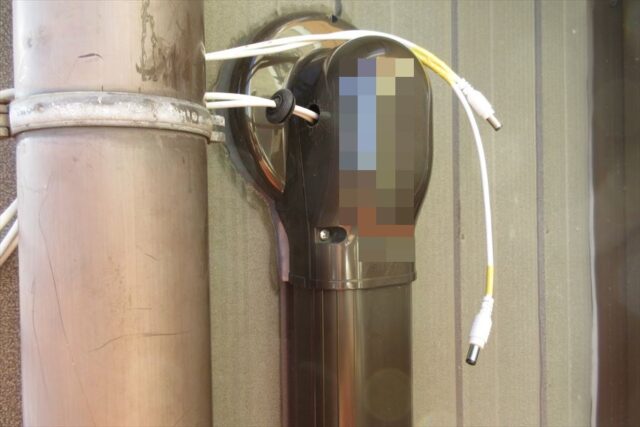
グロメットの溝部分(カバーに嵌る部分)や貫通部にはシーリング剤を塗って雨対策。
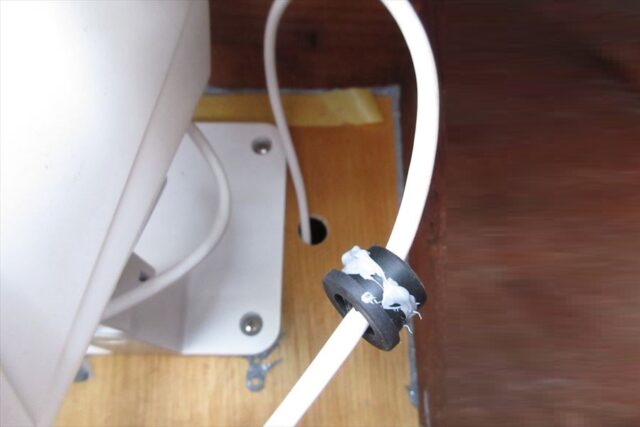
次に換気扇フード内の貫通孔の防雨対策をする。
厚さが10mm以上になる部分には片ツバ“T型”になったグロメットを使用。
こちらも先にコードをグロメットに通してから電源コードを入線。
グロメット貫通部にはシーリング、コードの周りはパテ埋めを施す。
4)化粧モール
屋外であっても室内であっても、電源コードが丸見えな状態では見栄えが悪すぎる。
そこで見えてしまっている場所は“化粧モール(配線モール)”でカバーする。
風雨によるコード類の痛みを防止にもなる。
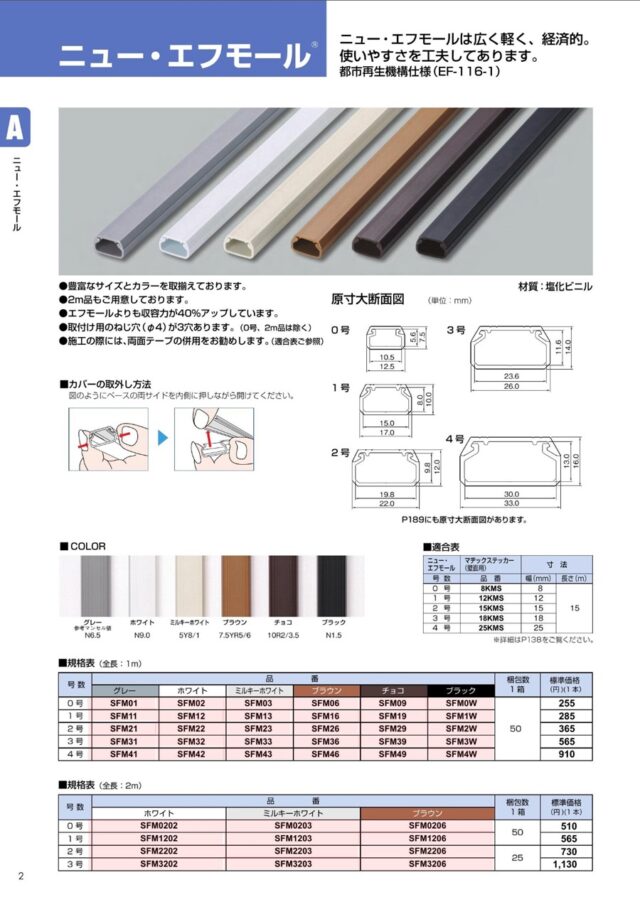
今回使ったのはマサル工業のニュー・エフモールという商品。
DIYホームセンターなどで入手やすく、2mの長尺が有ったり色バリが多かったりと便利な製品。
ただ注意点もある。
素材がPVC(塩化ビニル)製なので対候性が良くない。
直射日光を受ける場所だと数年でヒビや破損など劣化するという情報がある。
なのであくまで陰で使用、もし劣化したら取り替える、という覚悟で使用した。
©マサル工業
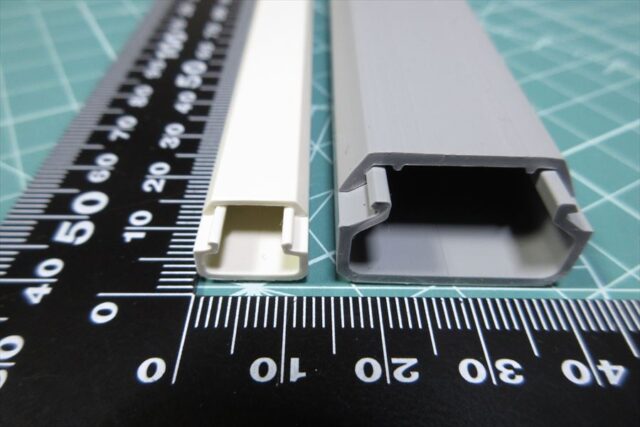
延長コード部分だけなら3.5mmなので「0号」サイズでもOKだが、
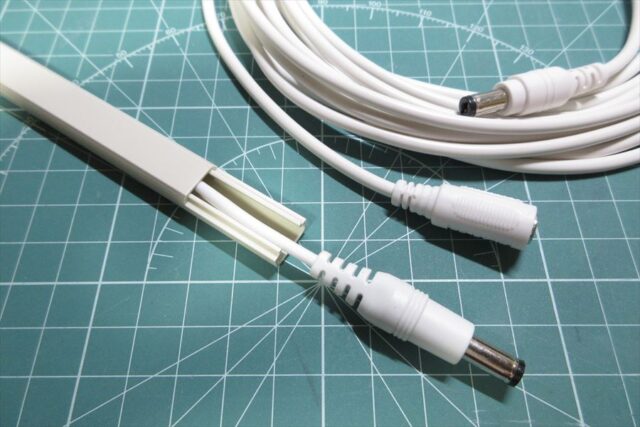
ジョイントの外径は約11mmなので「3号」じゃないと入らない。
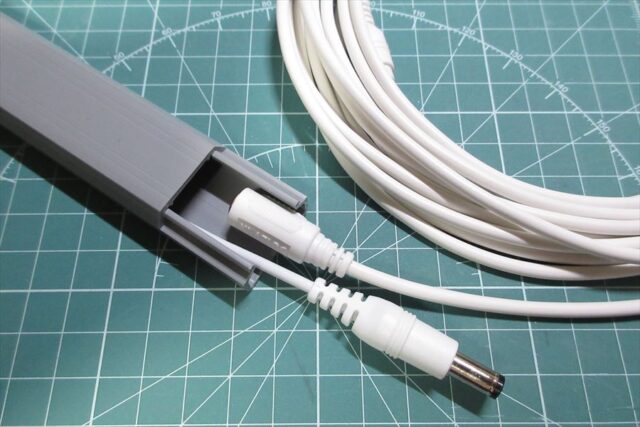
カメラ2台分のコードには屋外も屋内も「3号」を使用。
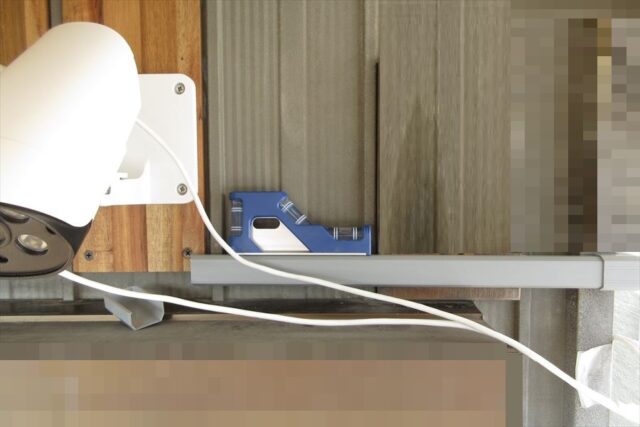
端部はエンドと呼ばれるパーツで塞いでおくと虫などの侵入も減らせる。
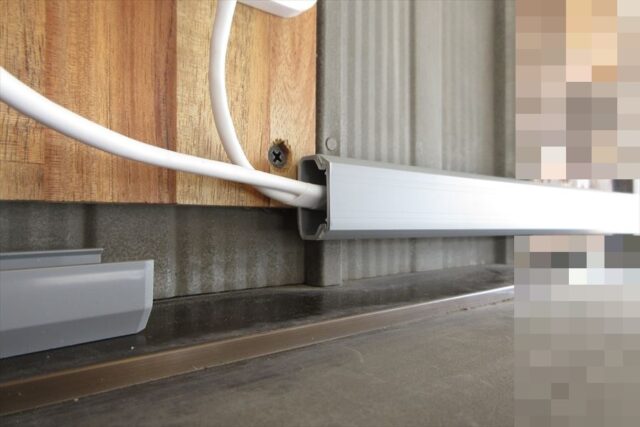
エンド裏側には目張りやパテ処理。
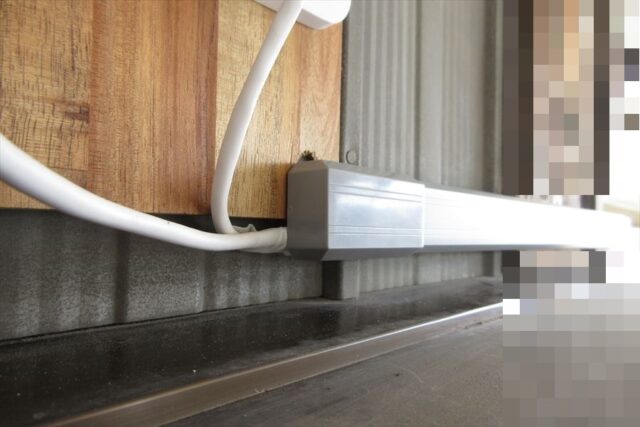
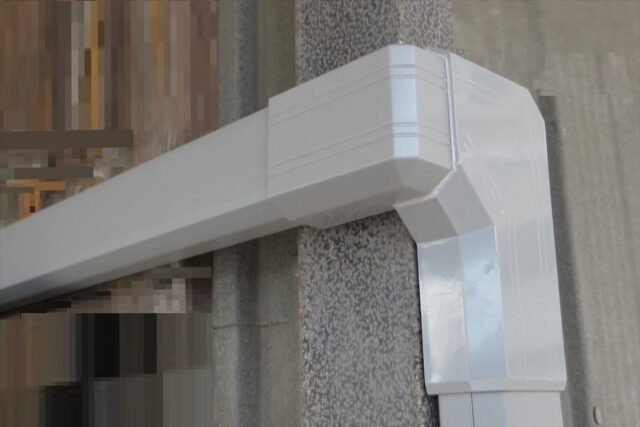
狭い曲がり部分は、デズミやマガリと呼ばれるパーツを組み合わせて対処した。
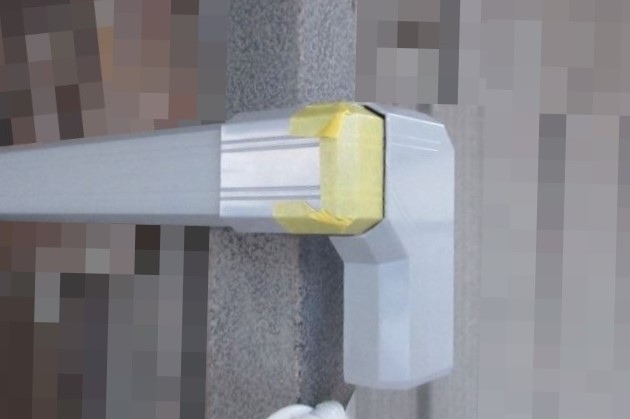
塩化ビニル(PVC)製なのでサクサク切れる。
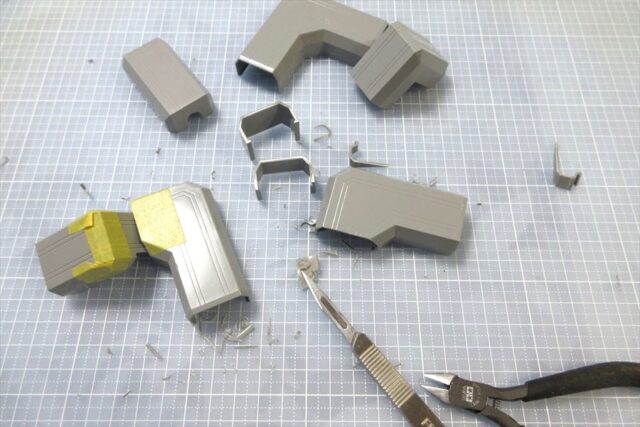
接着はシーリング剤とプラスチック接着剤。
エアコン配管カバー孔の端にもエンドパーツ。 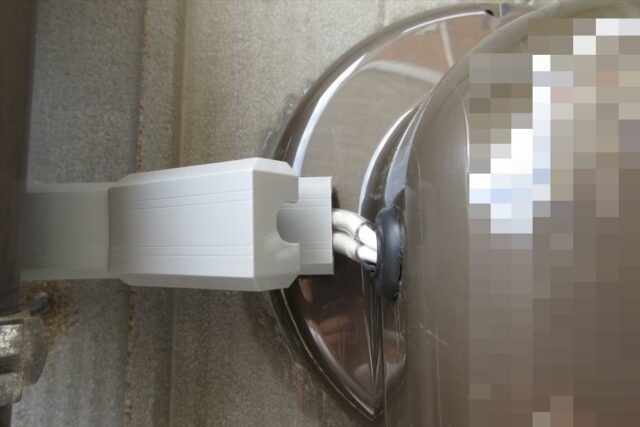
エンドパーツに延長コード(ビニルパイプ保護済み)が通る孔をあけて導線。
エアコン用スリーブ側の孔にはパテ処理。
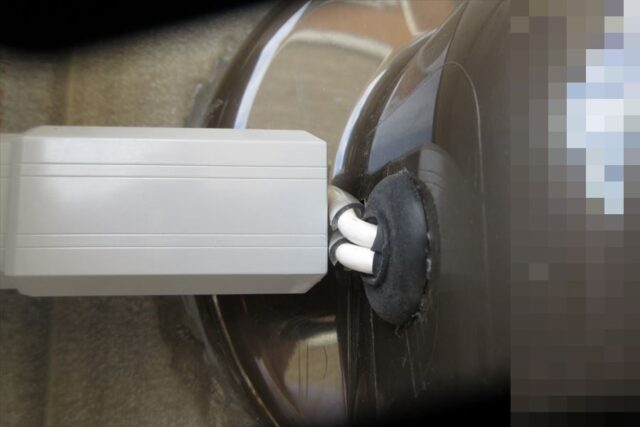
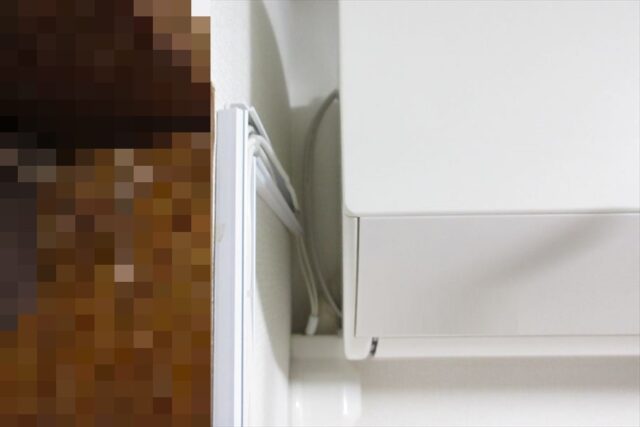
室内側にも化粧モールが必要。
屋内は紫外線劣化が少ないので、PVC製でOK。
動作の確認
全てのカメラ設置と配線を終えて、改めて動作を確認。
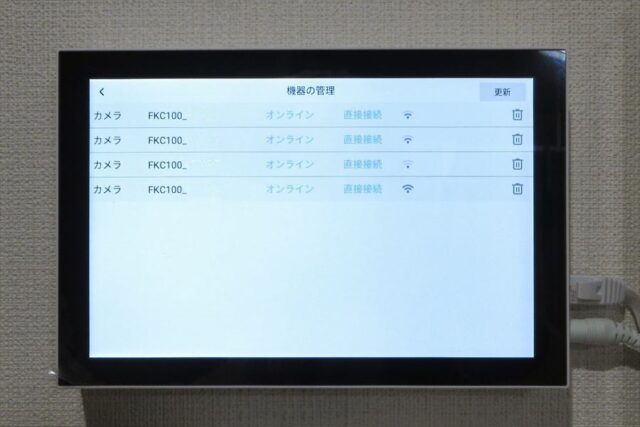
Wi-Fi電波環境は、ホーム画面>設定>機器の管理 とタップして進めば見られる。
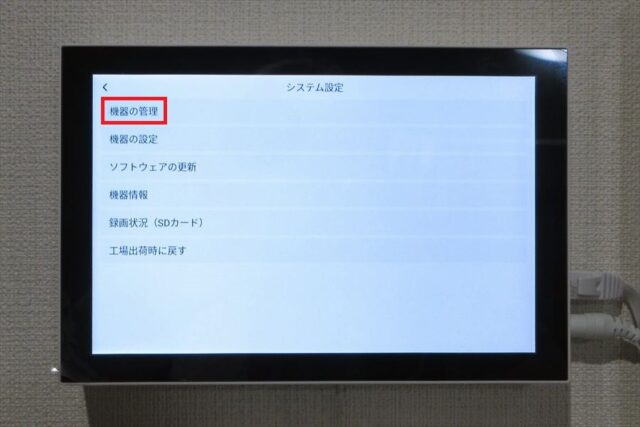
3つめのカメラは壁3枚を隔ててるだけで電波最弱である。
実際「接続中…」表示になって映らない時もある。
電波に強くない機器のようだ。




まとめ
Panasonic VL-CV100Kの基本設定からモニター親機の設置、カメラの設置をDIY工事した。
プロに依頼しなくてもDIYでできる、という情報を見て挑戦してみたが…
屋外カメラの配線、下地の無い壁にモニターを取り付けるなど、なかなか簡単には行かず手間取った。
以下に作業と使用感についてまとめた。
環境は普通の木造家屋のガルバニウム壁。
特に電波を補強する機器(中継機など)は使っていない。
モニタと各カメラとは部屋を1~4つ隔てている環境。
距離はおよそ数m~10数mメートル離れた位置関係になる。
1 良いところ・良くないところ
1.システムについて
- 基本セットVL-CV100Kは箱出しすぐ電源を入れれば映像が映る〇
- 増設するカメラの登録もQRコード画面でカンタン〇
- 複数のモニター親機には未対応×
- 画面オフ時に動作検知した場合に映像が映るまで10秒以上かかる×
- Wi-Fi電波が強いのは壁3枚くらいまでで部屋2つ以上離れると稀に途切れる×
- 環境にもよるが部屋3つ超えるなら中継機が必要か×
- カメラが検知したとき映像が自動的に全画面表示される〇
- 複数カメラが連続検知しても1台めカメラの映像しか表示されない ×
(1台め→2台めと検知対象が横切ってもずっと1台め映像のまま)
2.モニター親機について
- 約12型の画面は見やすい〇
- 設定などの操作画面も判りやすい〇
- 4分割画面から1台全画面にするのに約6秒かかる△
- 画面の照度や背景やアラーム音色などを変更できない×
- モニターの通知音量が5段階くらいしかなく最小でも大きめ×
- ドアホン親機の様な壁掛け金具が同梱されていない×
3.屋外カメラについて
- 400万画素CMOSセンサーの画像はきれい〇
- 赤外線LEDにより暗闇映像がモノクロでも鮮明〇
- カメラの検知範囲をモニタ画面で設定することができる〇
- 動作中ずっとポカポカな発熱があり耐久性が心配△
- 設置角度に制限が多く向けられない方向(真上など)がある×
- カメラから鳴る「ピッ…ピー」という確認音が耳障り×
- カメラにマイクが備わっているが親機で聞いても何をいっているのか解らない×
- 仕様とはいえ、室内からカメラ向き(チルト&パン)操作が出来ない×
4.専用アプリ「いえモニ」について
- 宅外でもリアルタイム映像が見られる〇
- 動画録画&写真撮影ができる〇
- microSDに録画された映像を確認できる〇
- カメラの設定を変えることはできない△
- PCアプリには対応していない×
- Wi-Fiが弱いと映像が接続されない×
- 4区切り画面の画像が小さすぎ×
- 4区切り画面は静止画のみ→動画ストリーミングを見るためタップ必要×
- スマホを横にしてもモニタ親機の様なヨコ4画面表示にできない××
2 まとめ感想
総じて言えば、自分のような初心者にも導入しやすいシステムと感じた。
電源オンですぐカメラ映像が見られるのはとても便利。
映像もそこそこキレイで設定も簡単。
手間がかかったのは設置面。
カメラ電源コードの処理。
屋外から室内へのDIY配線はまぁまぁ苦労した。(工作を含め延べで1週間以上)
あと個人的に1番改善してほしいところは・・・モニタを複数リンクできないところ。
例えば、
「1階と2階にモニタを置き、屋外カメラ4台を2台のモニタで同時に監視したい」
「親機1台+カメラ4台」を2組用意して別々に同時運用したい」
ということができない。
混信するから出来ないとの回答があったが、モニタ親機+モニタ子機no.1+モニタ子機no.2…などのように増設できれば、さらに強力な防犯体制が築けると思う。
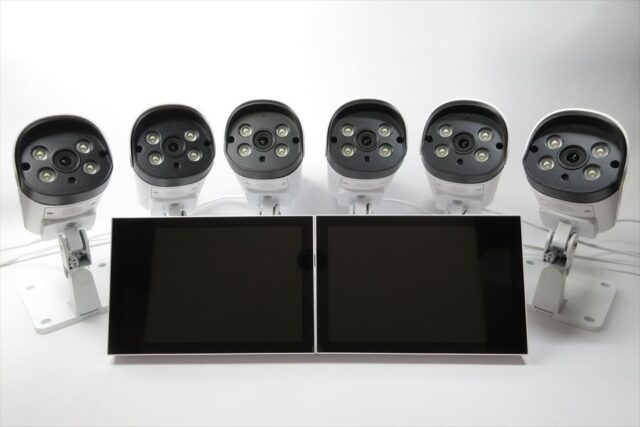
そして2番めに改善してほしいところは・・・アプリ「いえモニ」の使いづらさ。
スマホで観られるだけでも便利なのだが、あと1歩いや2歩くらい惜しい。
タテ画面でみる4つのカメラ画像が小さいので見づらい。
ならばヨコ画面にしたいところだが、スマホを横向きにしてヨコ画面にならない。
4カメラ×4区画の画像はタテ画面のみなのである。
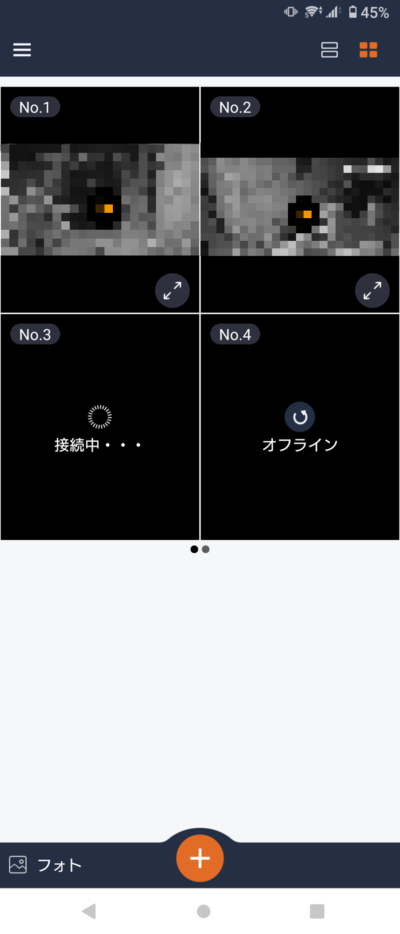
そういう意見は自分だけじゃないようなので、アプリのアップデートを待っているのだが、、、
1年以上経っても特になし。
また、調べてて気になったのが アプリが中華製 という事実である。
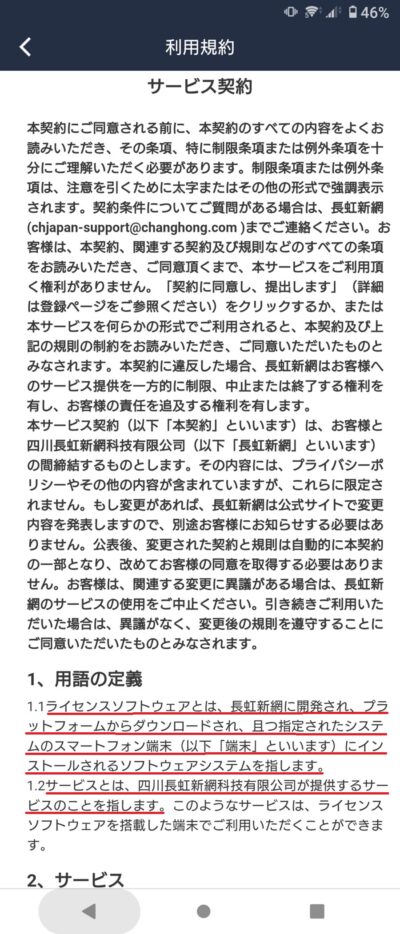
セキュリティ・カメラなのにセキュリティ的に大丈夫だろうか?
この御時世なのでいろいろ心配になる。。。