
デスクトップPC『IDLE スイッチ』遠隔方式への夢
今のデスクトップPCを使い始めてしばらく経つが最近ちょっと不満がでてきた。
まずはPCの大きさ。
わかったうえで買ってはいるのだが、やはり大きい。
“デスクトップ”と呼ばれてはいるが、こんなに大きな箱を本当にデスクトップに置ける人はどのくらいいるのだろう。
自分の様な狭い部屋には存在感というより圧迫感。
結局、数メートル離れた部屋の片隅の棚に置いてしまっている。
この数メートルという距離で出てきたのが『スイッチ問題』である。
机に座ってから「あ PCスイッチ入れるの忘れた」と気づくのである。
やっと座ったのにまた立ち上がって数メートルを歩き電源を入れに行き、また戻って座る。
この一連の動作がとってもめんどクサいのである。
「作業机に座ってからでも手元で即オンできるスイッチが欲しい!」
というわけでIDLEスイッチ計画をたててみた。
スイッチの仕組み
PCの電源スイッチがどういうものか勉強することから始めた。
PCケースとマザーボード
1.PCケースのスイッチ
PCケース中にはマザーボードと呼ばれる主基板がある。
そのマザーボード上にある電源関係の端子と、PCケースにある“”電源ON/OFF ボタン”」がリード線(細い電線)でつながっている、というのが基本構造のようである。
この辺りを弄ることで、わざわざPCケースまで歩かなくても別の場所からスイッチオンが出来るらしい。
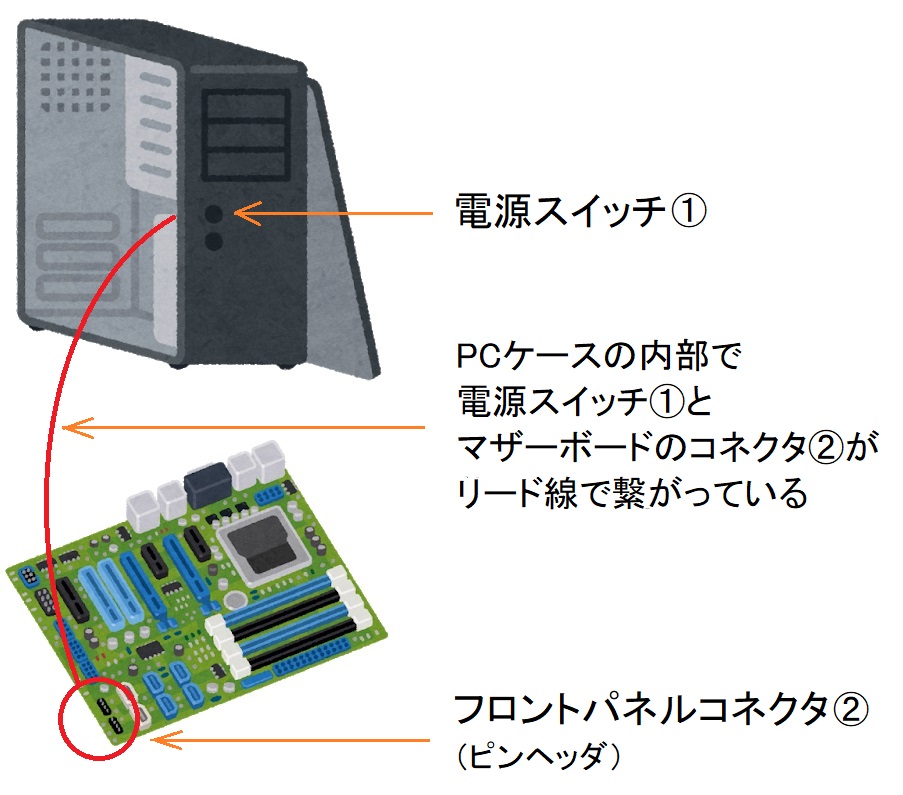
2.マザーボードの端子
マザーボードにはコネクタを差し込む端子(ピンヘッダと呼ばれる)がいっぱいある。
例えばASUSマザーボードはこんな感じ 。
ASUSの例1・・・フロントパネルコネクタ群に20ピンが並んでいるタイプ
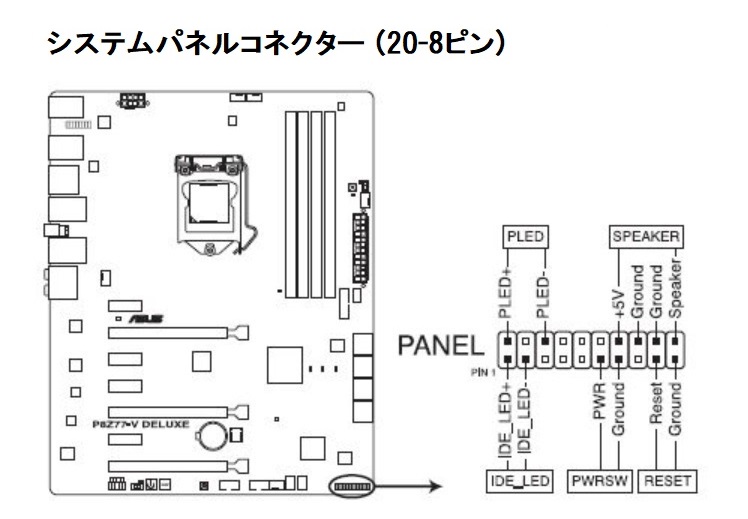
ASUSマニュアルより引用
ASUSの例2・・・フロントパネルコネクタ群に10-1ピンが並んでいるタイプ
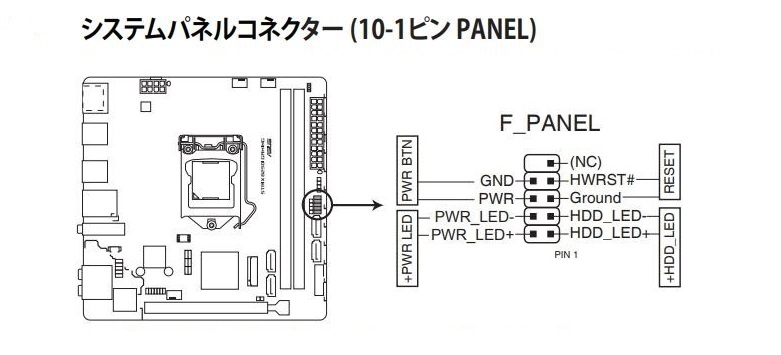
ASUSマニュアルより引用
3.電源ONの仕組み
上図を参考にすると、コネクタに[PWR BTN =パワーボタン]と書かれている2ピン(PWRとGND)が、ケースの電源スイッチにある端子2ピンとつながっている。
この2本のリード線は通常は通電をしていない=遮断されている。
ここで電源ONのボタンが押されると、その瞬間ショート(短絡)して電流が流れ、その信号を受けてマザーボードがPCを起動させる。
カンタンに言えば電源ボタンにある2つの端子を短絡させればPCは起動する。
中学の頃に習った電気や工作の知識レベルでもなんとかなりそうな単純な仕組みだったのである。




スイッチの種類
構造と仕組みが判ったところで、何か良い商品あるのかなと検索。
離れた場所でデスクトップパソコンの電源を入れたい!というモノグサ太郎&花子さんは世界中にいるようで Amazon でもすぐ見つかった。
メーカーによる仕様の差はあるが、大きくわけて方式は2つ。
有線と無線
1.有線リモコン式
有線式は マザーボードから長いケーブルを引っ張り出して遠隔スイッチをつける。
ワイヤードともいう。
(例 アイネックスなど)
2.無線リモコン式
無線式は 有線式の長いケーブルの代わりに送信機(手元スイッチ)と受信機(マザーボードに接続)を無線的につなぐ。
ワイヤレスともいう。
(例 シルバーストンなど)
どちらも電源ボタンを押せばマザーボードの端子に通電させる仕組みは同じ。
選択ポイント
悩みどころは有線式か無線式か・・・
今PCが置かれているのは壁を隔てた向こう側。
距離を考えれば電波式か?
でも動作が確実なのは有線か 。
アイドルへの夢は膨らむ。
次回につづく・・・