デスクトップPC『IDLE スイッチ』遠隔方式ついに完結
数年来あと回しにしてきたデスクトップPCの遠隔スイッチ問題。
過去記事は ⇒ こちら。
工作室環境が変わったのを機に再び『PC電源 リモートスイッチ』計画を再開。
遠隔リモートSWの種類
“リモートスイッチ・遠隔スイッチ”と呼ばれるタイプは大きく分けて2種類。
1 無線リモコン式
PCマザーボードに受信基盤を挿し、無線スイッチでON/OFFさせるワイヤレス方式。
Silverstone(SST-ES02-USB)などの製品が有名。
写真⇩内部PCI-e用ワイヤレスの例
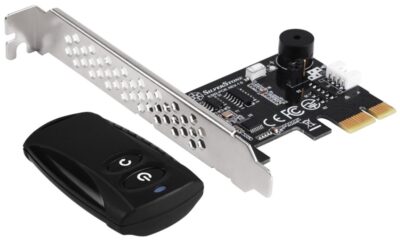
©Amazon
写真⇩内部USB用ワイヤレスの例
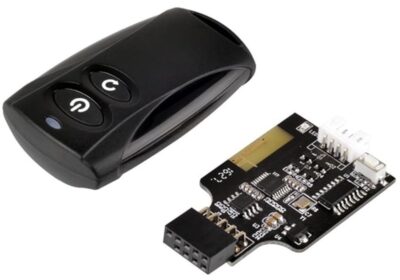
©Amazon
2 有線スイッチ式
PCマザーボードにあるpowerSWやLEDなどのpinヘッダから二股分岐させるワイヤード方式。
アイネックス(DTE-03)などの製品が有名。
写真⇩KEY電源ボタン&LEDのワイヤードスイッチの例。
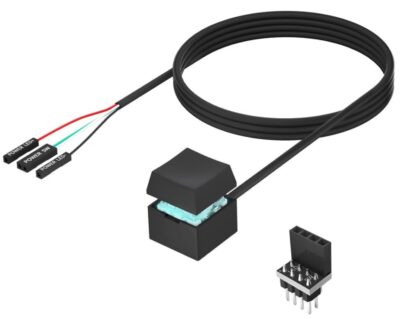
©Amazon
3 無線or有線
同じことを数年前にも挑戦し諦めたのだが、デスクトップPCを入れ替え、工作室環境も変わったこともあって改めて再検討することにした。
【無線式】
- 常時通電のPCI-eまたは内部USBが必要
- ワイヤレスリモコンに電池が必要
- 電波障害で誤動作する場合あり
- リモコンスイッチ紛失の惧れあり
【有線式】
- PCから机上スイッチまでのケーブルが目障り
- PC内ケーブル配線作業が必要
- ケーブル距離に制限あり(または延長コード追加)
- ワイヤレスではないのでスイッチ紛失の惧れなし
当初から無線式が第一希望だったのだが、今のPC(OMEN G22)はLANアダプタでPCI-eを埋めてしまっているので空きスロットが無い・・・
よっておとなしく有線式でいくことにした。
遠隔リモートSWの取付
1 導線計画
1.リモートスイッチ
採用したのはアイネックス製の有線リモコンスイッチ。
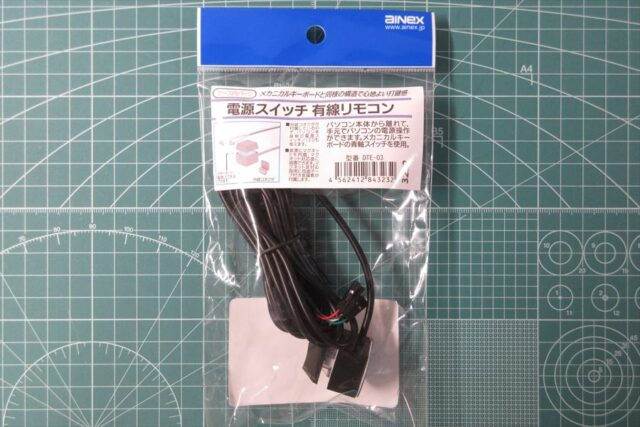
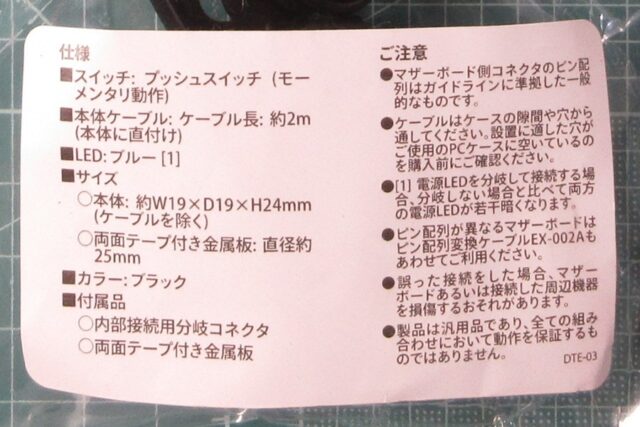
仕様は製品のラベルシールから。
取説は同封されていないが、アイネックス・サイト写真でだいたいわかる。
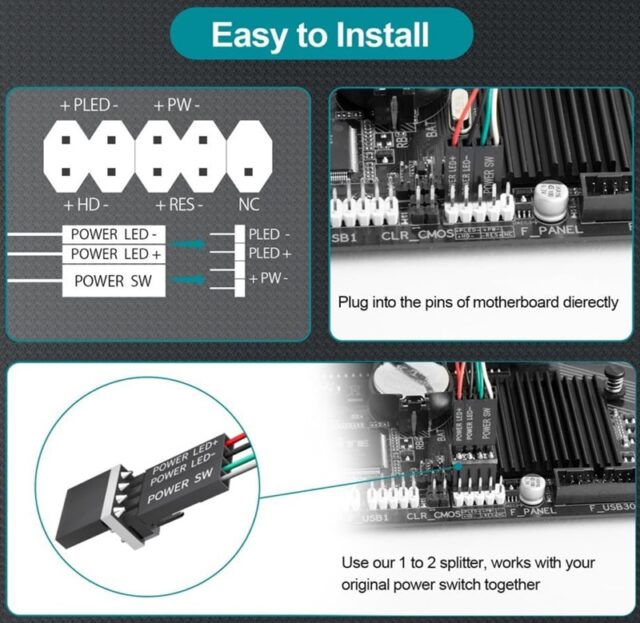
©AINEX
商品紹介ページは ⇒ こちら。
2.マザーボードのピン配置
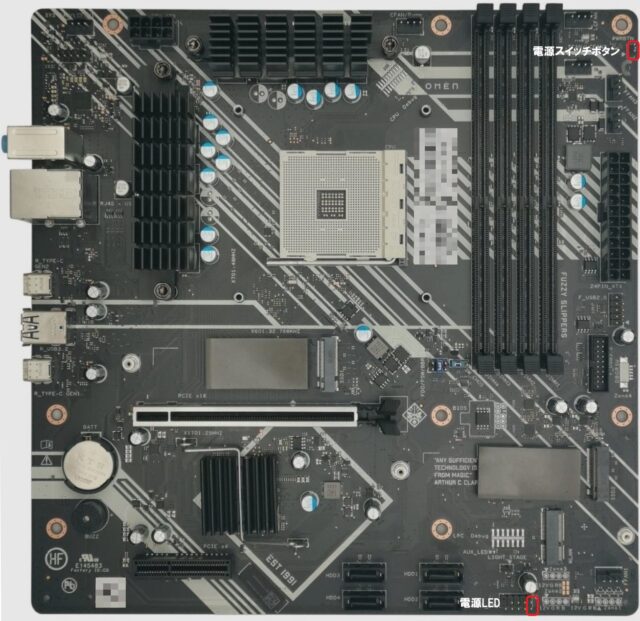
真っ先にすることはPCマザーボードのピン位置の確認。
写真はHP/OMEN 旧デスクトップPCのマザーボード例。
今の手持ち機種と若干は違うが、PWRBTN(電源)やLIGHT(LED)の位置はだいたい同じ。
それぞれが離れた位置にあるのがわかる。
©HP
2 各部工作
1.マザーボードの確認
電源プラグを抜き、サイドパネルを開けてマザーボードにアクセス。
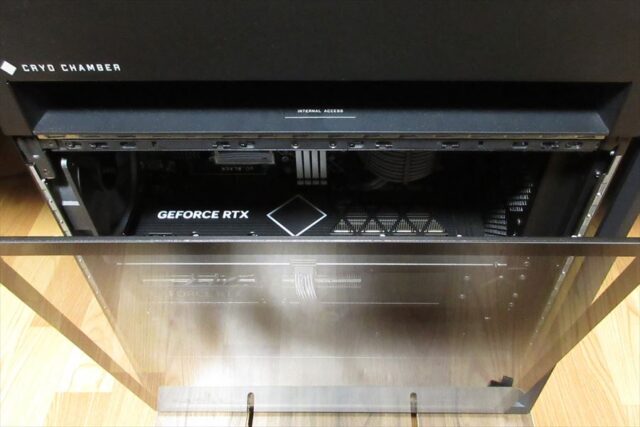
狭い空間ではあるがグラフィックボードを取り外すことなく作業は可。
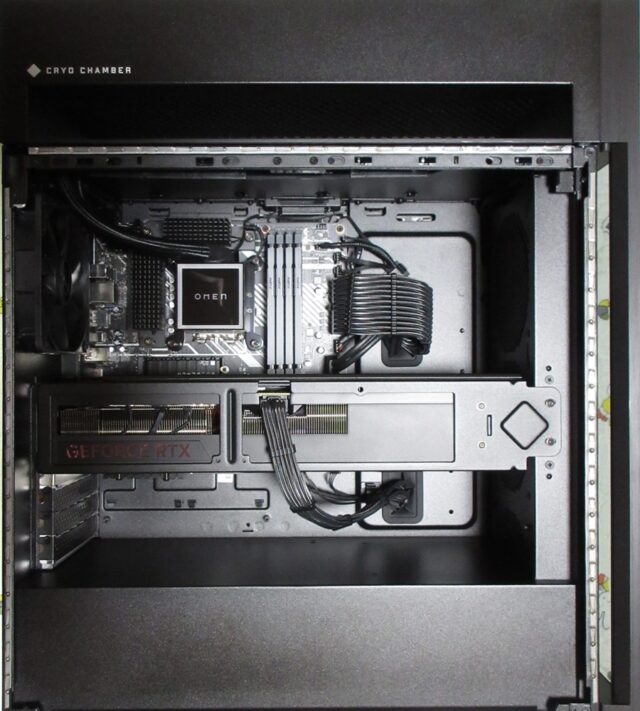
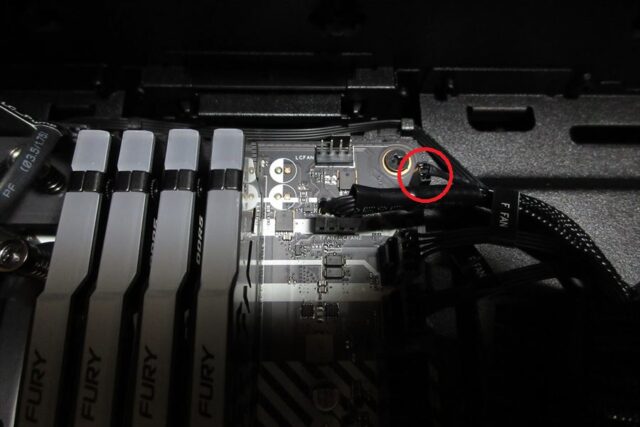
M/B上部、電源スイッチ(PWRBTN pin)の位置。
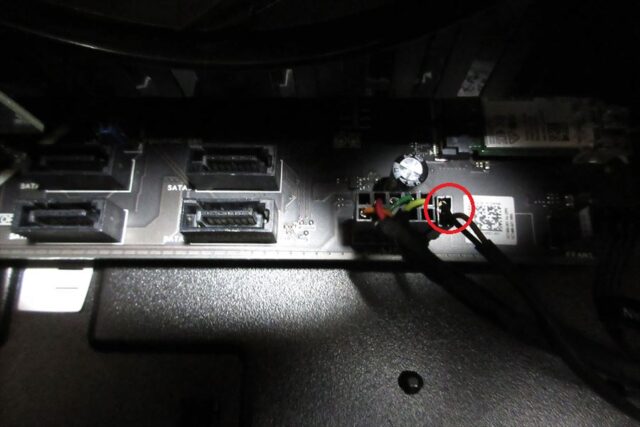
M/B下部、電源LED(LIGHT pin)の位置。
2.配線パーツの準備
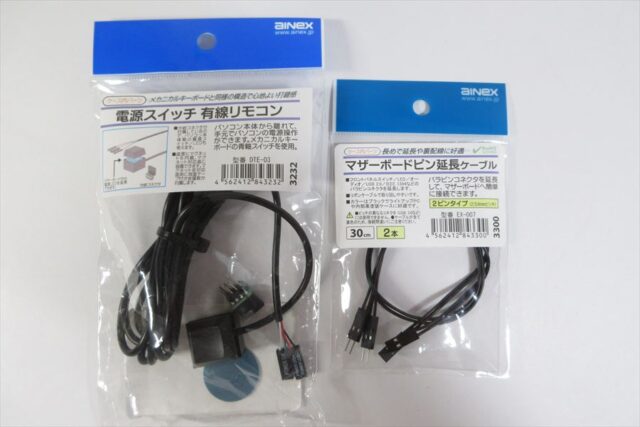
用意したのは“電源スイッチ有線リモコン”と“マザーボードピン延長ケーブル”。
電源スイッチpinと電源LEDライトpinの場所が離れているため、つなぎの延長ケーブルも必要になる。
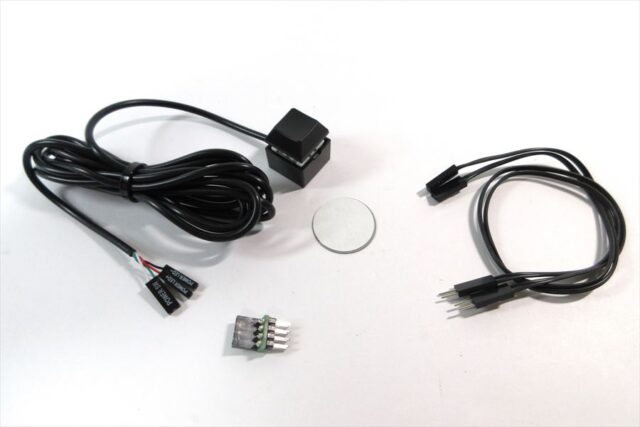
アイネックスの製品には“4pin 二股コネクタ”が付属している。
この二股構造で、元からあるPCの電源スイッチやLED機能を保持したまま、遠隔リモートスイッチにも電源ボタンとLEDの同機能を持たせることができる。
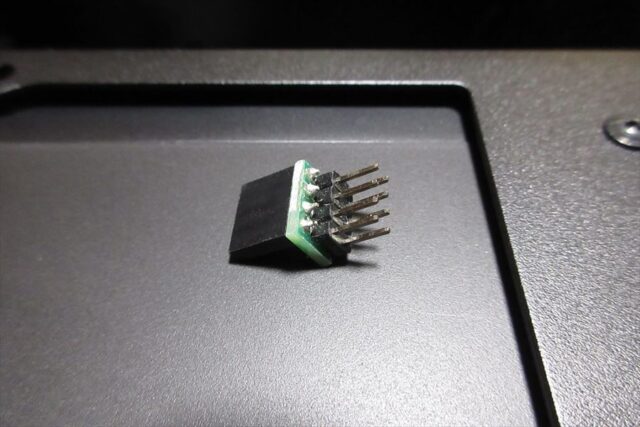
通常のPCでは電源スイッチとLEDは1か所にまとまった“ヘッダ”になっているので、4pin二股コネクタをそのまま挿して使用できるケースもある。
しかしこのHPのマザーボードは電源スイッチpinと電源LEDライトpinの位置が離れているため、電源スイッチに二股2pin、LEDライトにも二股2pin、2か所でそれぞれ二股の2pinコネクタが必要なのである。
その対策をどうするか。
①案、もう1つ二股になったコネクタを用意する
②案、別の予備パーツでもう1つ二股コネクタをDIY自作する
①の方法が手っ取り早いが、なかなか“二股だけのコネクタ”という商品が見つからない。
②の方法もできそうだが、コネクタ探しやハンダ付けが必要でそこそこ面倒な予感。
ということで3つめの案、荒業ではあるが付属の4pin二股コネクタを真ん中で切断して、2pin二股コネクタを2個にしてしまおう作戦にした。
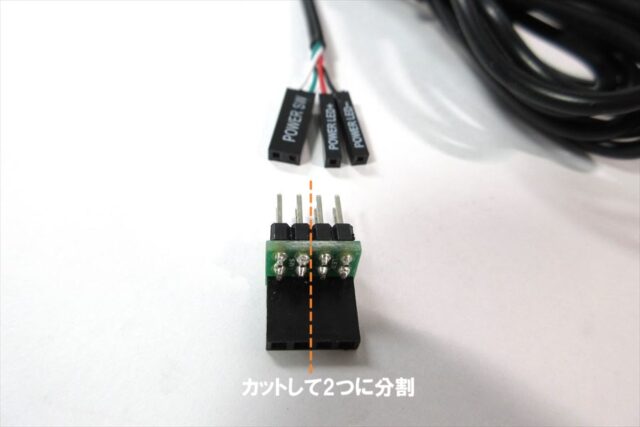
ただ真ん中で切ればいいので簡単、と考えていたのだがそうはいかなかった。
ニッパで一気にカットしようとしたため割れてしまった…
予めケガキ線を入れるなど段階をふまなかったための失敗。
写真⇩ 破損した樹脂のハウジング。
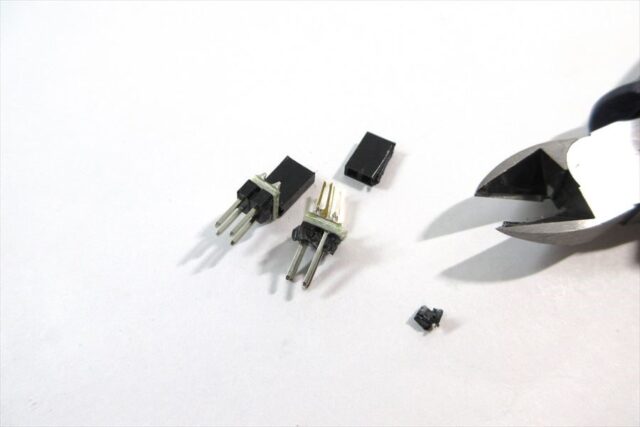
それでもなんとかするしかない。
折れたpinはプライヤでそっと直し破損した個所は接着してハウジングの形に戻した。
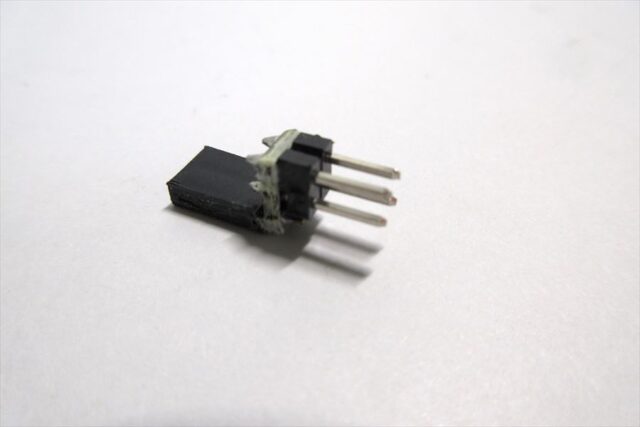
3.スロットカバーの加工
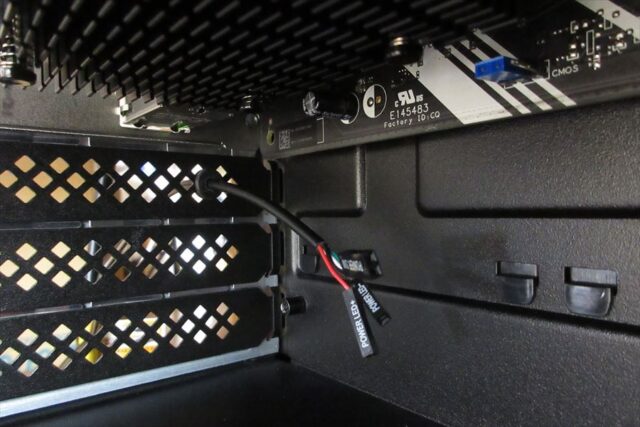
マザーボード内のpinコネクタから延びるケーブルは、PC背面のスロットカバーから外に出す。
なので(例えば)スロットカバーに配線用の孔が必要。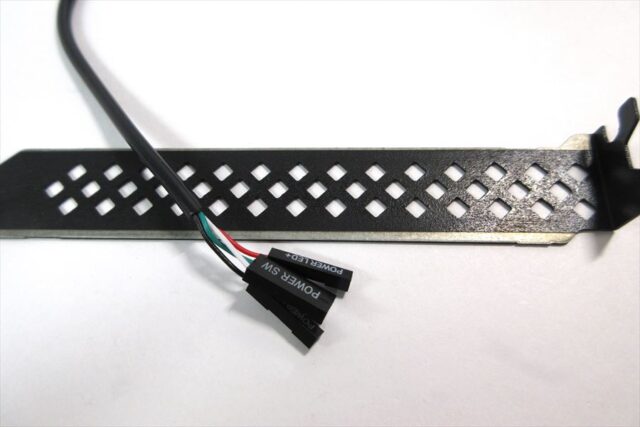
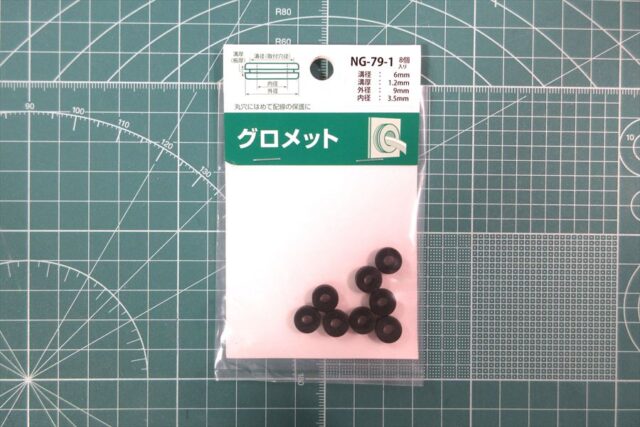
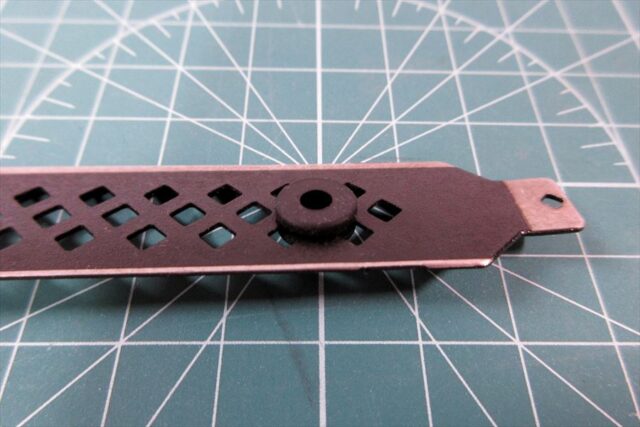
孔にはケーブル保護のためゴムグロメットもつけた。
ケーブルが通る内径は3.5mm、溝径(スロットカバーにあける孔)は6mm。
そしてここでも失敗をしてしまった。
スロットカバーはアルミ製なので孔あけもラクだろうと思っていたら、、、
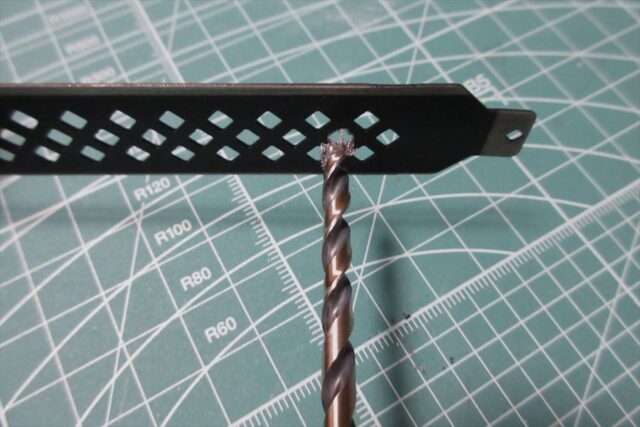
あっさり折れ曲がってしまった。
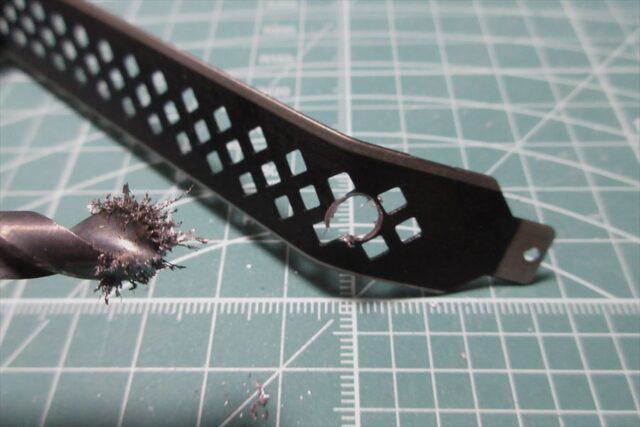
柔らかいモノ、薄いモノはちゃんと万力等でクランプしないとこういう失敗をする。
反省しながらレンチやプライヤなどで修正。
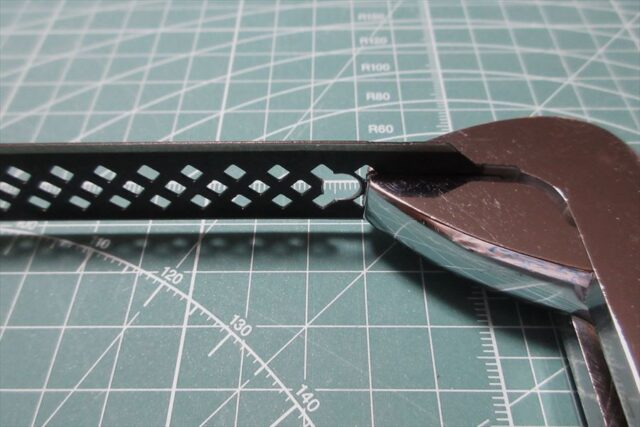
孔のバリを取ってからグロメットのはめ込み。
何事もなかったようにキレイに納まった。
4.ケーブル入線
まずケーブルのコネクタをグロメットの内孔に通す。
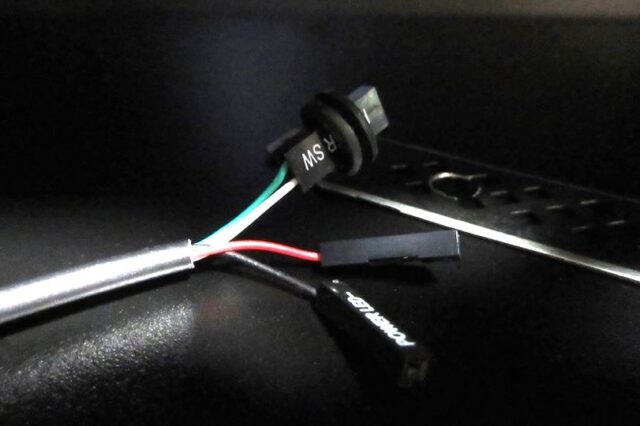
スロットカバーの向き(裏表)を間違えないように注意しないと後であわてる。
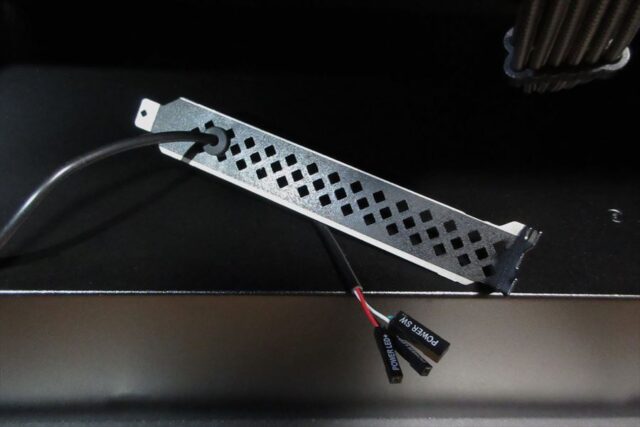
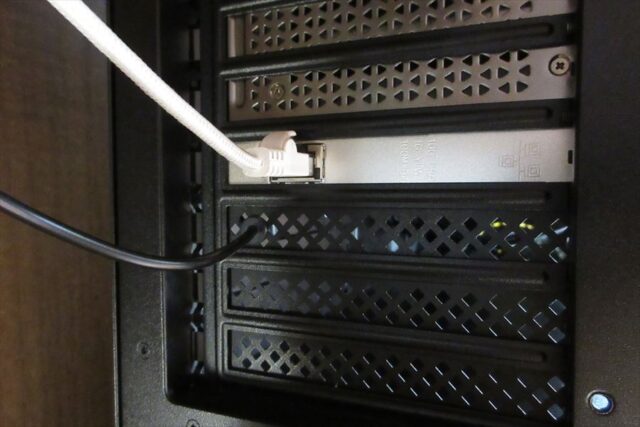
スロットカバーを元位置(PCの背面)に戻して固定。
外側からの様子。
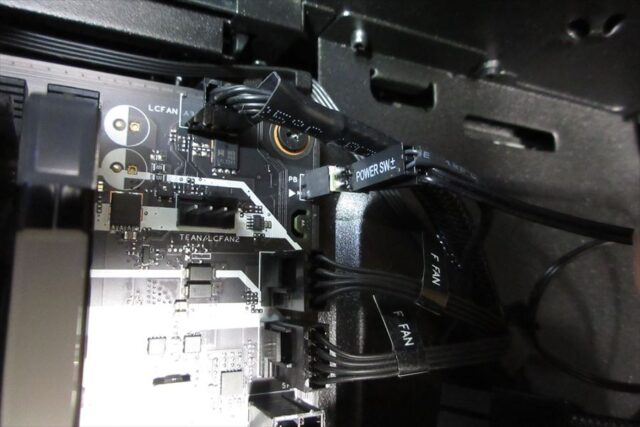
5.電源スイッチ分岐
PC電源スイッチのコネクタ(POWER SW)を抜く。
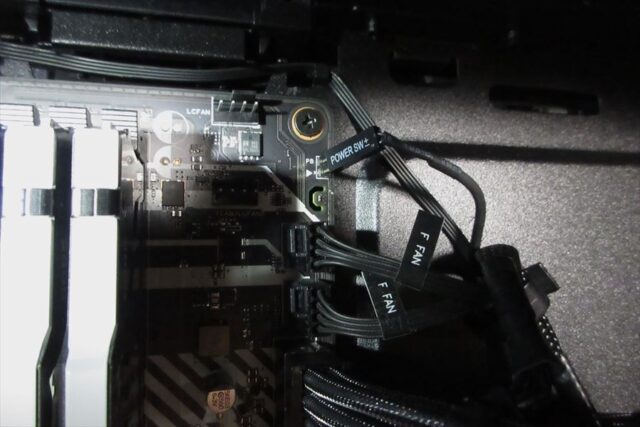
そこに二股2pinコネクタを挿し、PCの電源SWコネクタとリモートSW行き延長ケーブルを挿す。
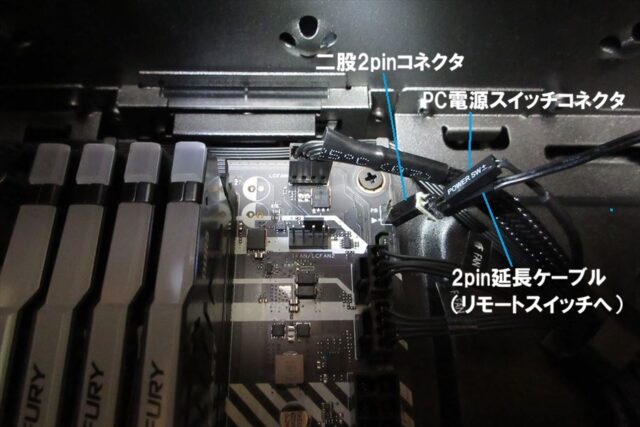
6.電源LEDライト分岐
電源LED(LIGHT)のコネクタを抜く。
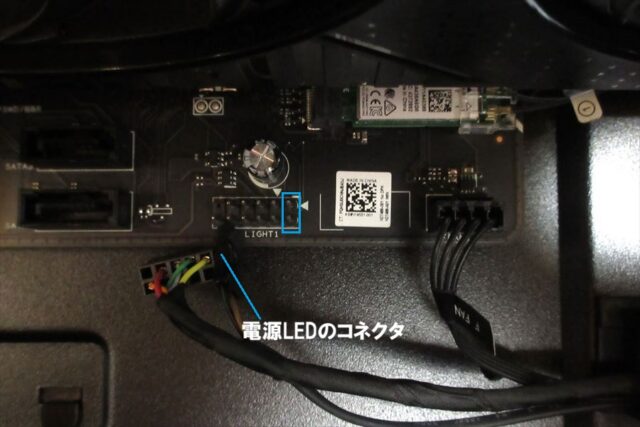
そこに二股コネクタを挿し、PCの電源LEDコネクタとリモートスイッチLEDコネクタを挿す。
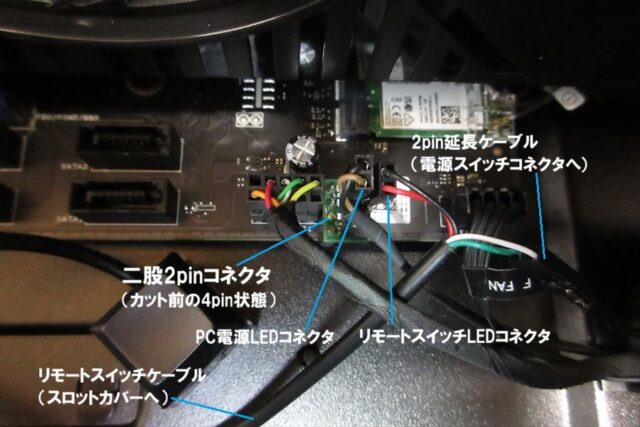
PC内部配線はこれで完了。
3 動作確認
電源プラグを復帰。
まだ電源を入れていないので何も点灯していない。
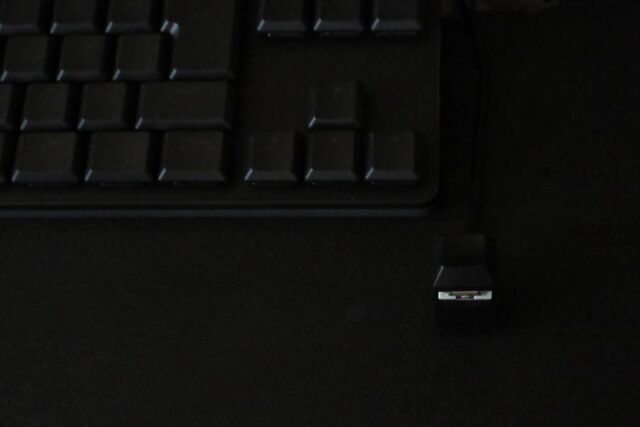
遠隔リモートSW(キー型)を押すとLEDライトが点灯し、
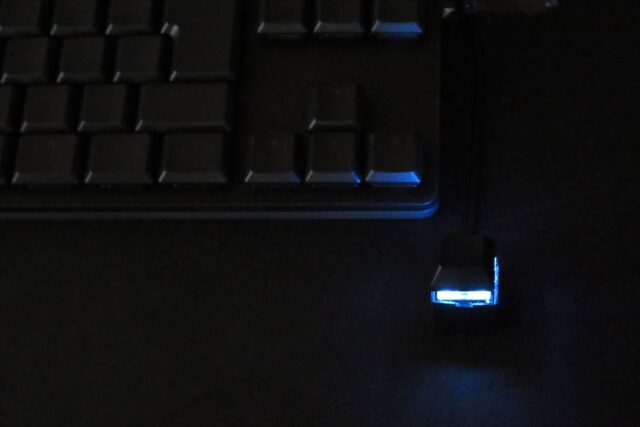
PCが起動。
キーボードのLED電飾も点灯する。
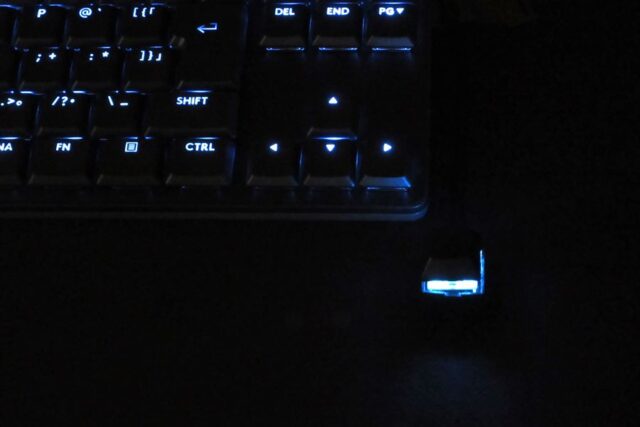
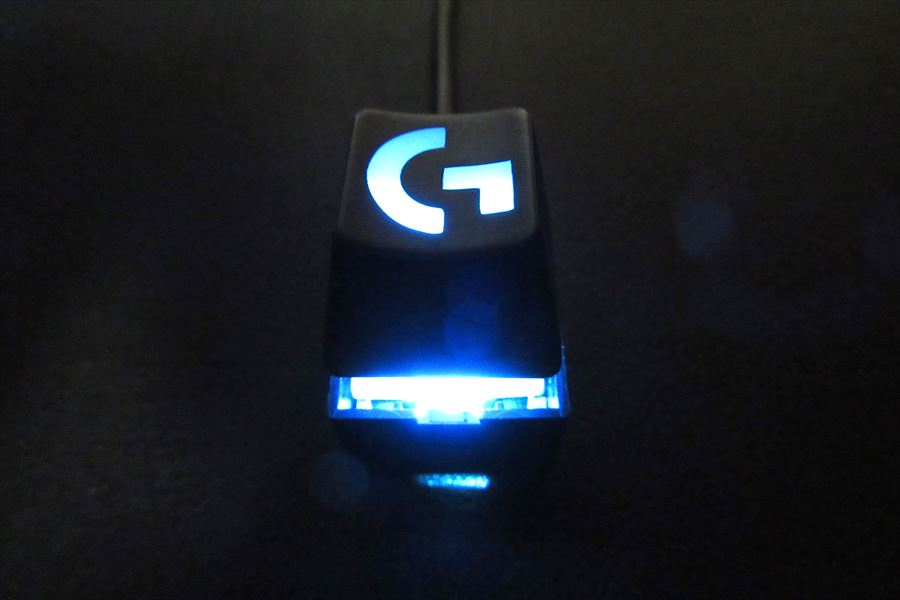
KEY型リモートスイッチには青色LEDが仕込まれている。
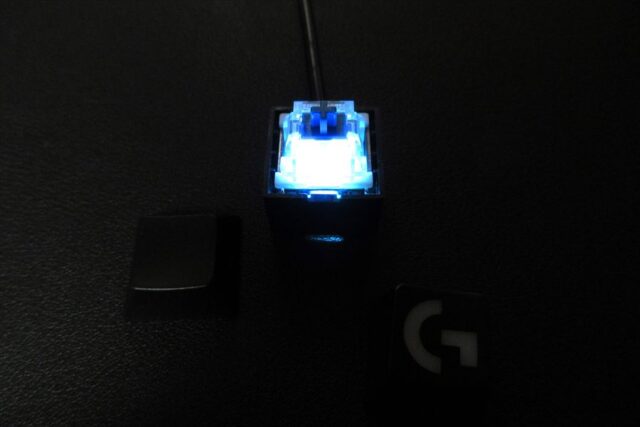
せっかくなので、ロジクールの『G』ロゴのようなキーキャップに交換。
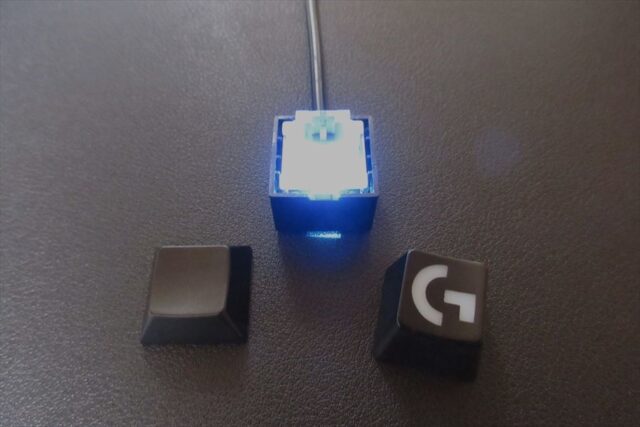
イイ感じに光るSWになった。
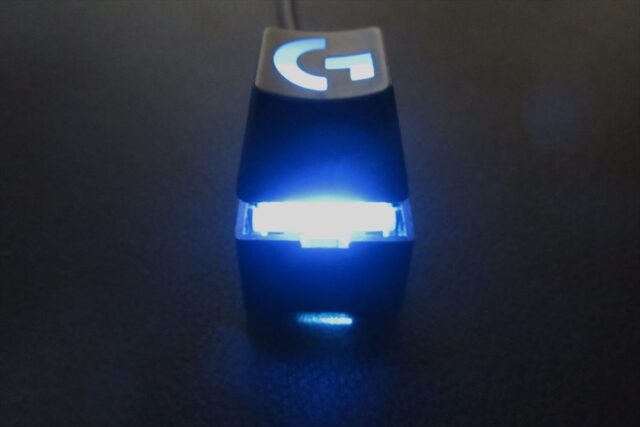
PC本体にある電源SWと同じ動作をするので、スリープや長押し電源オフも可能である。




まとめ
良いところ・良くないところ
- 簡単な配線で遠隔スイッチを増設できた〇
- 無線式に比べてパーツ代は1/3~1/4〇
- KEY型スイッチのLEDはブルー以外の選択肢もあればよかった△
- 多種マザーボードに対応できるよう二股コネクタは2つ以上ほしい×
- 配線用の孔あきスロットカバーが添付されていない×
感想まとめ
今回マザーボード上の電源スイッチpinやLEDpinを二股にするために、アイネックスDTE-03に付属の二股コネクタを(分割して)使用したが、普通に市販されている二股の分岐ケーブルでもOK。
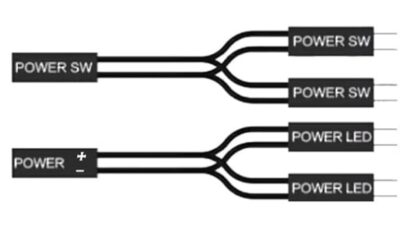
©Amazon
KEY型の遠隔スイッチ自体は“キーキャップ”なので小さく、それほど目障りではない。
位置を決めてしまえば、机の前に座って指1タッチでPCが起動するのはなかなか便利。
もう机の下を覗き込むように電源SWを手探りしなくてもよいし、
ケースの電源ボタン周りが手垢でテカったりすることもなくなるし、
無線リモコンどこ行った?と探す必要もないし、、、
やっとメンドくさい行動から解放されたのである。
もっと早くやればよかった。