Device│マルチチャージャー『ToolKit RC M8S』開封│レビュー
修理や工作など趣くまま始めたDIY工作室。
初めての道具や工具などを揃えながら個人的感想で紹介。
第三十二回は、リチウムイオンバッテリーの充電器『ToolKitマルチチャージャー』。
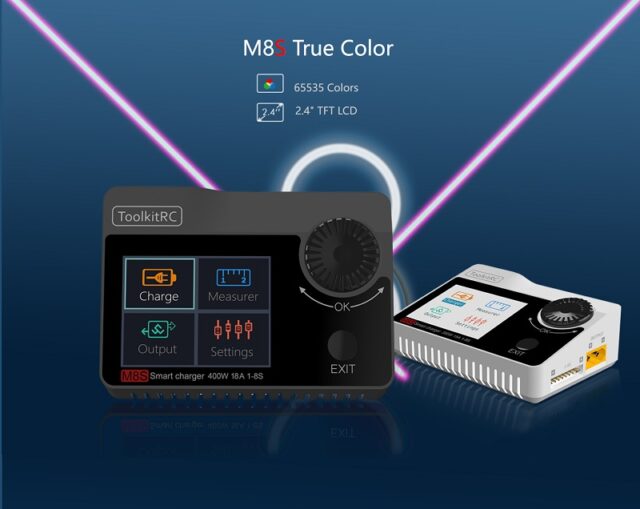
ⒸToolkitRC
ToolkitRC M8S 概要
前回の安定化電源P200と同じToolkitRC社の充電器『SMART CHARGER M8S』。
手のひらサイズで小型軽量な上、出力400W、Lipoなら8Sまで対応している。
1 主な仕様
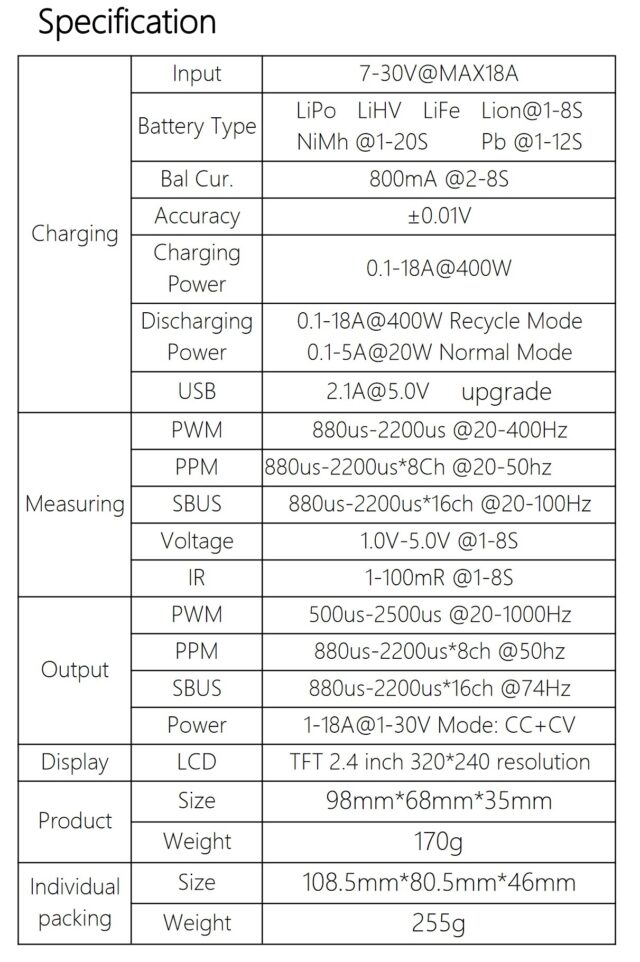
入力電圧・・・Input 7.0-30.0V max18A
出力電力・・・400W max18A
放電電力・・・400W
対応電池・・・LiPo, LiHV, LiFe (1~8S) NiMh (1~20S)
バランス・・・800mA
USB充電・・・2.1A
2 主な特徴
- 98×68×35mmのコンパクトサイズ
- 充電/放電/回復充電/保管用充電
- LiPo、LiFe、NiMHなど多種バッテリーに対応
- 充電電流や上限電圧など0.1ステップで設定可能
- スイッチ2つのシンプル操作
- TFT液晶2.4inch
- バッテリー測定機能
- PPM PWMなど信号測定
- DRONE充電モード etc.
メーカー公表の仕様がこちら。
ⒸToolkitRC
M8S 準備
1 開封
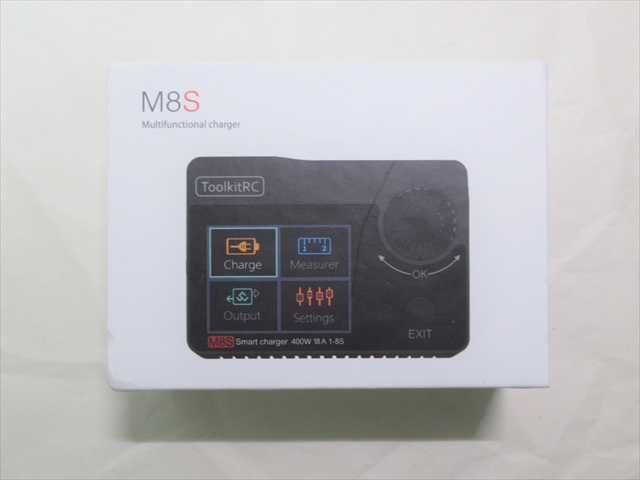
パッケージ外観。厚紙箱で安っぽくない作り。
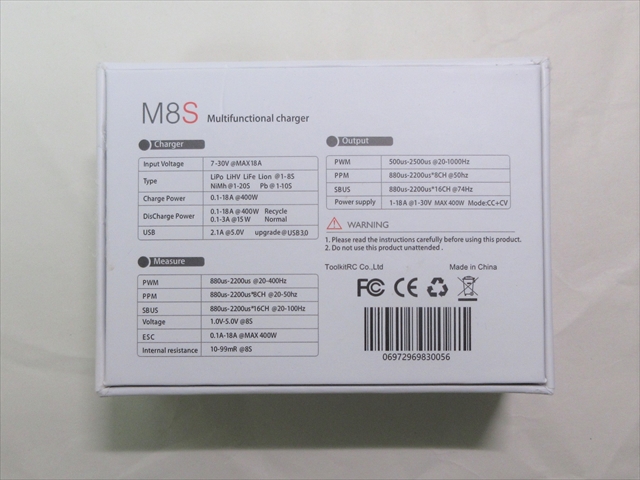
底面に主要諸元。
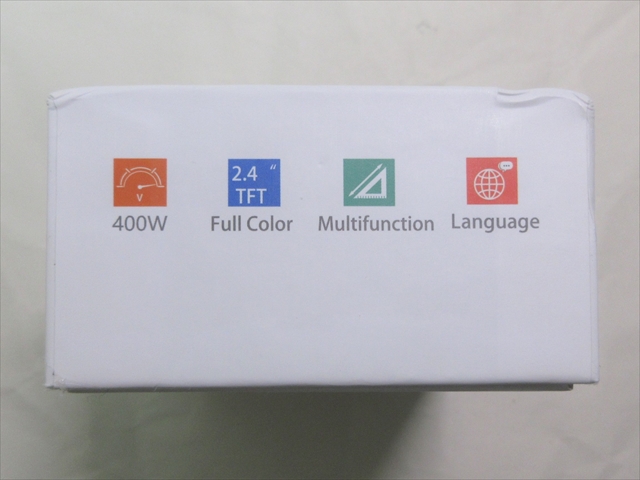
大きさは(約)横110×縦82×厚45mm。
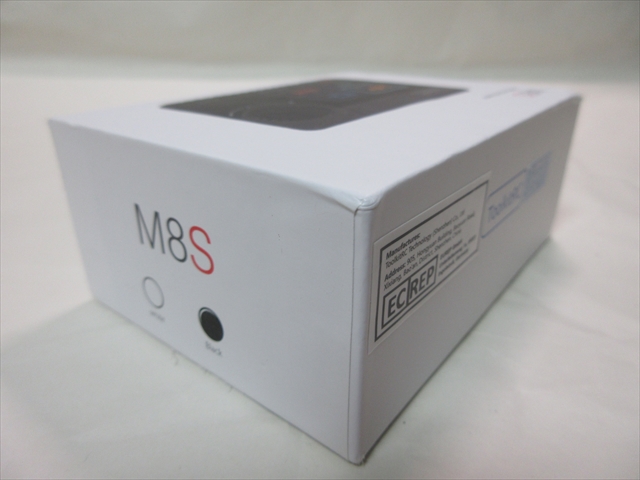
かぶせ蓋タイプの化粧箱。
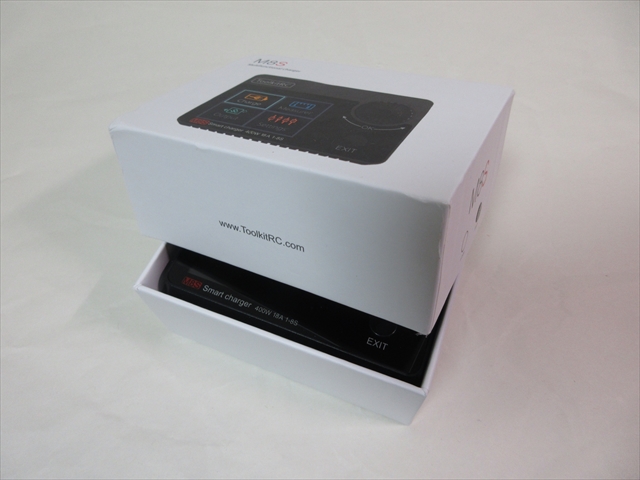
2 内容
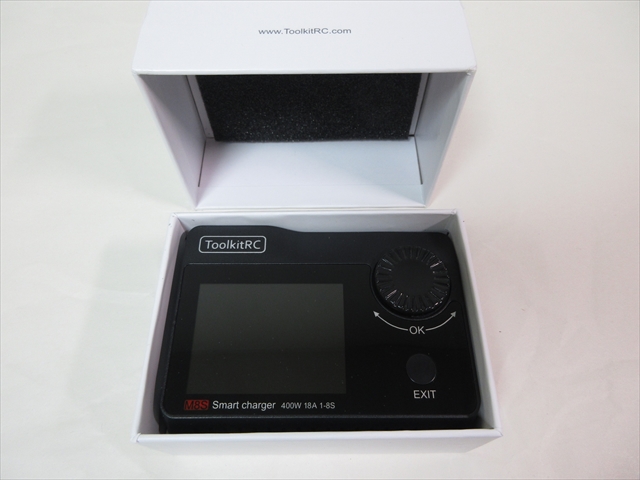
ふたを開けるとまず本体。
特にビニル包装も無く、裸で入っている。
1.付属品
内容は、本体とUSBケーブル。
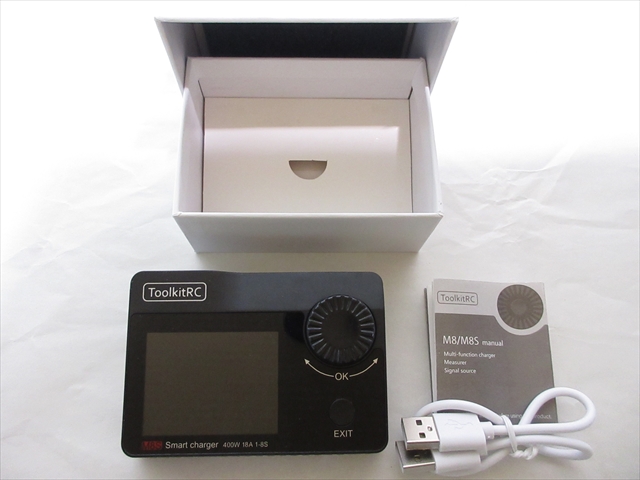
2.取扱説明書
説明書は蛇腹折りの簡素版。
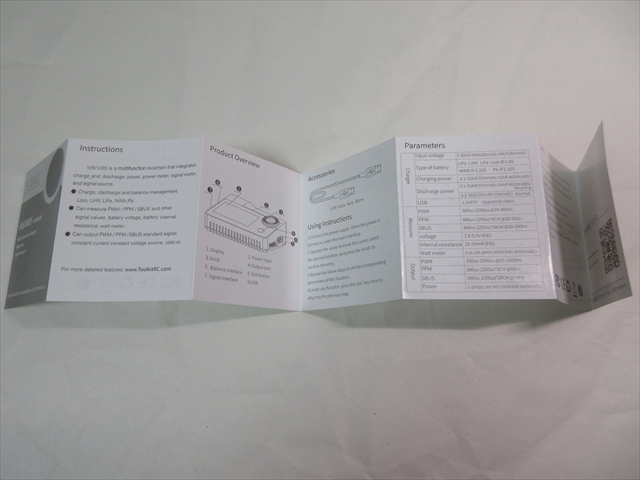
日本語表記はない。
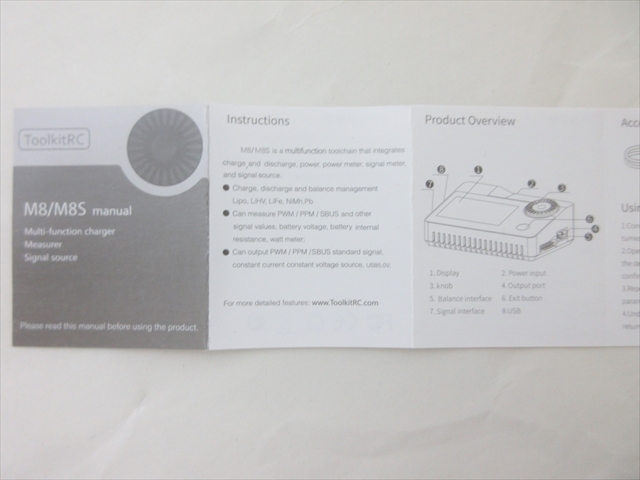
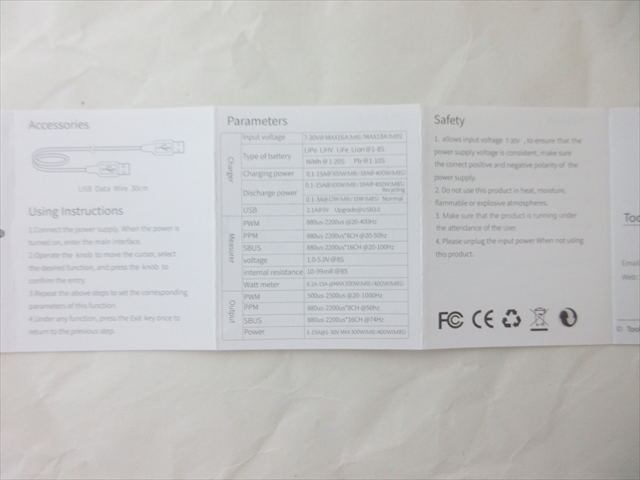
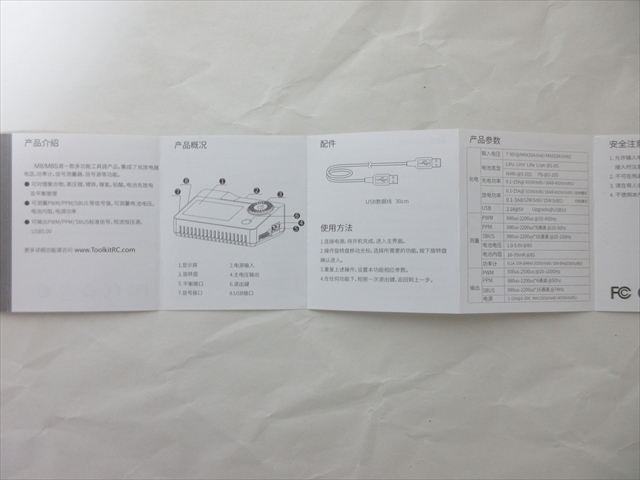
取扱説明書はPDFファイルで公開されている。
こちらにも日本語は無い。
ToolkitRCサイトは ➡ こちら。
3 外観とサイズ
1.外観
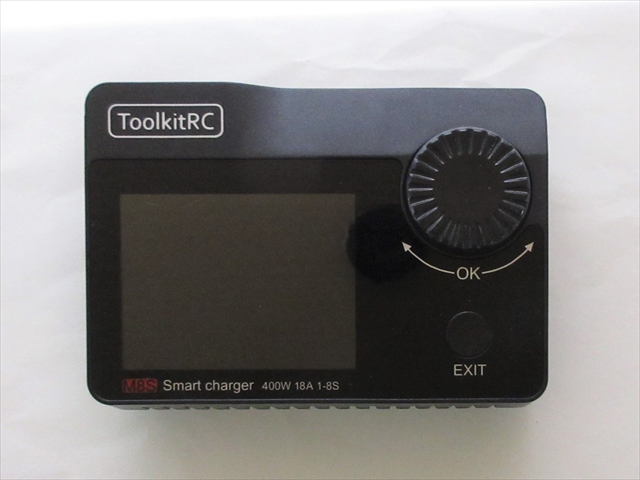
全身ブラックの佇まい。
操作スイッチは、ロータリー兼クリックのノブダイアルとEXITボタンの2つだけ。
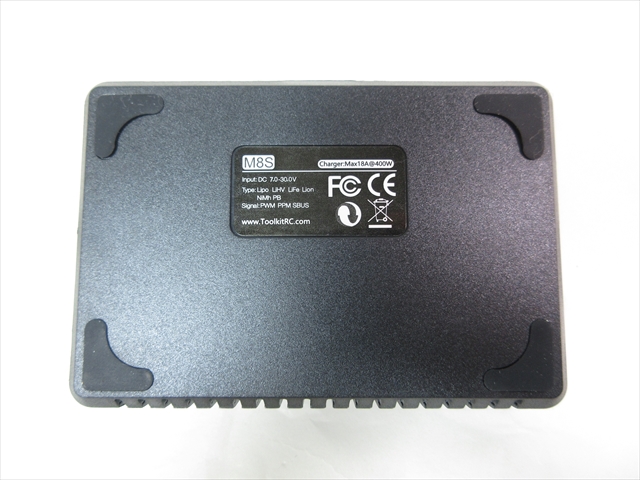
底面には四隅にすべり止めゴム。
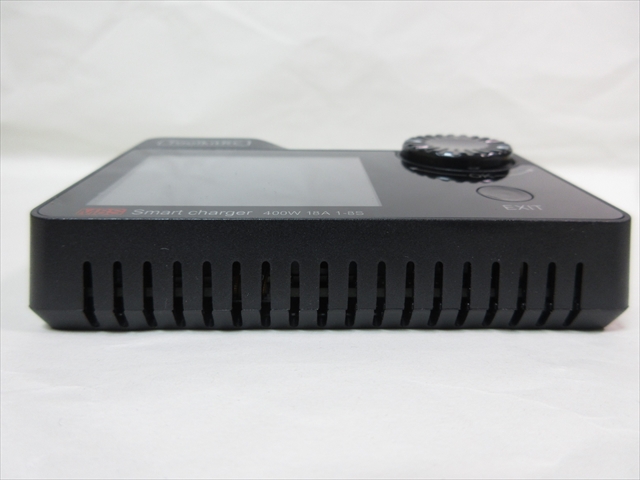
手前側面には吸気のグリル孔。
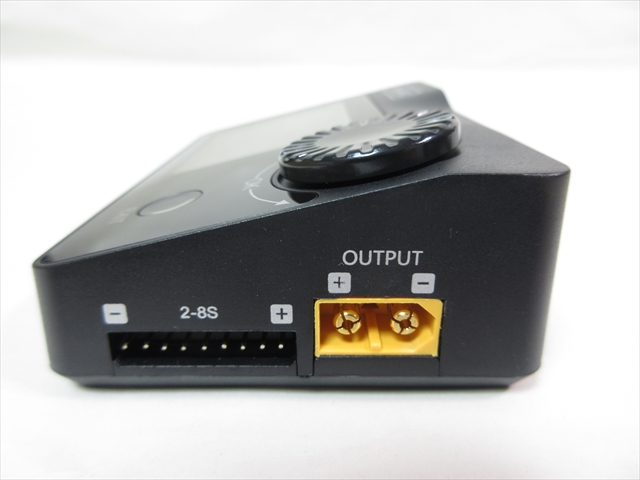
右面には充電先バッテリーを繋ぐOUTPUT(XT60)端子とバランス端子が並ぶ。
バランス端子なので2S-8Sの表示だが、1セルも充電可。
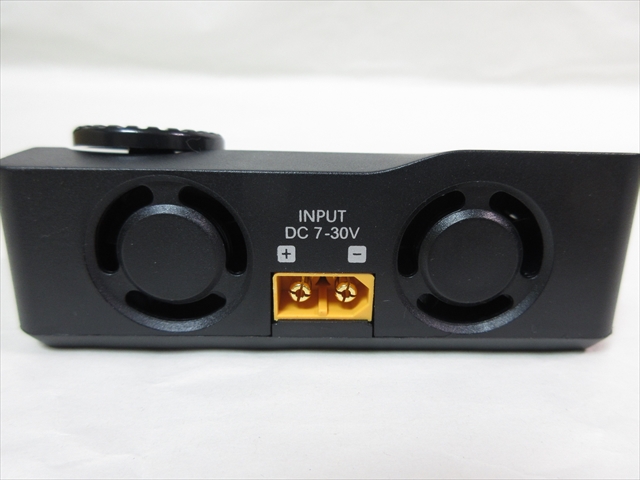
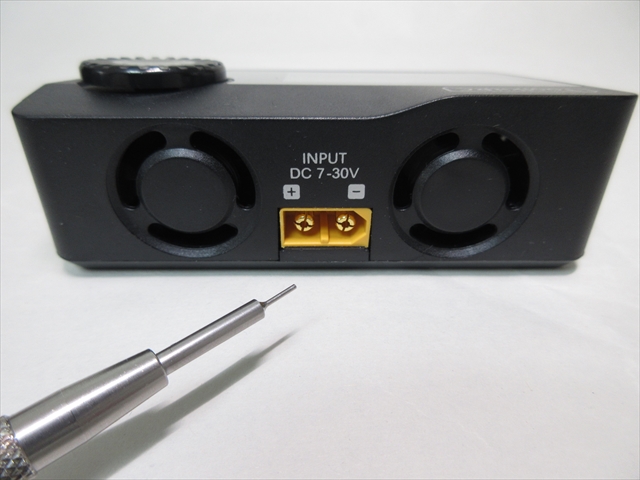
奥背面には、直流7~30Vまで対応のINPUT(XT60)端子。
その両サイドの穴は排気ファン。
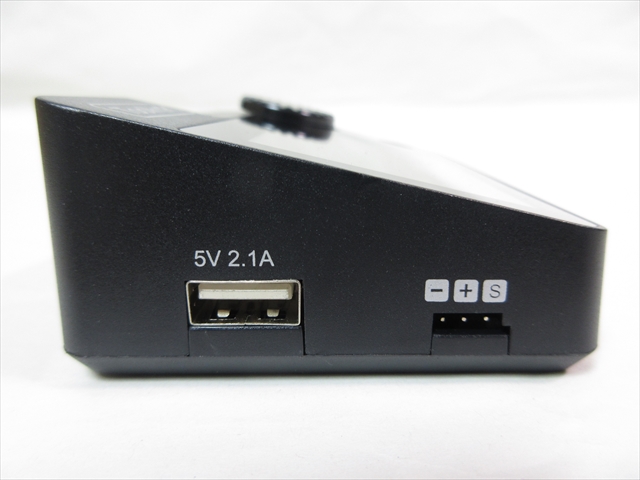
左側面にはサーボモータをつなぐシグナルポートと、USB出力端子がある。
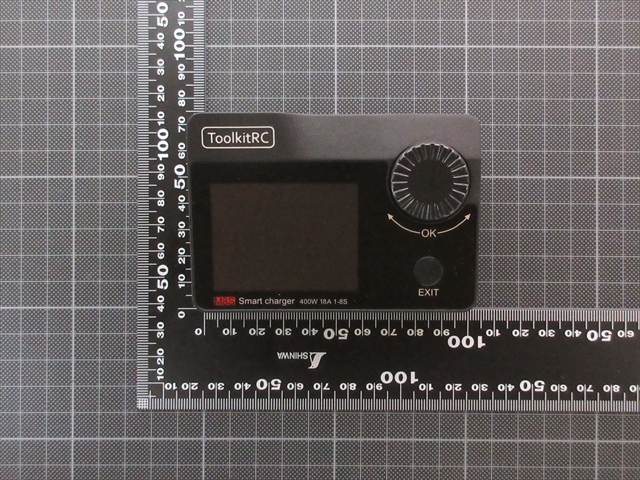
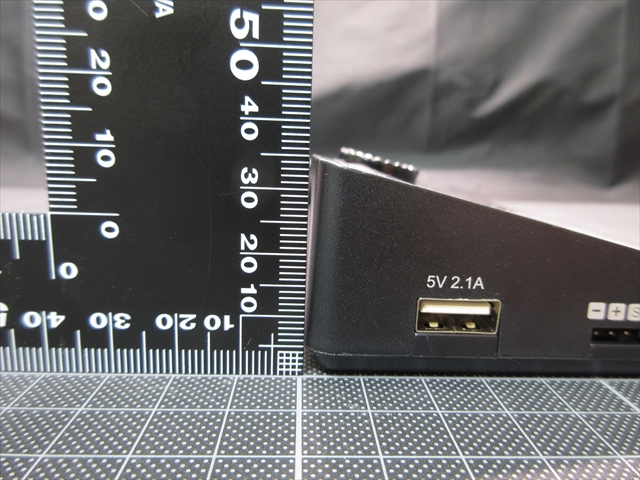
2.サイズ
大きさは実測で(約) 横98×縦67×高35mm。
3.重量
重さは141g。
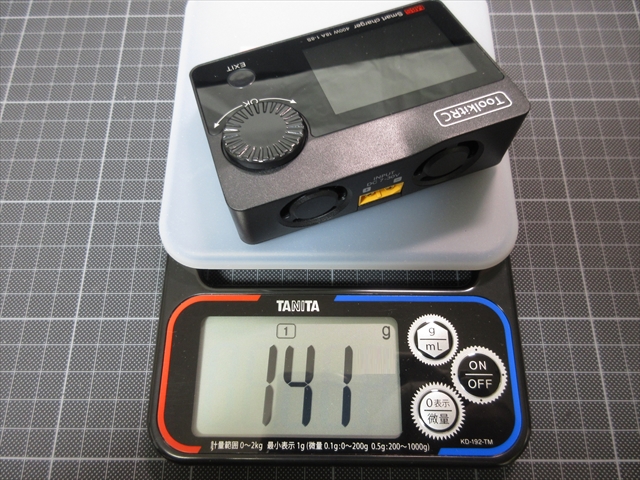
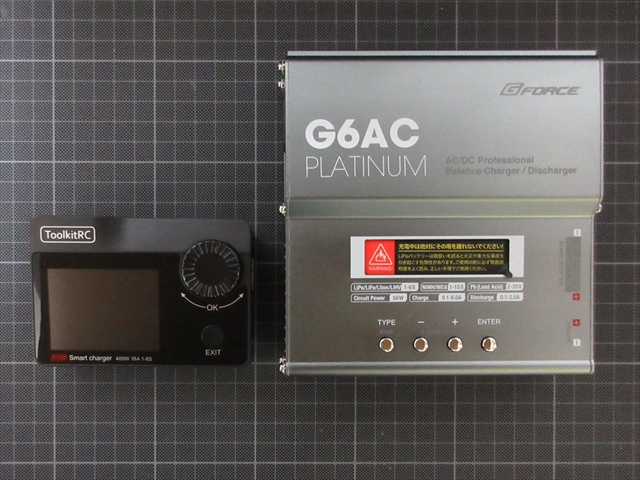
手のひらに収まるコンパクトサイズ。
例えばG-forceのG6AC(140×145mm)と比べてみても、その小ささがよく解る。
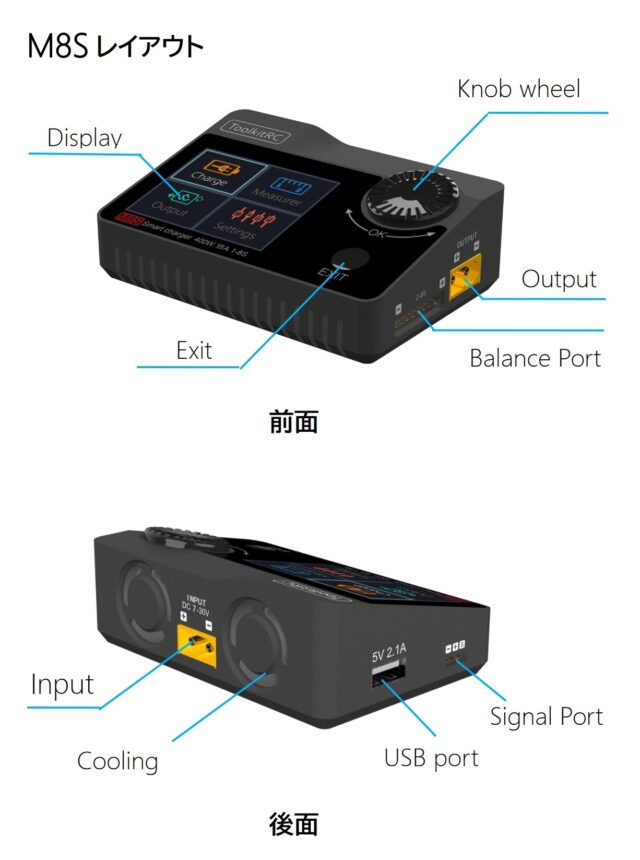
4.インターフェイス
インターフェイス全観。
ⒸToolkitRC
4 設定
1.準備
入力は、直流7~30Vの範囲ならモバイルバッテリーでもDV安定化電源でもOK。
接続端子はXT60のみ。
このM8SチャージャーのINPUTはXT60(max60Aまで)を採用しているが、機器が60A対応ということではない。
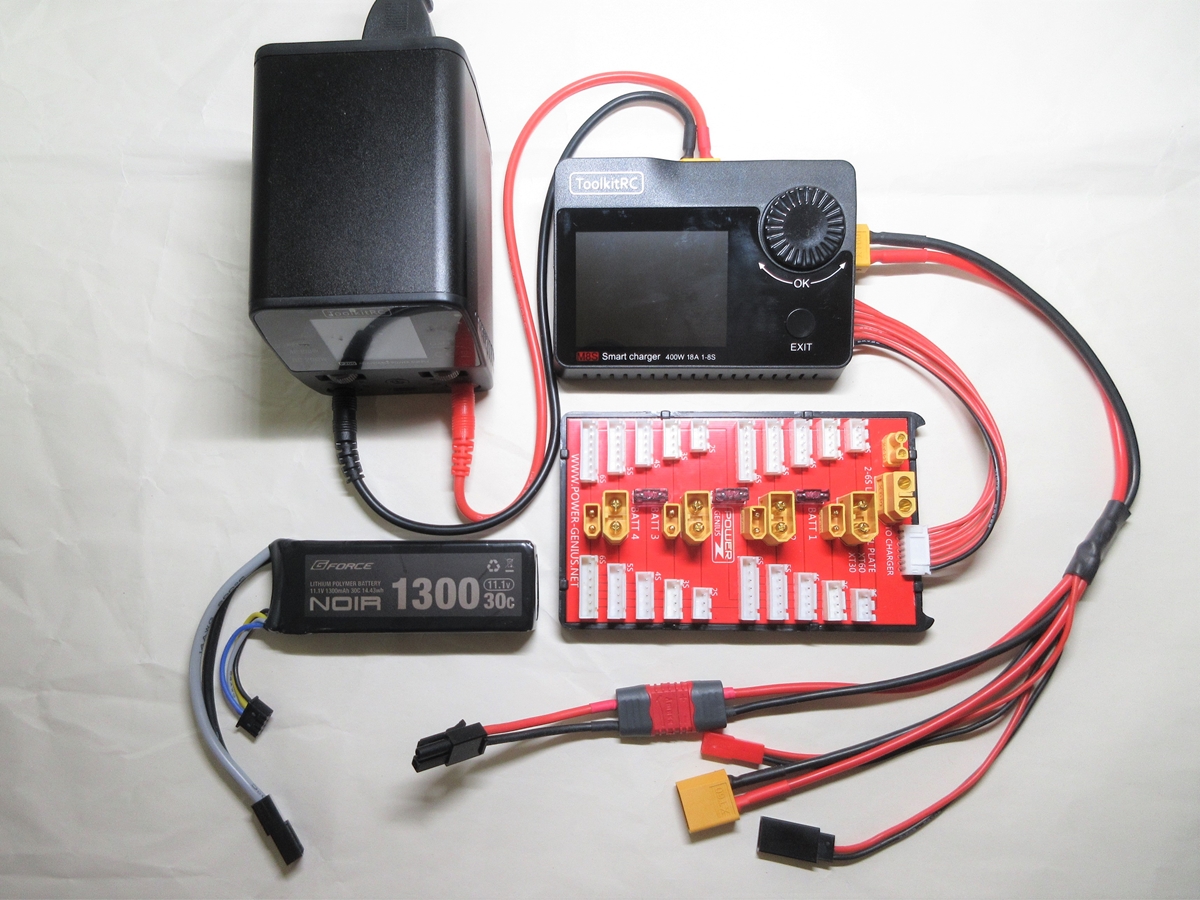
M8Sへの電源供給には同メーカーのP200パワーサプライを使用。
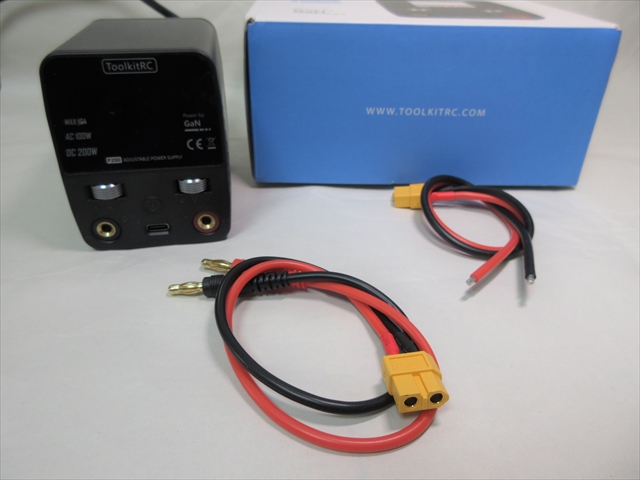
P200の付属品に 4Φバナナ↔XT60 のケーブルが入っているのでこれを利用。
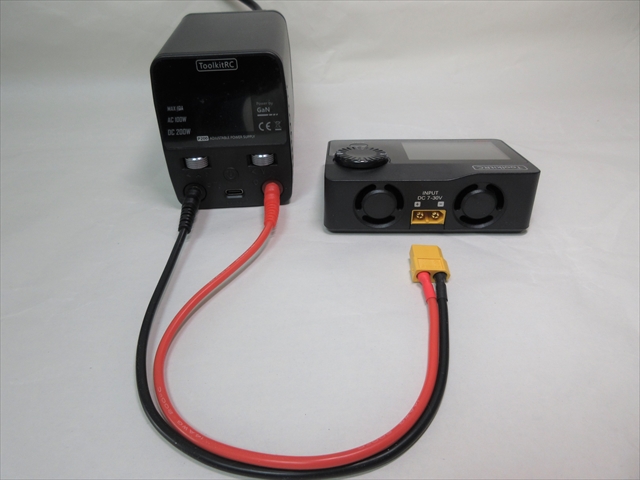
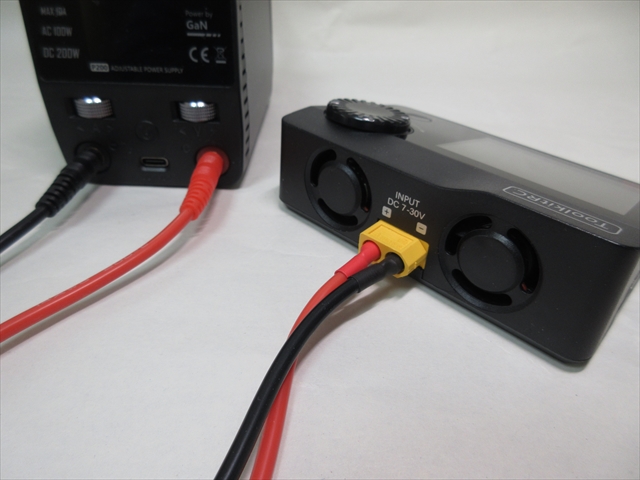
バナナプラグをP200の出力端子に、XT60をM8Sの入力端子につなぐ。
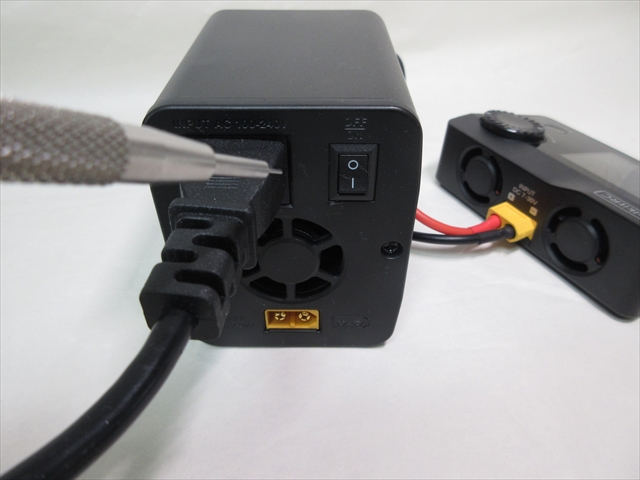
P200背面にある主電源I/Oスイッチをオンにする。
次に前面パネルにあるON/OFFスイッチを押して、電源を入れる。
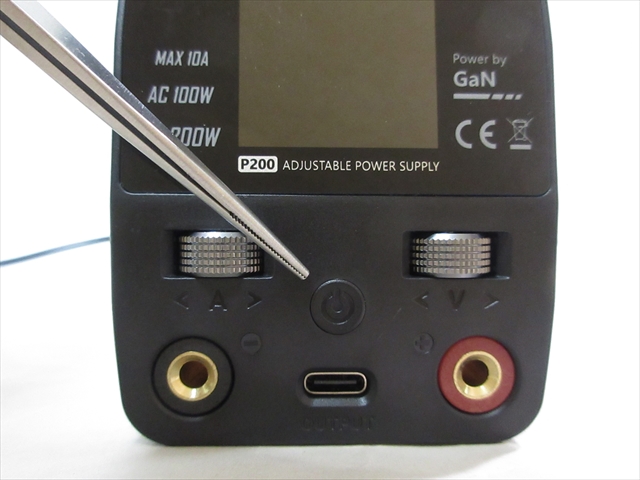
2.電源スイッチ
M8S自体にはON/OFFのスイッチはついていない。
INPUT端子に給電があると自動的に電源ONになる仕様。
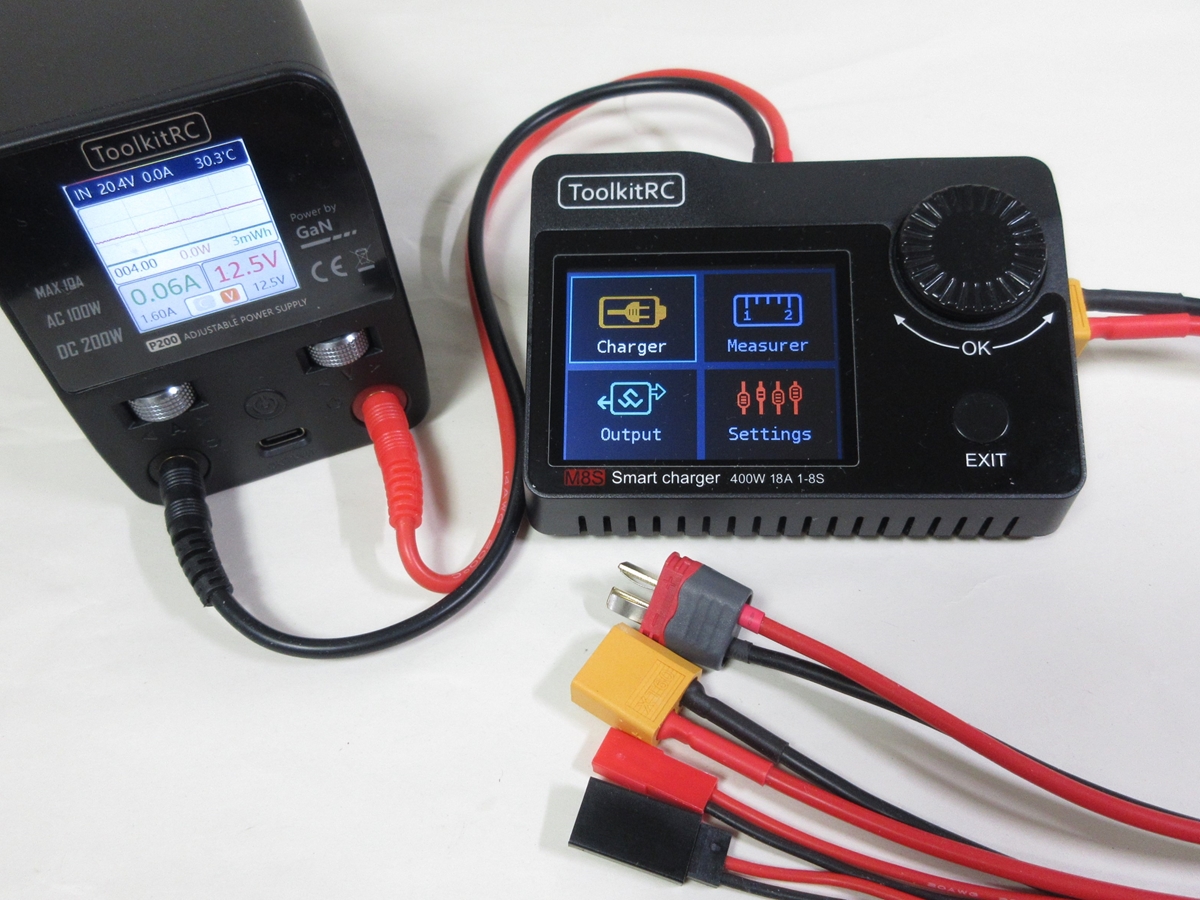
P200の右側ホイール(ジョグダイアル)を押し込み12.0Vで給電する。
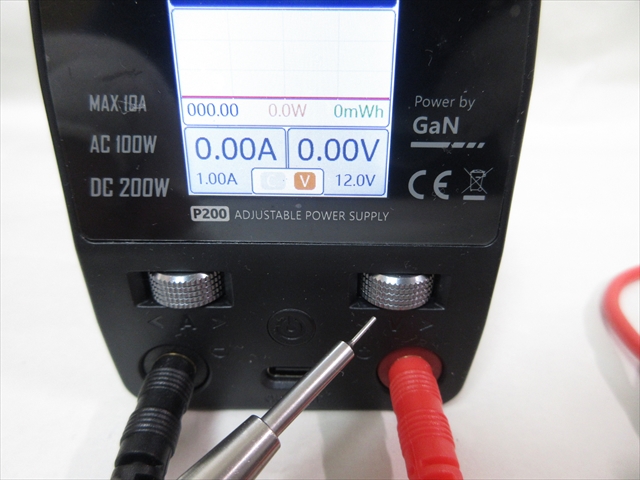
給電と同時にM8Sが起動。
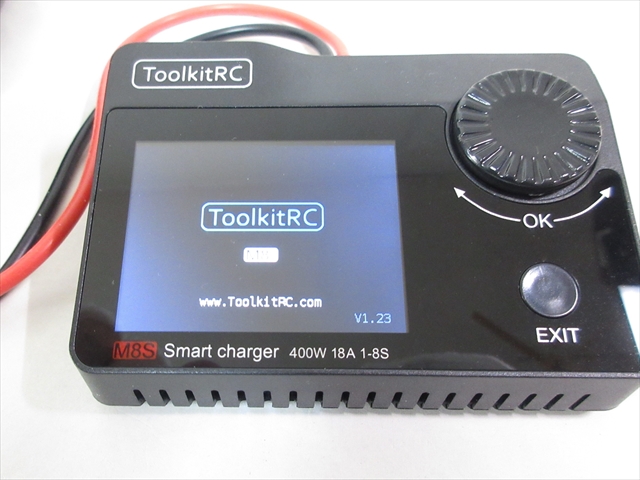
♪ピピピと電子音が鳴り約2秒でメイン画面になる。
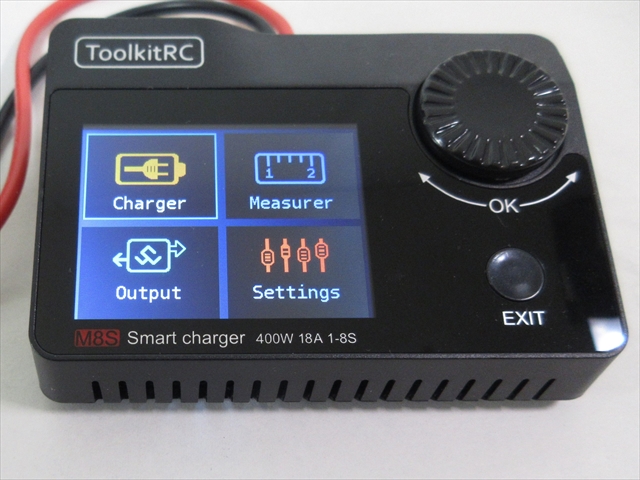
3.設定項目
まずは環境設定をしてみる。
本体右にある大きなロータリーノブを回すと
Charger→Measurer→Output→Settings の順で選択枠が移動する。
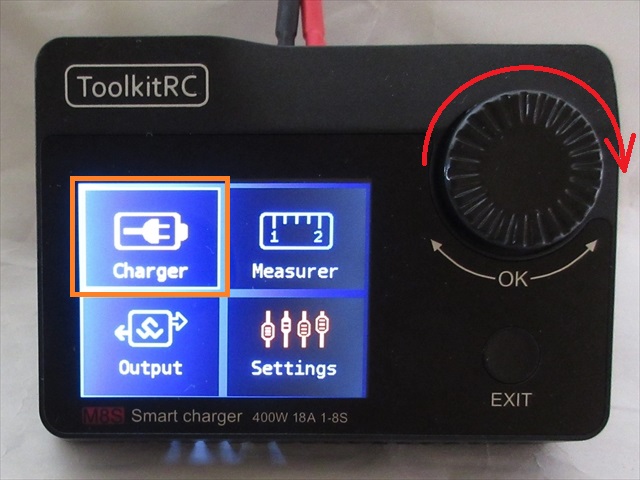
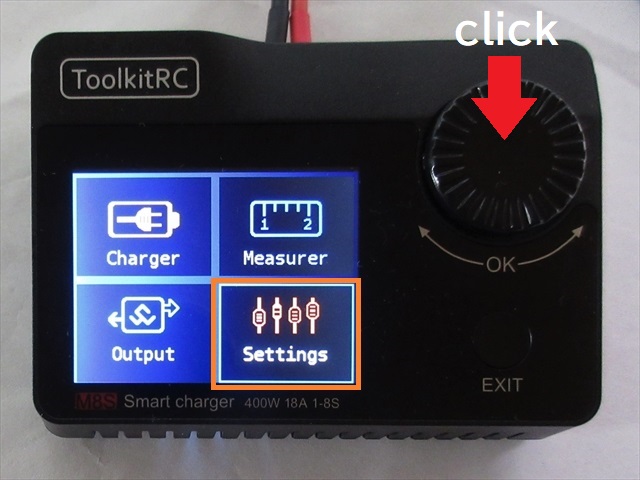
Settingに枠が移動したらロータリーノブを押し込んでクリック。
環境設定の項目は3ページ分ある。
1)バックライト
まずは液晶画面の照度を調節。
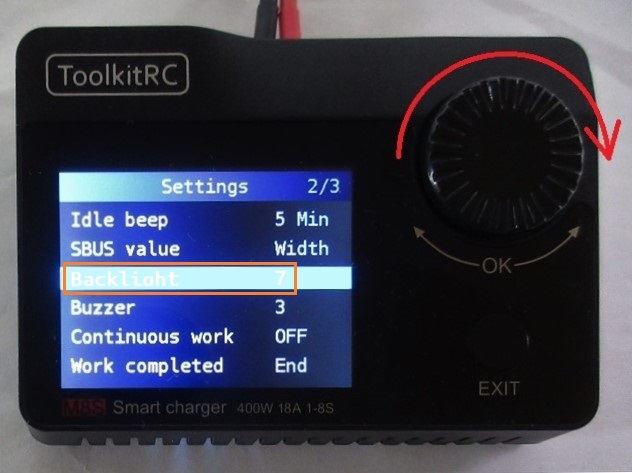
ロータリーノブを右にくるくる回していくと1ページ~2ページと進み、2ページめ(2/3)中央あたりに「Backlight」がある。
「Backlight」を選んだらロータリーノブをクリック。
クリックすると照度の設定数字をロータリーノブで変更できるようになる。
初期の「7」は明るすぎに感じたので、ここを「3」あたりに減光する。
設定数字を変えたらロータリーノブをクリックして決定。
EXITボタンを押して戻る。
2)背景
次に液晶画面全体の背景色。
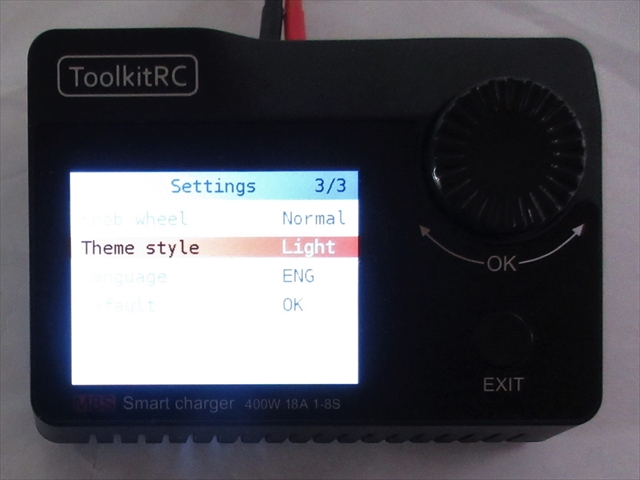
Setting画面の3ページめ(3/3)にある「Theme style」を選択。
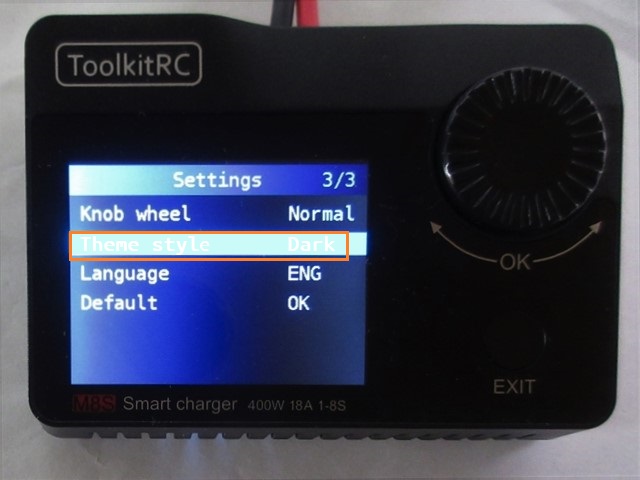
選択したら、ロータリーノブを押してクリック。
ロータリーノブを回すと「Dark」と「Light」を選択できるようになる。
好きな方を選択したら、再びロータリーノブをクリックして決定。
EXITボタンを押して戻る。
3)言語
表示言語を選択する。
Setting設定画面の3ページめ(3/3)に「Language」項目がある。
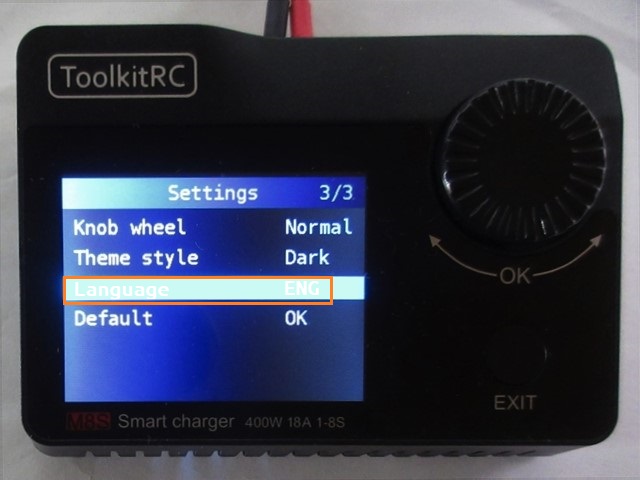
ロータリーノブをクリックすると表示言語を変更できる。
再びノブを回すと ENG→DEU→FRA→ITA→POR→ESP→中文 と変わる。
残念ながら日本語はない。
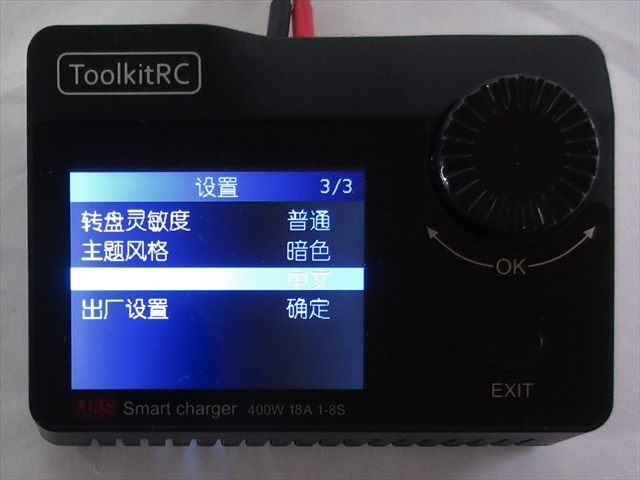
ENGで我慢して再びロータリーノブをクリックして決定。
EXITボタンで戻る。
とりあえずの環境の初期設定はこのくらいでOK。
実際に使い始める前に、どうしても気になっているところが1つある。
それは表示画面が剥き出しになっている点。
5 液晶の保護
液晶の表面は透明プラスチックなのでスグ傷はついてしまう予感。
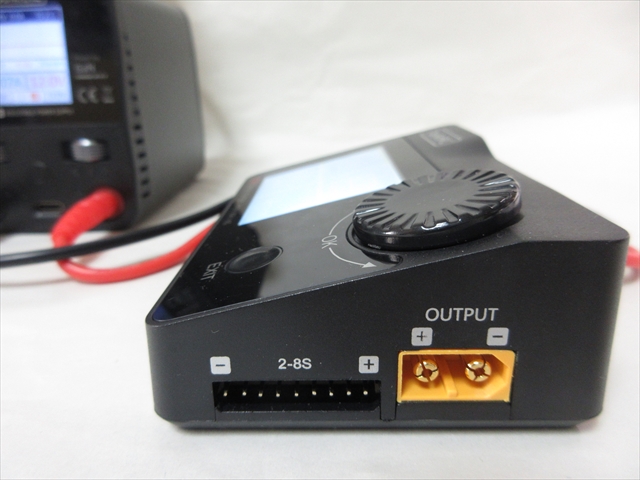
悲しい思いをする前に画面を保護しておけば少しは安心。
というわけで、汎用の保護フィルムを貼っておくことにする。
1.液晶サイズ
表示窓の部分を測るとおよそ49mm×37mmでアスペクト比は 4:3。
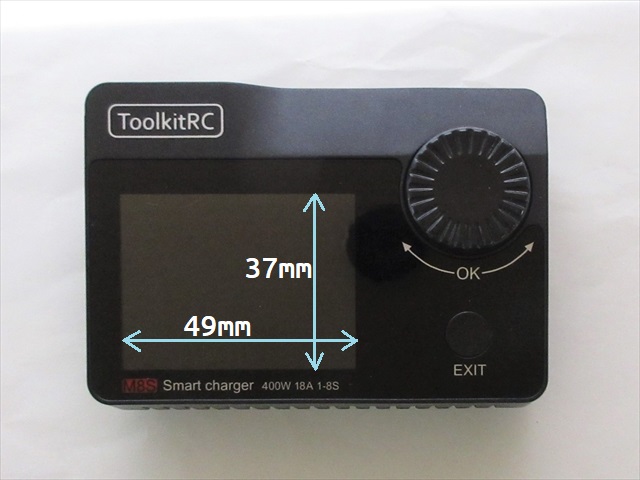
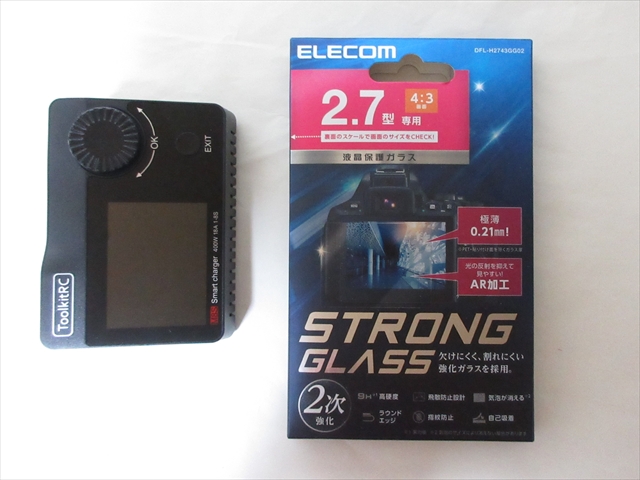
4:3比率で、実画面寸法より一回り大きいガラスシートを選んでみた。
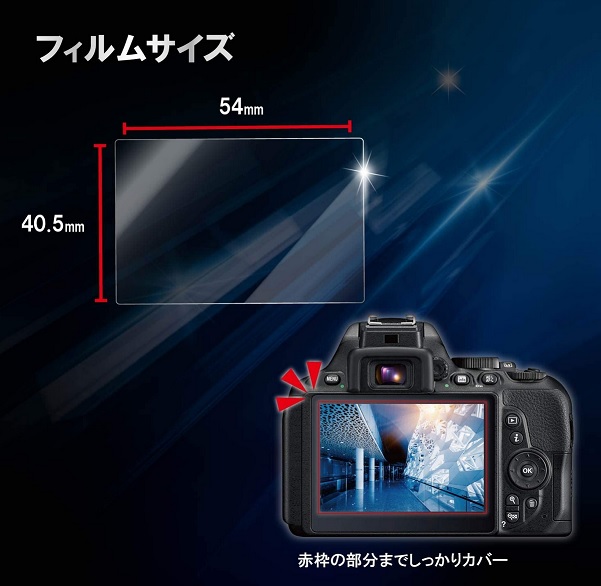
ⒸELECOM
2.保護フイルム
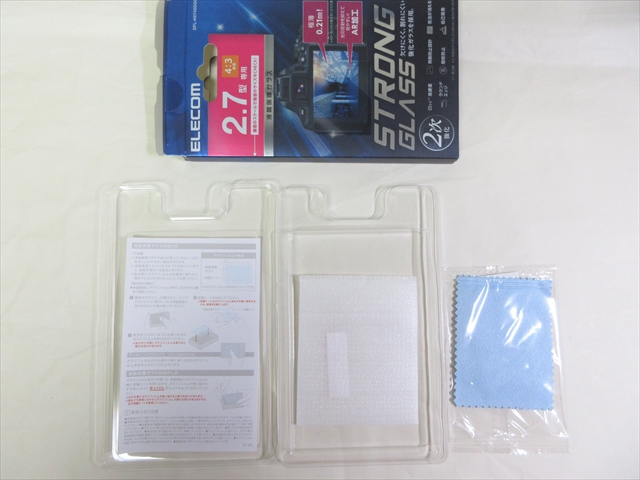
使用したのはELECOMのガラスフィルム2.7インチ用。
プラスチックではなく、ガラス板のフィルムである。
ちなみに・・・
柔らかいモノを「フィルム」、硬いモノを「シート」と呼ぶものと思い込んでいたが違うようだ。
この商品は、0.21mmのガラス板。
0.25mm未満なので「ガラスフィルム」ということである。
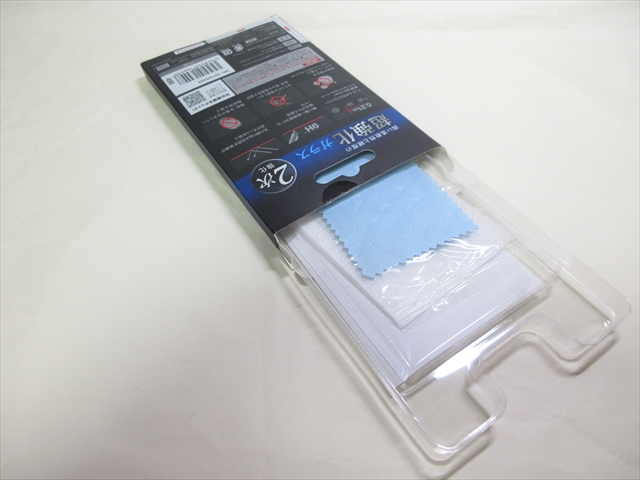
内容物の確認。
カメラモニタ用になっているが、スマホなどのフィルム貼りと要領は同じ。
3.保護フィルム貼り
①まず本貼りの前に本体にフィルムを重ね置きして、大きさと余白を確認。
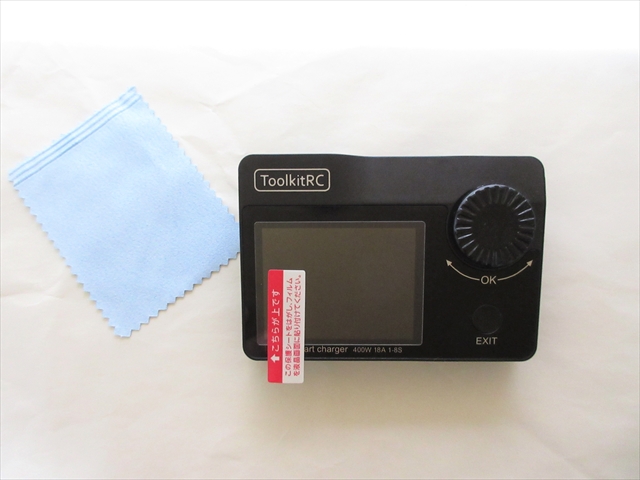
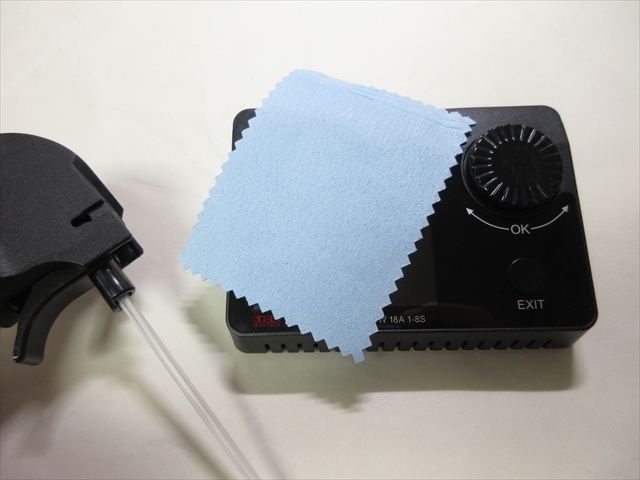
②クリーニングクロスやエアダスターを使って本体の埃を取り除く。
③「シート配置」を再確認して、裏フィルムをはがして一気に貼る。
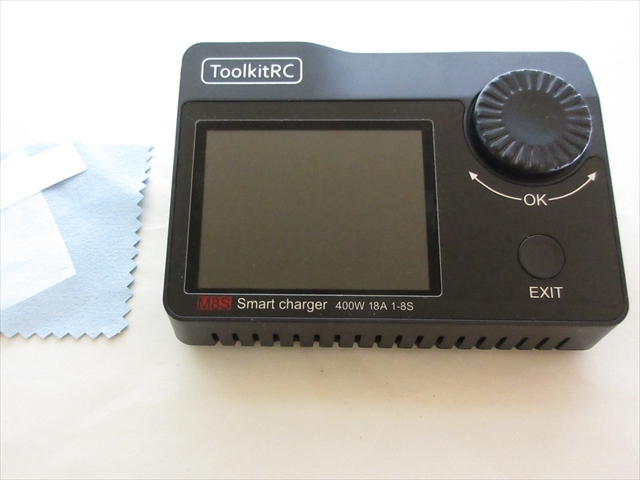
これで安心。




次回は実際に充電と放電をテストしてみる予定。