Security Camera『Panasonic VL-CV100K モニターセット』屋外カメラの設置例│まとめ
『Panasonic 屋外カメラ VL-CV100K セット』 #1 モニター親機の設置例 のつづき。
前回パート1はカメラモニター親機をDIY設置。
今回パート2では『屋外カメラ VL-FKC100KをDIY設置』する。
カメラ DIY設置
1 取付位置
1.条件
屋外カメラを設置する場所についての条件。
- 直射日光が当たらないこと
- 電源コードを屋内まで配線できること
- 直接水がかからないこと
- 地面からの高さ2.5~3m以上
- カメラ視界に動くもの(木枝や旗など)が無いこと …など
2.優先事項
優先事項の1つめ。
「長時間直射日光が当たる場所を避ける」こと。
北側は大丈夫としても、南面に取り付けるカメラは直射日光が当たる惧れがある。
取説にも注意書きがあるが、「屋根のある軒下」を前提に「なるべく高い位置(常に日陰)」を選び、直射日光を避けられる場所を選ぶ。
優先事項の2つめ。
電源コードの経路が確保ができること。
付属するACアダプタに防水性能はないし、屋外コンセントに直挿しするのも望ましくない。
取説にも「DCコードとACアダプタは屋内側で接続使用してください」とある。
なので、電源コードを外壁から屋内へ引き込める場所やコードの経路ルートを検討する。
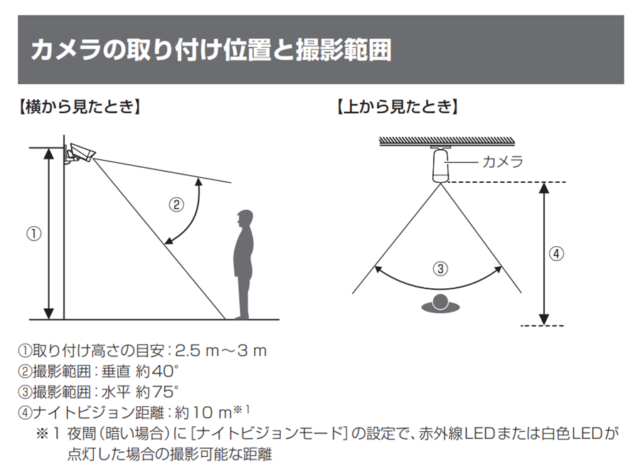
©Panasonic
2 取付工事
まず取説を確認。
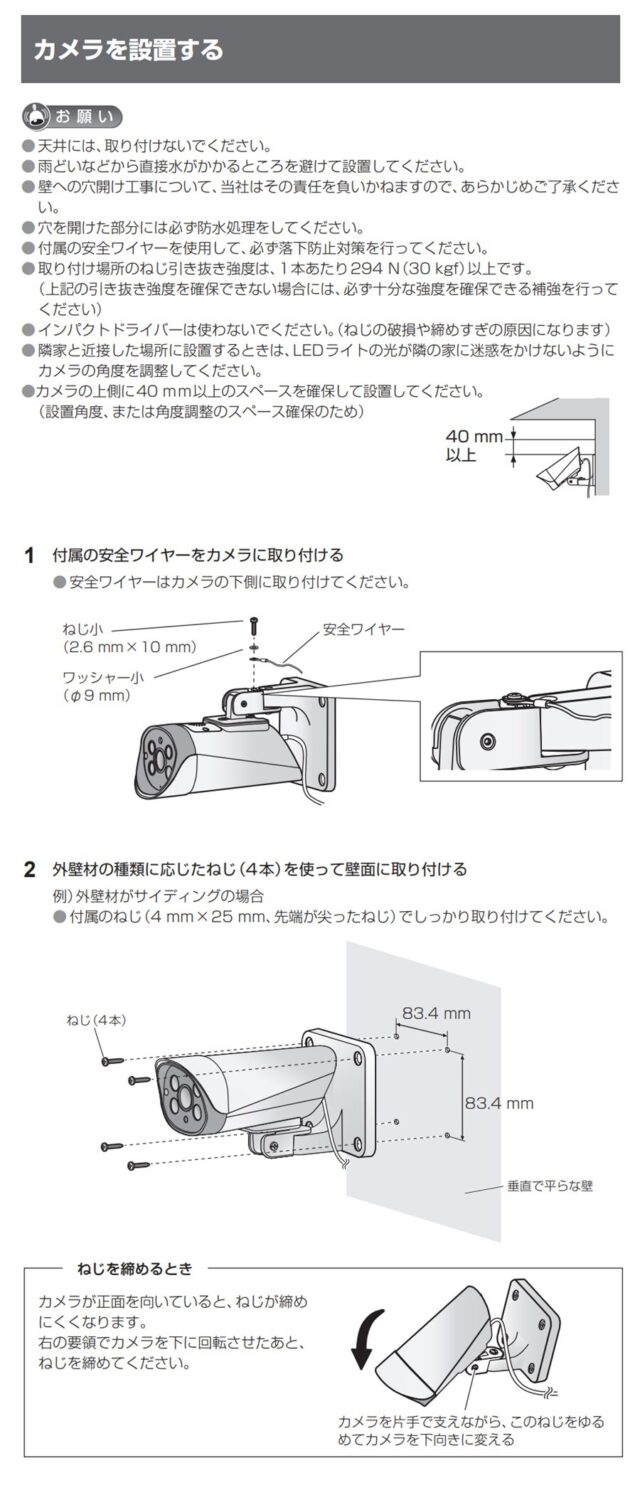
©Panasonic
1.準備
1)位置決め
カメラの場所は1階の屋根の軒下が第一候補。
広い平面があるサイディング壁はカメラの固定も配線モールも取り付けしやすい。
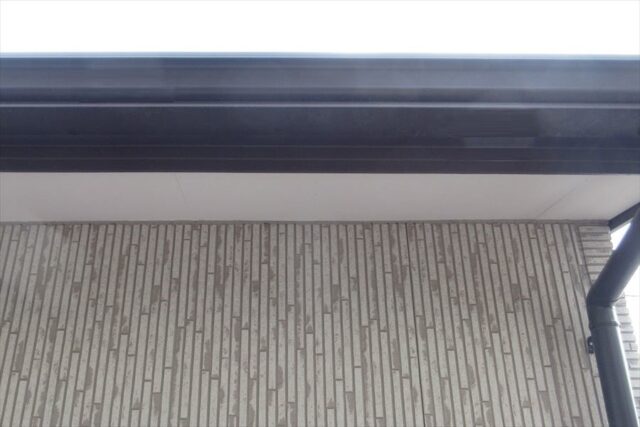
一方、古家のガルバニウム凸凹壁には少し下地準備が必要になりそう。
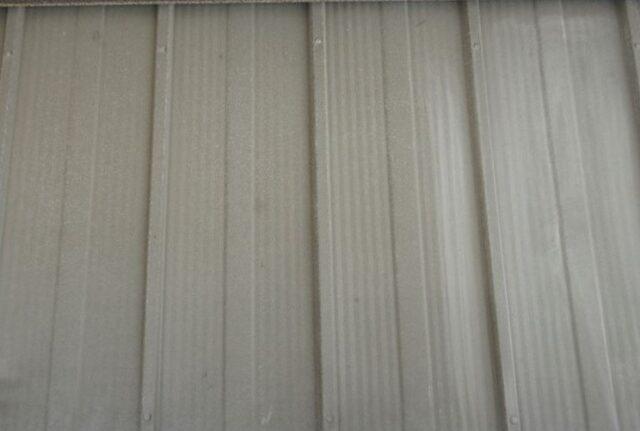
鋼板が厚くないし凸凹でフラットではないため。
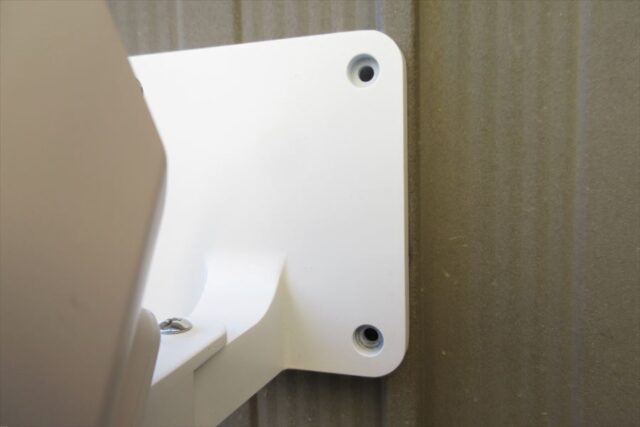
使っていない換気扇フードなども再利用する計画。
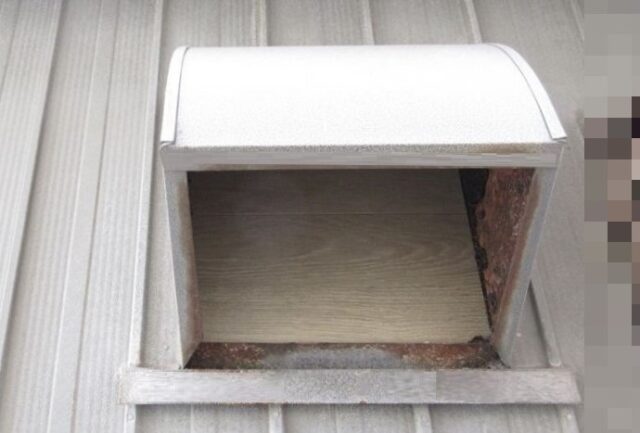
2)カメラ側の確認
カメラ台座を確認、径5mmのネジ孔が4か所ある。
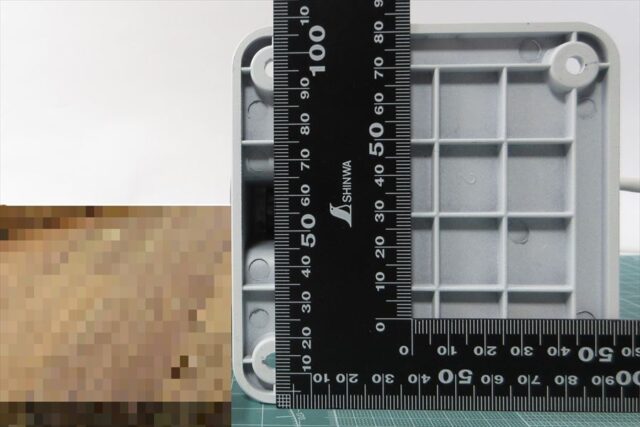
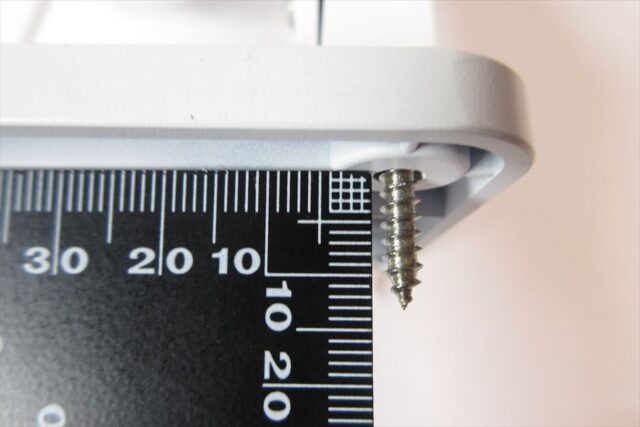
付属のタッピングビスは径4mm×4本。

サイディング壁ならこの付属ビスでたぶんOK。
3)壁側の下地
古家のガルバニウム壁は鋼板が厚くないのでカメラ直付けはNG、木板などで下地を作ることにした。

鋼板壁の凸部にまたがる場合はこのような加工も。
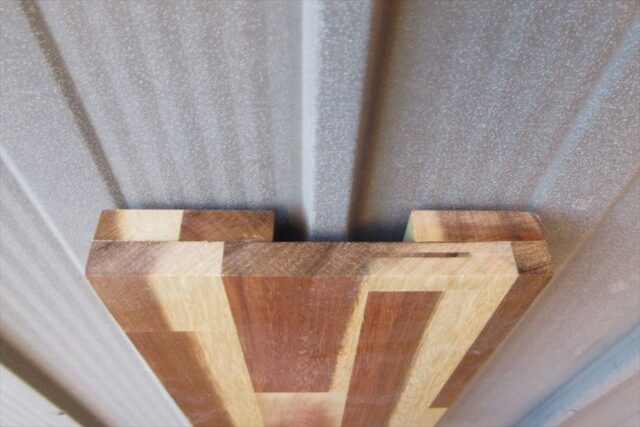
2.下地材の加工
凹凸壁にカメラを据えるため平面な土台を作る。
①厚10mm以上の端材を用意。
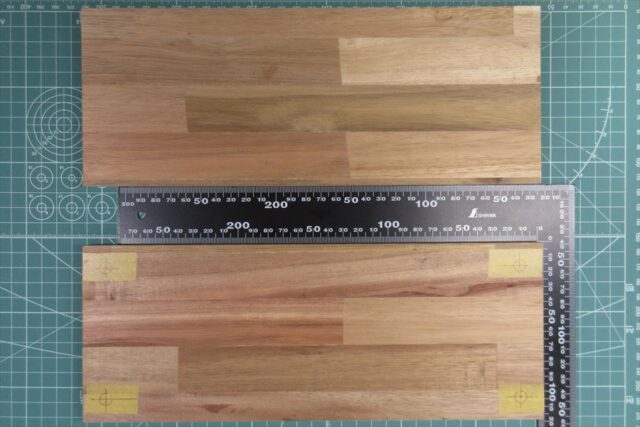
※集成材が屋外使用に不向きなことを承知の上での使用
②径4mmタッピング用の孔を4~6か所をあける。
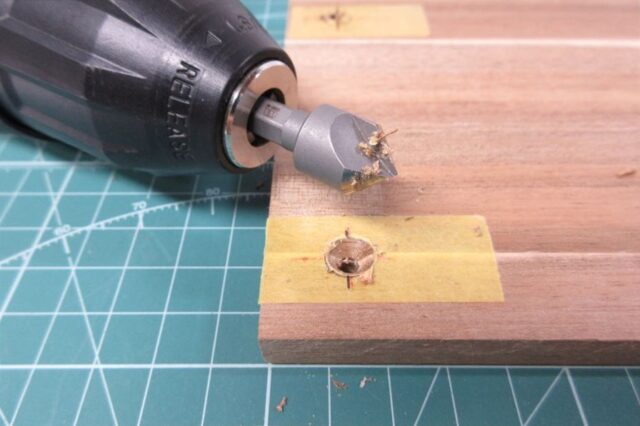
③皿頭に対応するため面取りカッター加工。
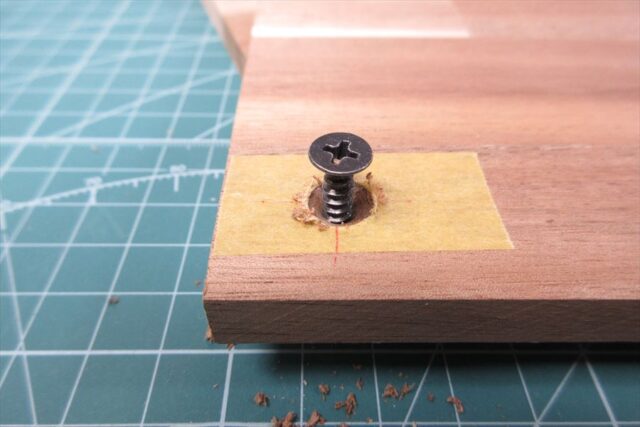
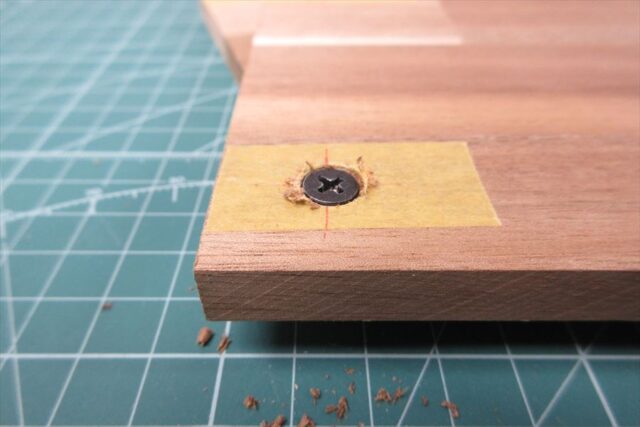
皿ビスを仮締めして面を確認。
④カメラ位置(高さ)が決まったら、予め固定の下孔もあけておくと後作業がラク。
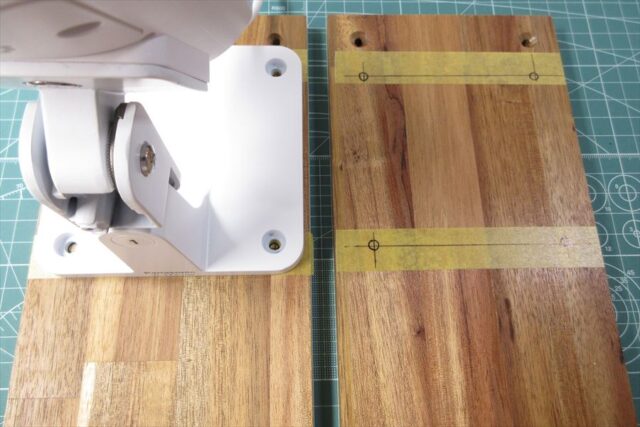
⑤これで下地補強材の準備は完了。

⑥木材(特に集成材)は湿気に弱いので対策として対候性ウレタンスプレーを吹きつけた。
塗っては磨き塗っては磨きを10回以上を重ね、厚めの塗装膜を心掛けた。
(それでも耐用年数が心配なのでメンテは必要)
3.穴あけテンプレート
①カメラ台座に4か所ある孔の位置を透明PETシートなどに写す。
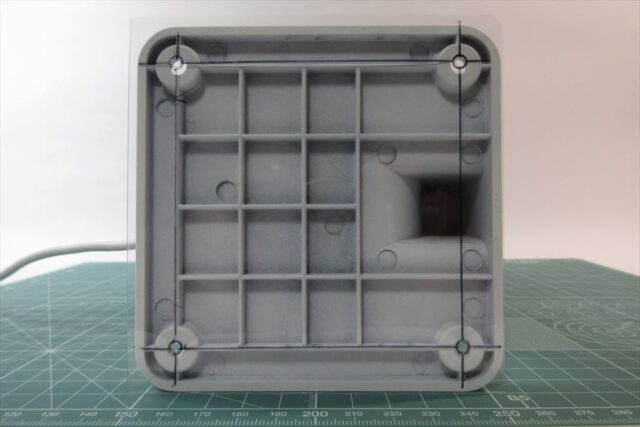
②下孔用なので2.8mmくらいで。
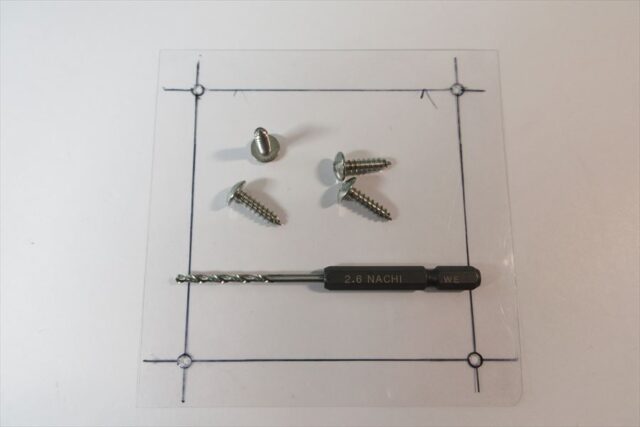
③カメラ設置用のタッピングビスは別途ステンレス製4×16mmを用意。
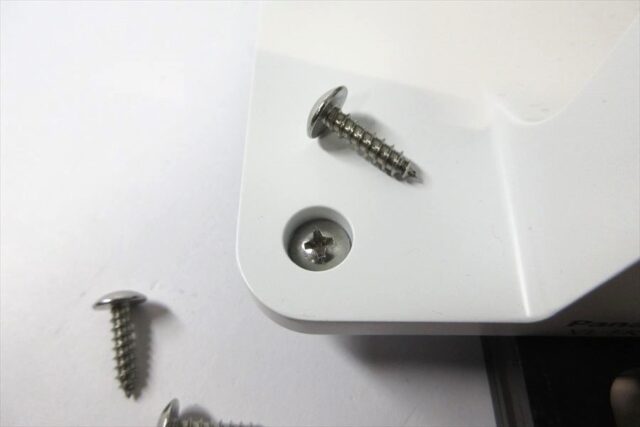
4.カメラの据え付け
1)ガルバニウム鋼板の例
①鋼板のリブ間の凹み部分ピッタリに切り出しておいた下地板を貼り付ける。
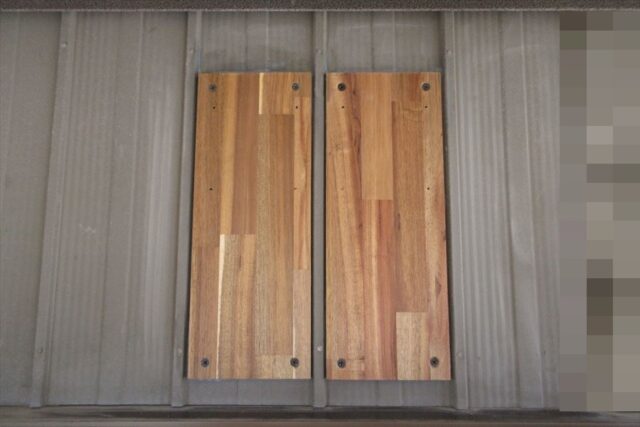
②接着剤代わりに耐候性シーリングを周囲にたっぷり塗布。
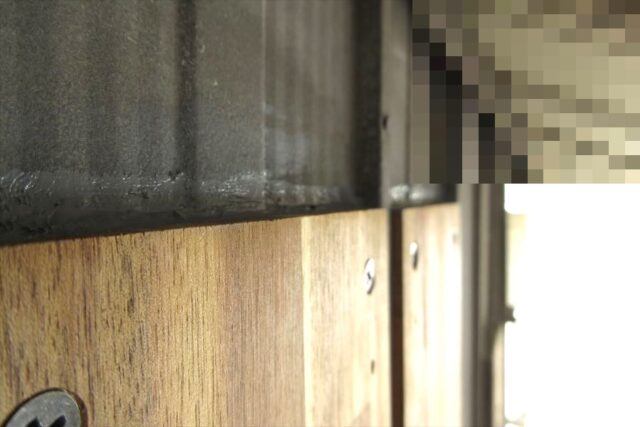
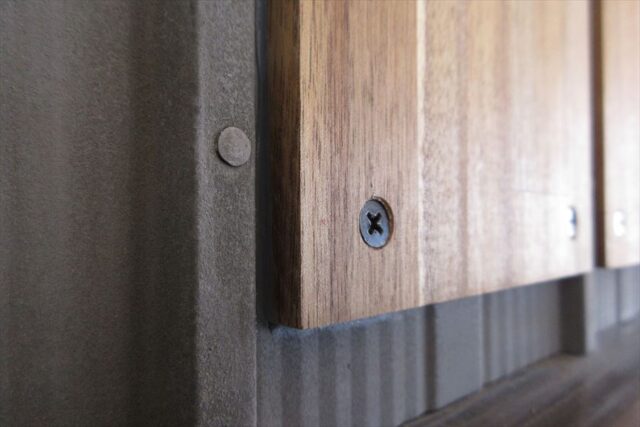
③ビス部分にもシーリング剤を塗って防滴処理。
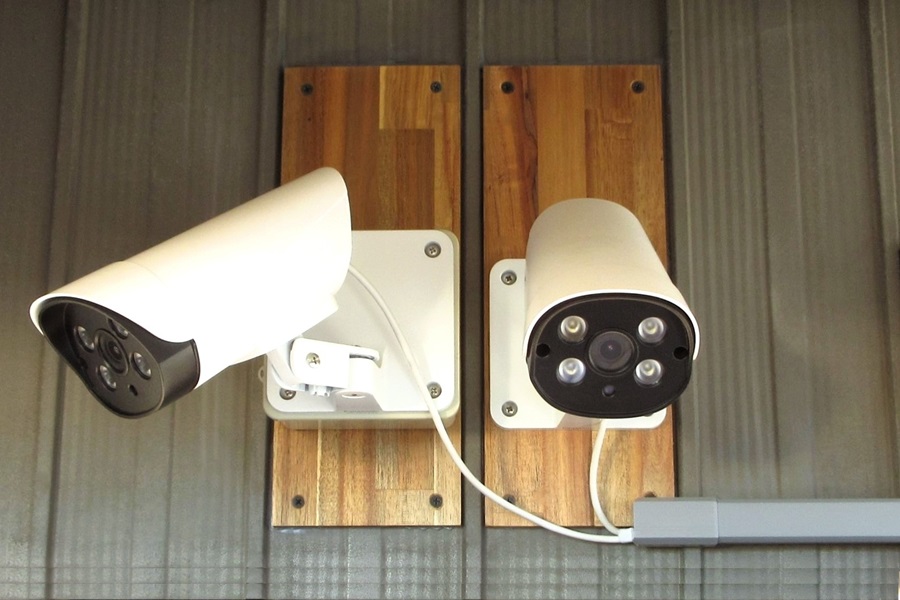
④必要に応じてカメラを浮かせる土台(プラBOX)を下地板に取り付けた。
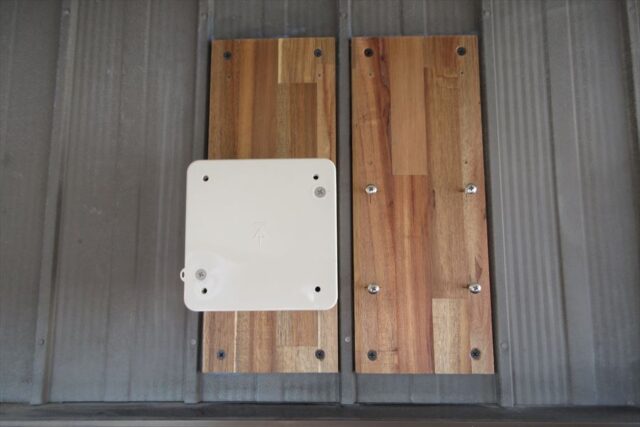
⑤1台めカメラは下地板に直付け固定。
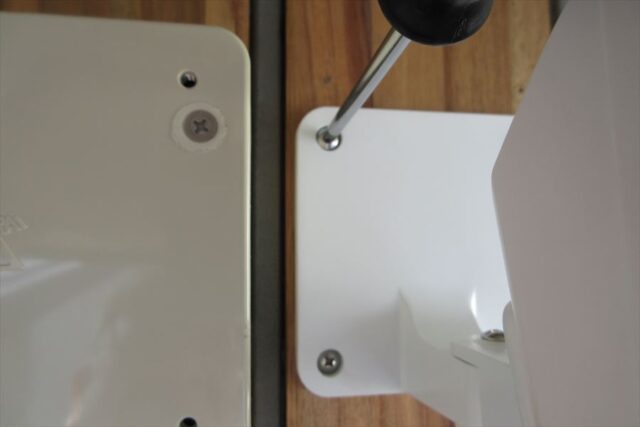
⑥水平をチェックしてから本締め。
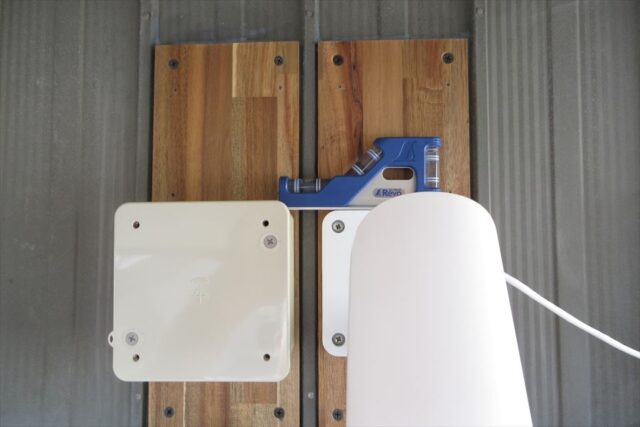
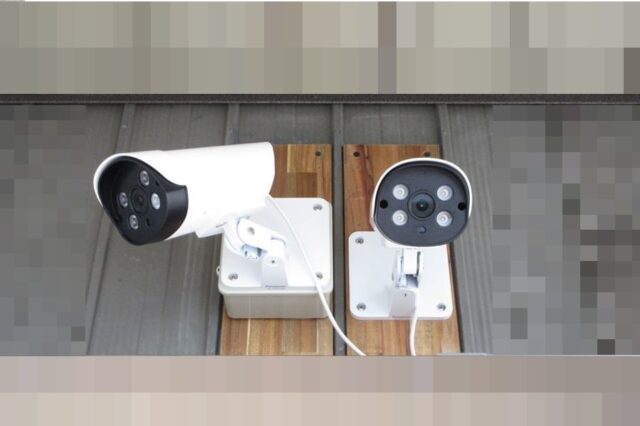
⑦2台めカメラは土台BOXに固定。
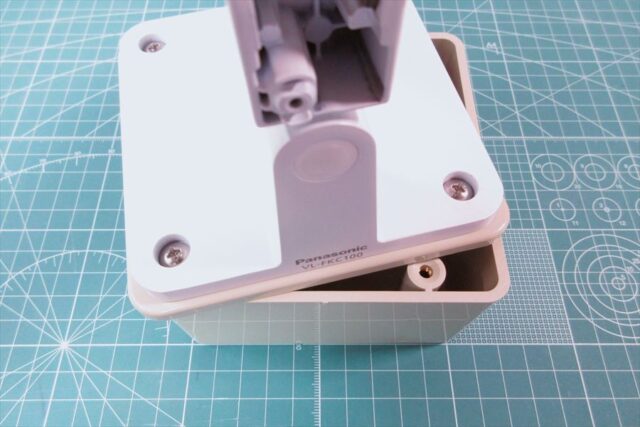
土台BOXを挟んだ理由は、横向きにするカメラを少し壁から離したいため。
土台用のBOX工作については別途あらためて。
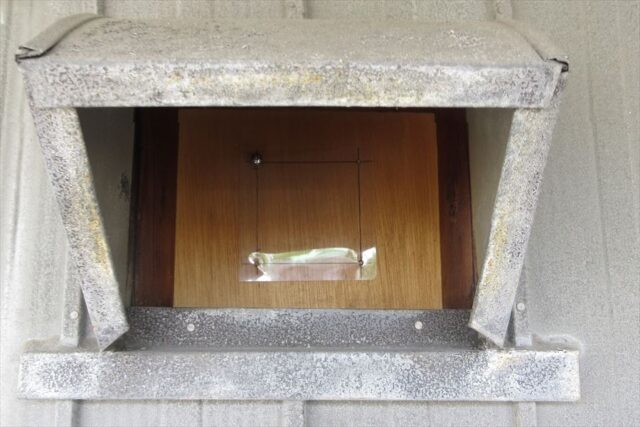
2)換気扇フードの例
①テンプレートを使ってビス孔の位置をマーキング。
【注】以降、カバー奥の作業なのでとてもやり難い工程になる。
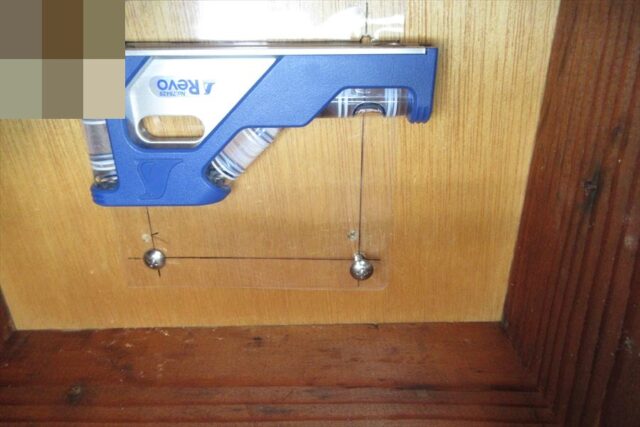
②水平をチェック。
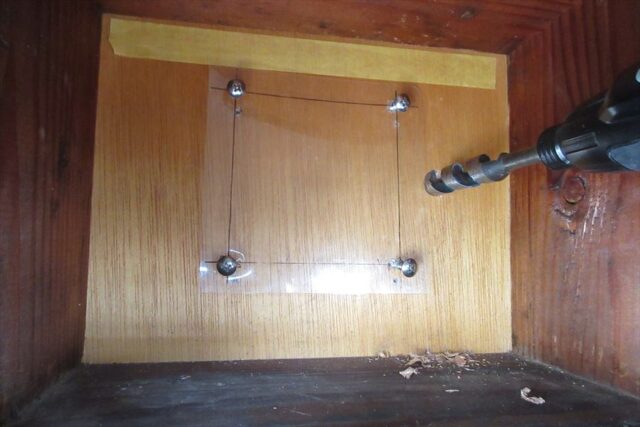
③電源コードを通すグロメットの孔(14mm)あけ。
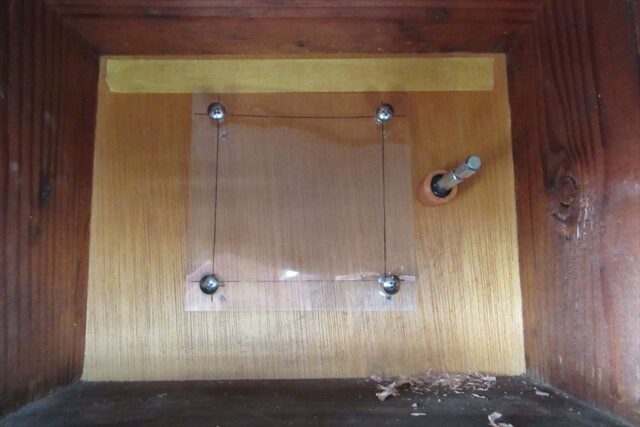
④貫通部をヤスリがけ。
⑤電源コードの通りを確認したら、固定のビス孔にシーリング材を塗布。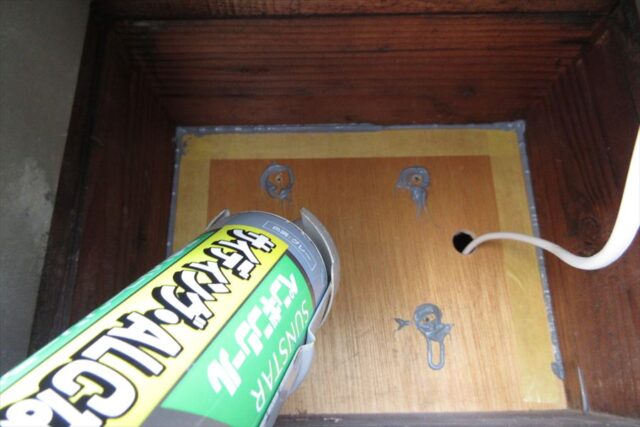
⑥カメラ台座をタッピングビスで仮固定。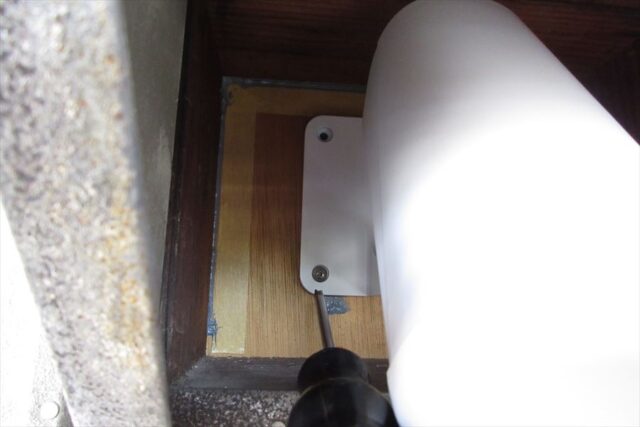
⑦水平を再度チェック。
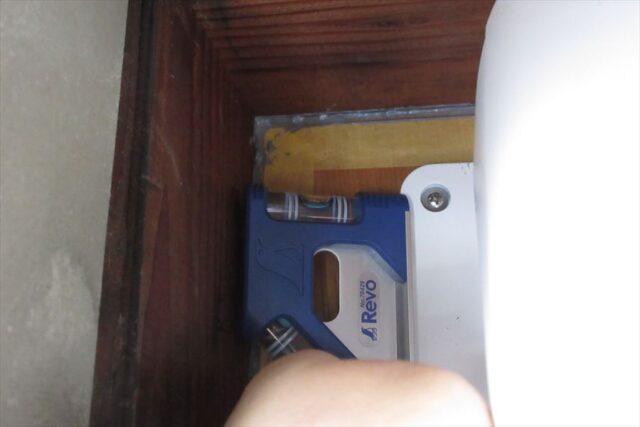
⑧タッピングビスを本締め。
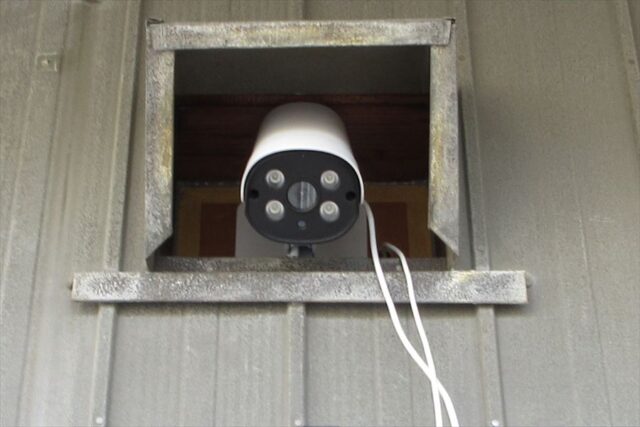
5.配線
1)エアコン用スリーブを利用する例
①エアコン配管の貫通部“エアコンパテ”除去。
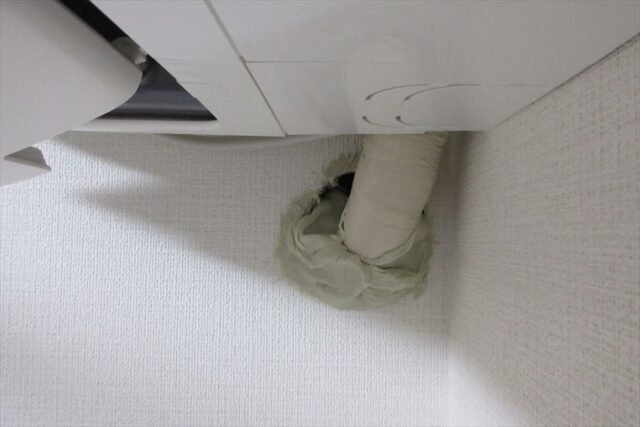
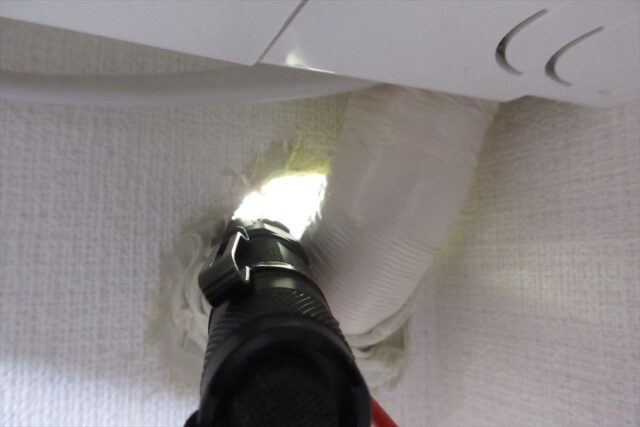
②ライト等で貫通部の内側を確認。
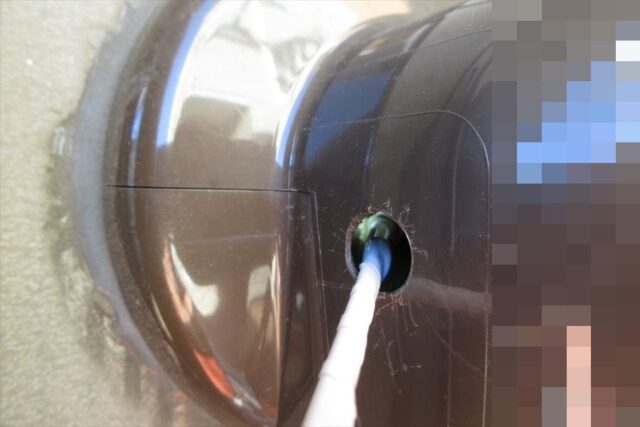
③配管カバーへの孔あけ位置を見定め、径14mm(グロメット用)の孔あけ。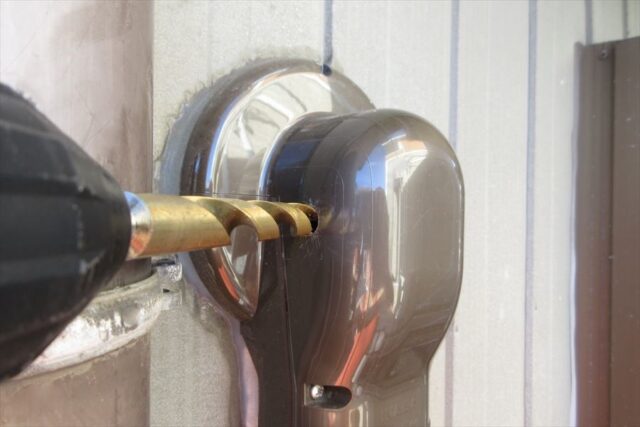
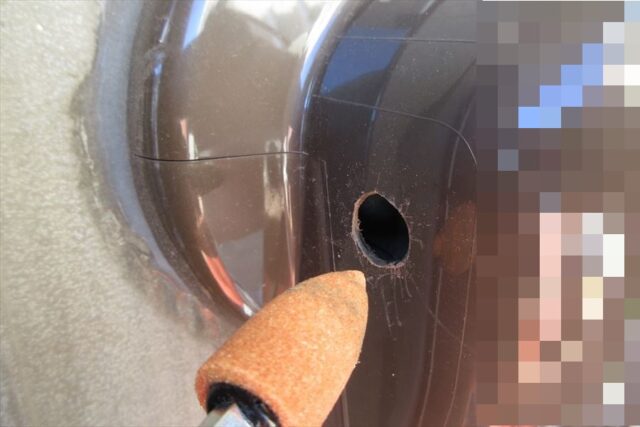
④切削バリをヤスリ掛け。
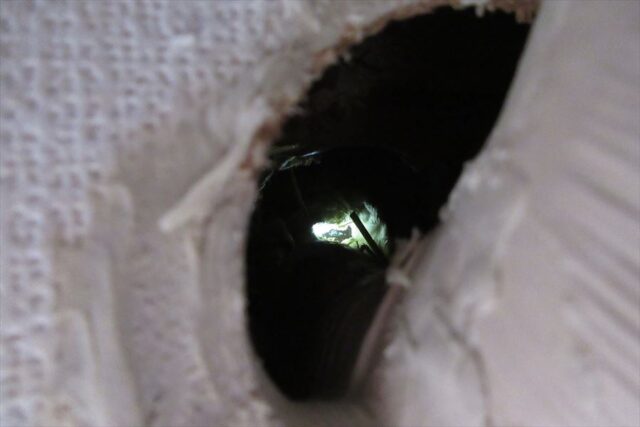
⑤貫通か所を光で確認。
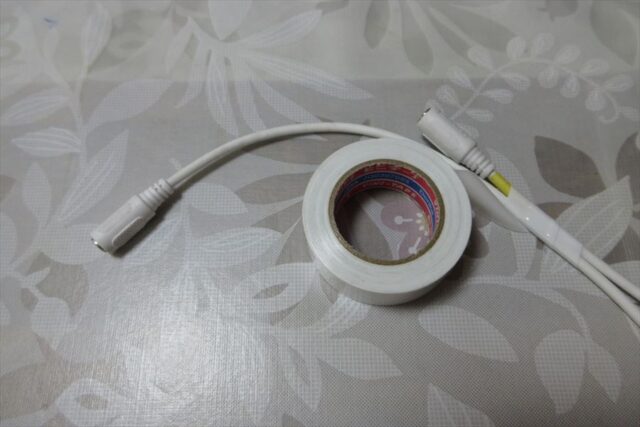
⑥ビニルテープを使って延長コード2本(カメラ2台分)をまとめ巻き。
⑦先に配線通しワイヤー(ケーブル索引ワイヤー)を配管カバー孔に導通。
⑧2本まとめた延長コードと配線通しワイヤーをつないで貫通孔へ。
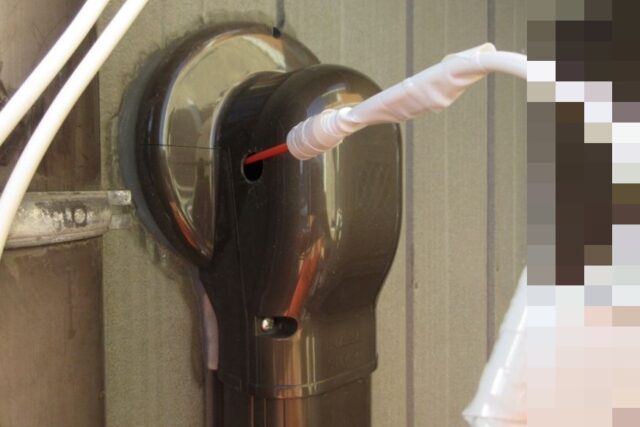
⑨室内に延長コードを引き込めば完了。
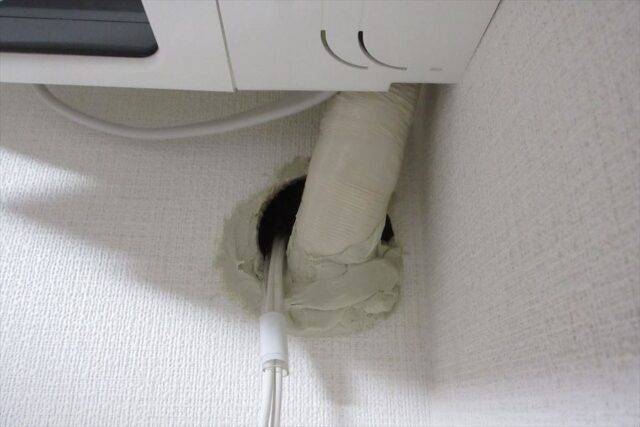
2)天井裏の空間を利用する例
①天井点検口のある区画の外壁から延長コードを入線する。 ※ユニットバス=UBの例
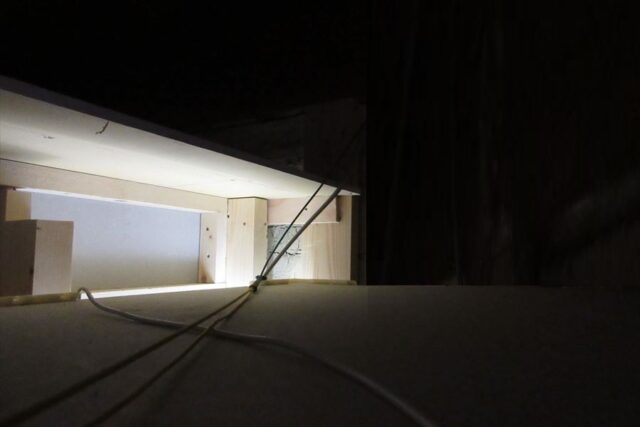
②UB天井裏からUB壁のコンセントへ延長コードを降ろす計画。
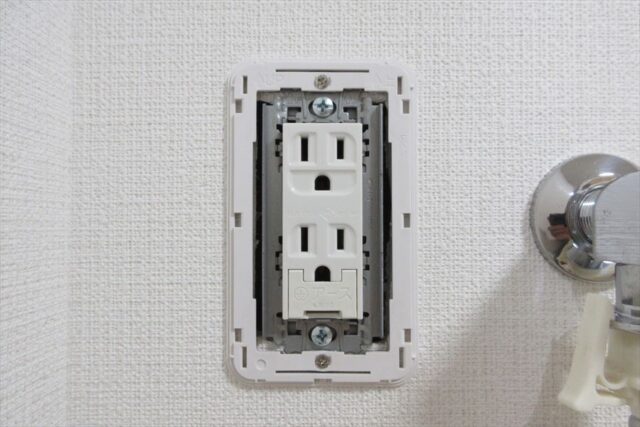
③“2連用コンセントプレート”や“石膏ボード用取付押え金具(2連)”を用意。
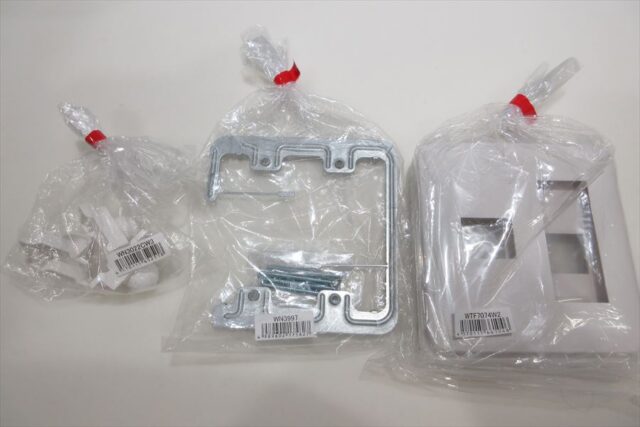
④追加する“埋込取付枠”と“通線ガイド(大穴テレホンガイド)”も用意。
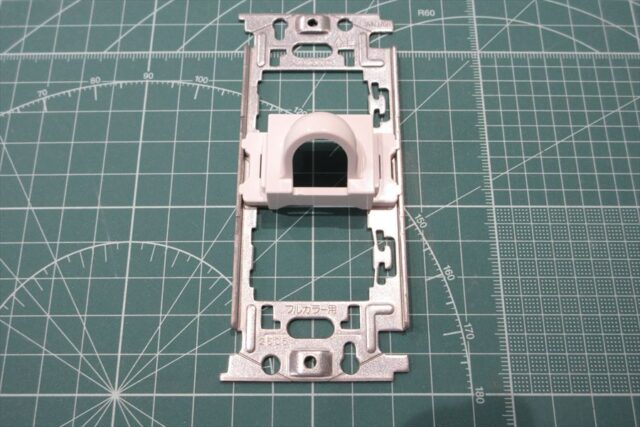
⑤“埋込取付枠”を並べて位置を確認。
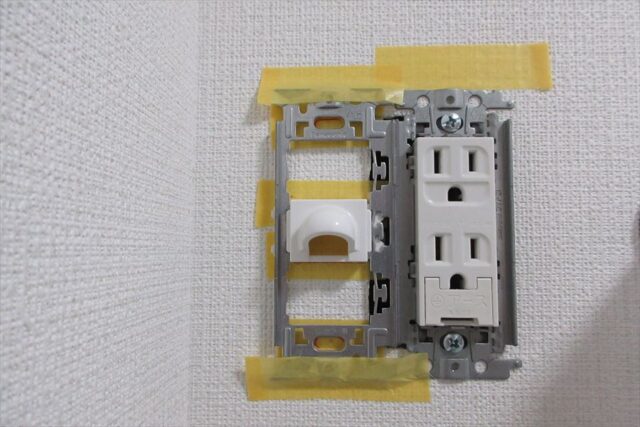
⑥追加する方の“埋込取付枠”のビス位置に目印の孔あけ。
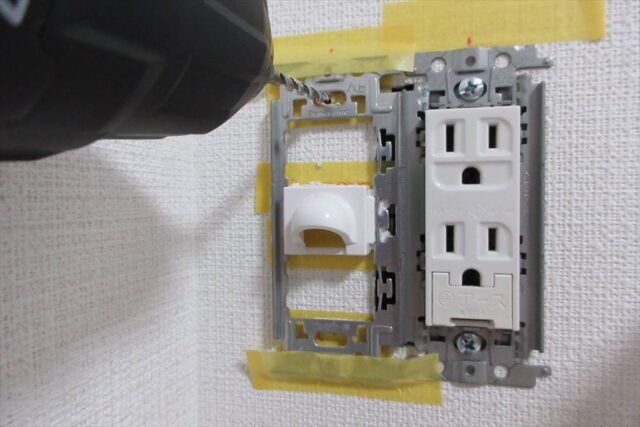
⑦引き廻しノコギリ(ボード用)を用意。

⑧ドリル孔を適所あけ石膏ボードをカット。
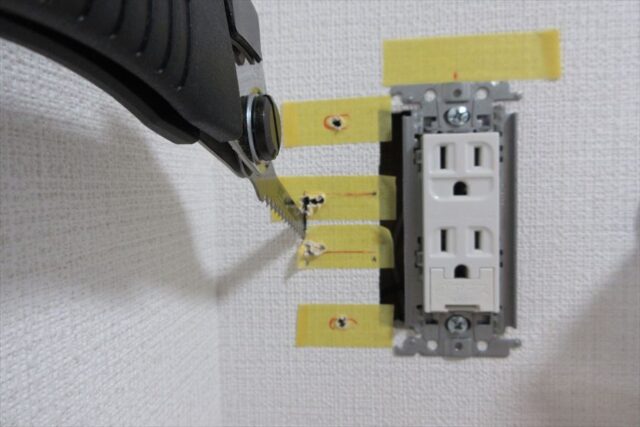
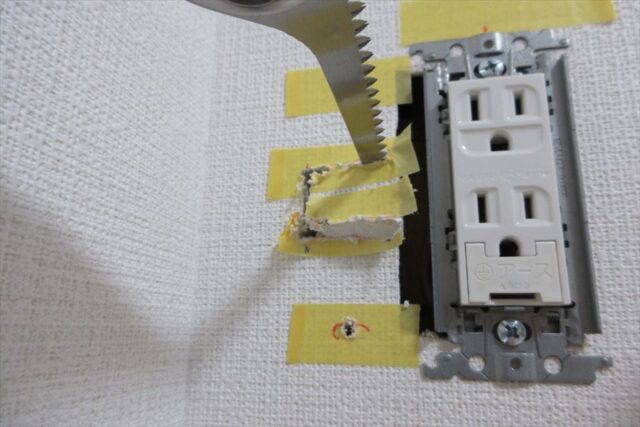
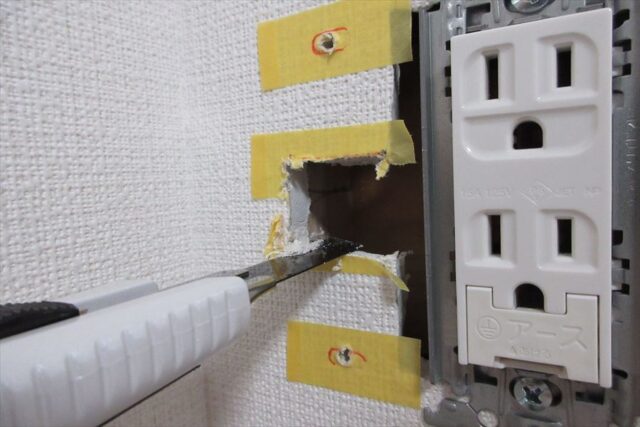
⑨切削バリをカッターナイフで除去。
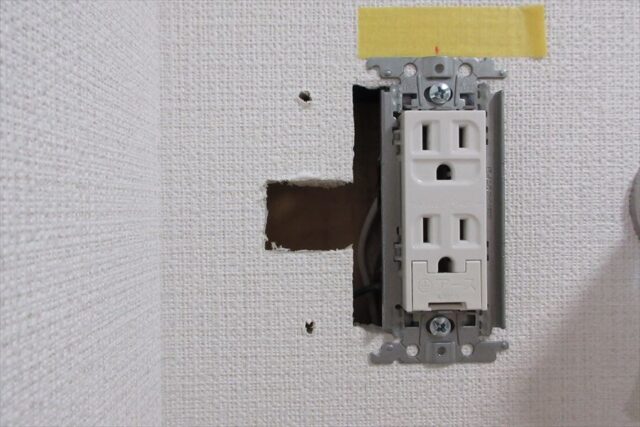
⑩既存コンセントについている“石膏ボード挟み金具”を外す。
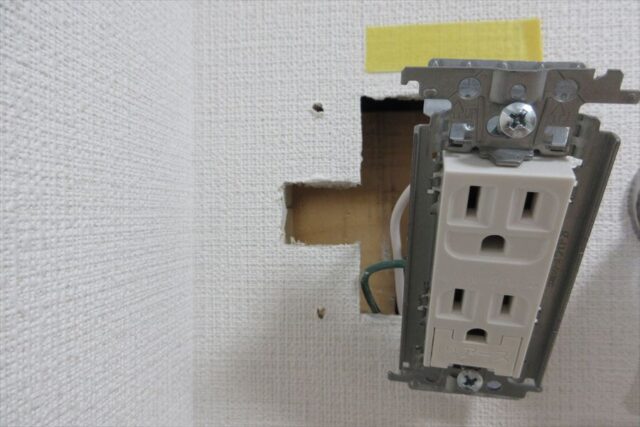
⑪入れ替える“石膏ボード用取付押え金具(2連)”の位置を確認。
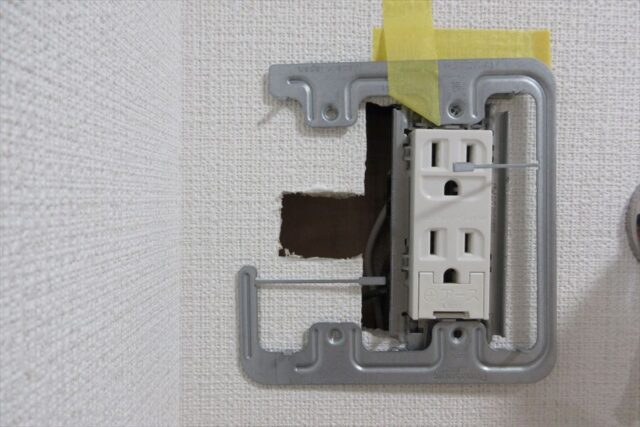
⑫壁内に“石膏ボード用取付押え金具(2連)”を入れてチェック。
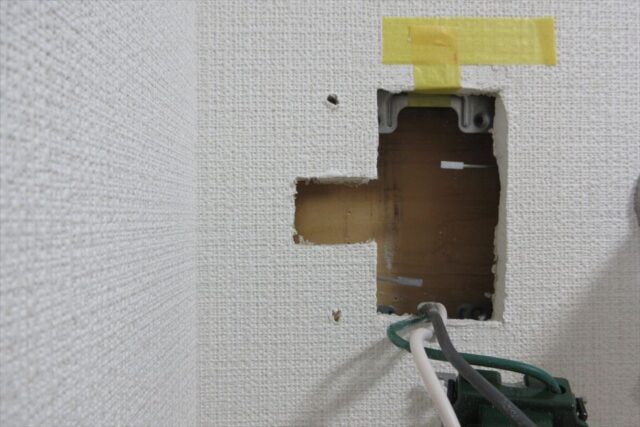
⑬壁の間柱と干渉する部分があることが判明したので、
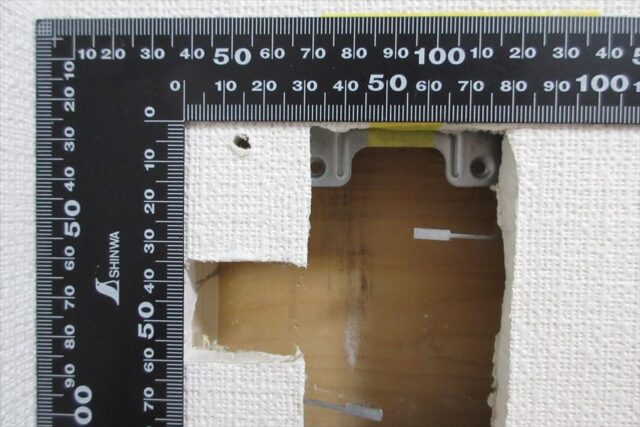
⑭干渉部分をニッパ等で切除。
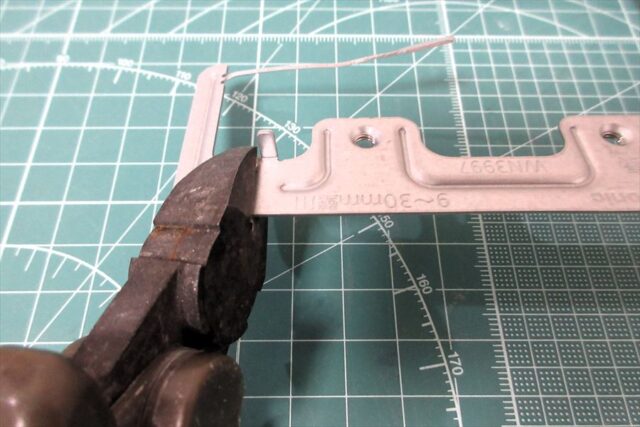

⇩計2か所カットした取付押え金具(2連)
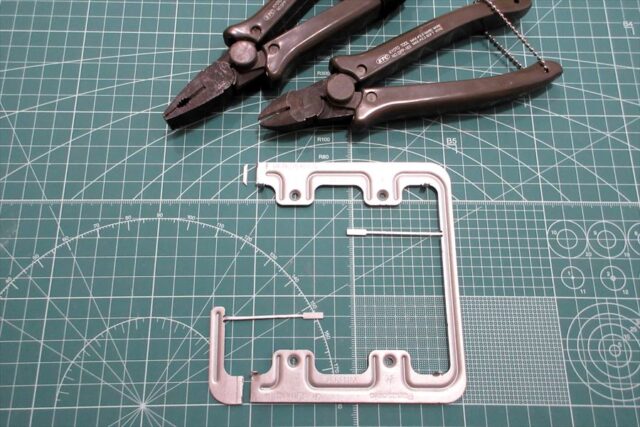
⑮改めて“取付押え金具(2連)”を壁内に収めて確認。
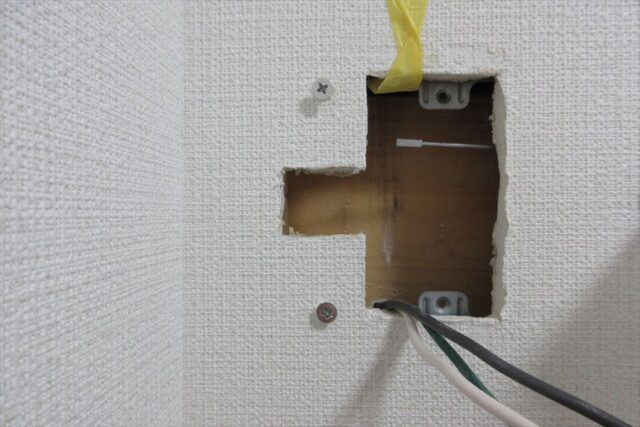
⑯“石膏ボード用取付押え金具”が落下しないようテープ止めして作業。
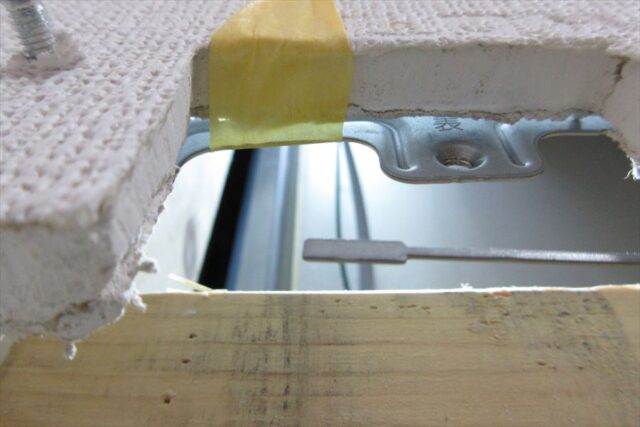
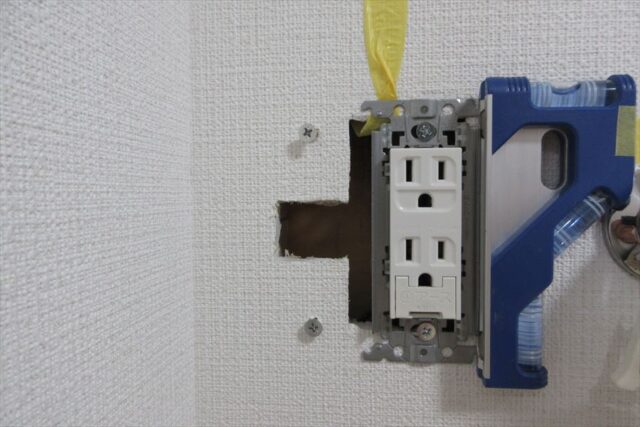
⑰元コンセントもビスで固定できることを確認。
⑱外から引き込んだ延長コードをUBと壁の隙間に下ろし、
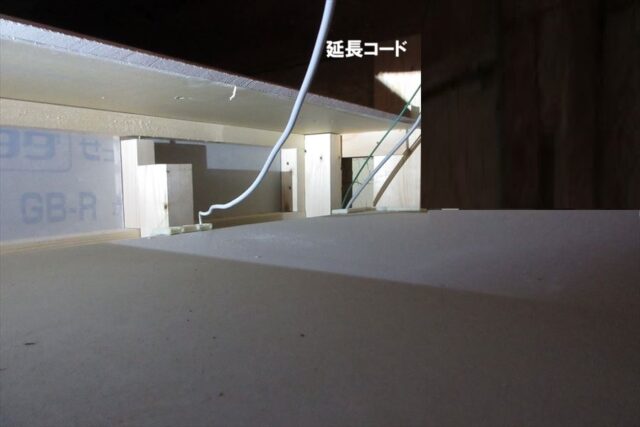
⑲配線通しワイヤーや紐などを駆使して延長コードを開口部からの引き出しに成功。
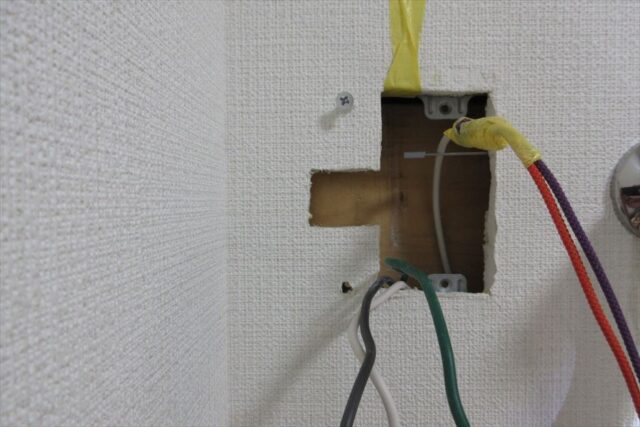
⑳元のコンセントをまずは仮締め。
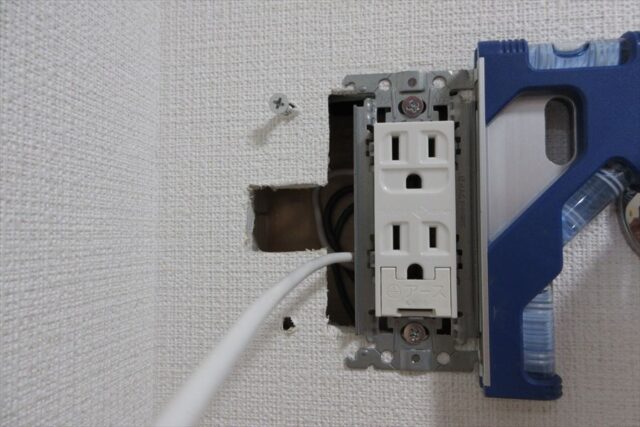
㉑追加する“埋込取付枠”の“通線ガイド”に延長コードを通す。
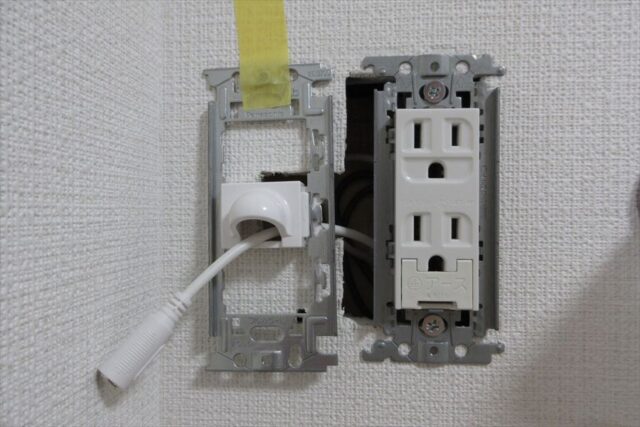
㉒水平や角度を調節して取付枠のビスを本締め。 
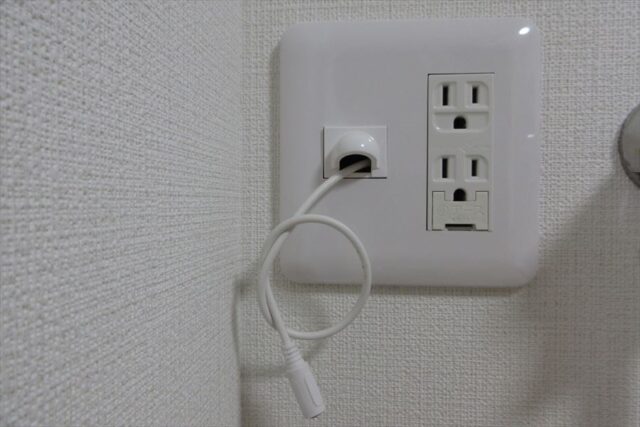
㉓ベースのプレートをビス止めし、
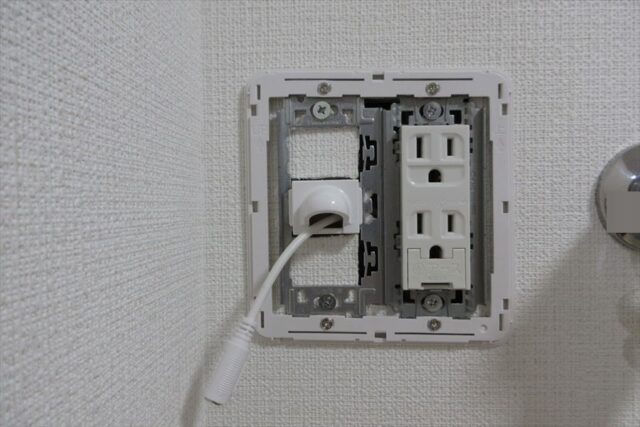
㉔ 化粧プレートをはめ込んで終了。
3)貫通部の処理
外壁を貫通する部分は防雨対策が必要。
こちらは溝付きゴム製グロメットSG-14A。
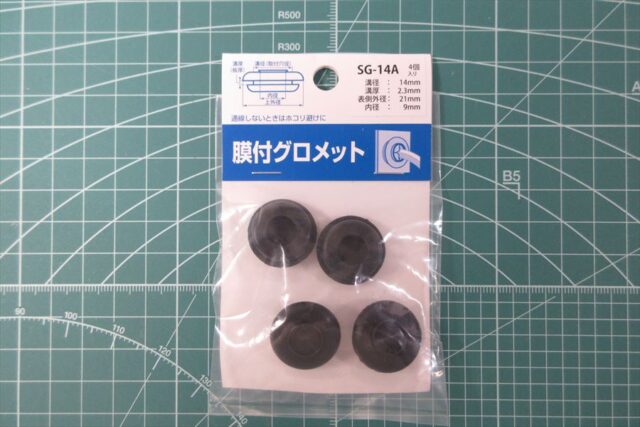
溝径(壁貫通径)は14mm、コード類を通す内径が9mmの製品。
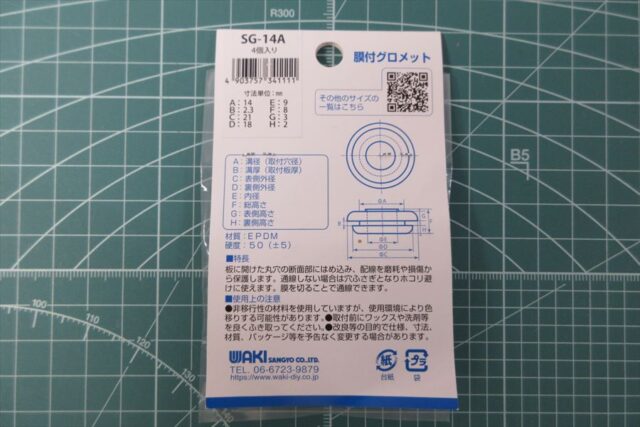
グロメットは膜付きなのでカットしておく。
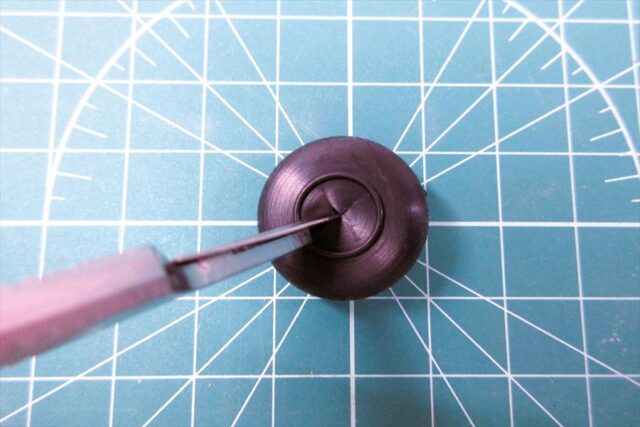
延長コードのジョイント部分の径は約10mm。

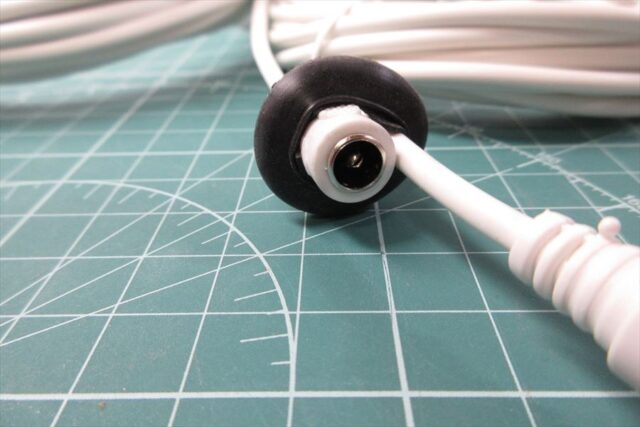
径10mmのジョイントはラクに通る。
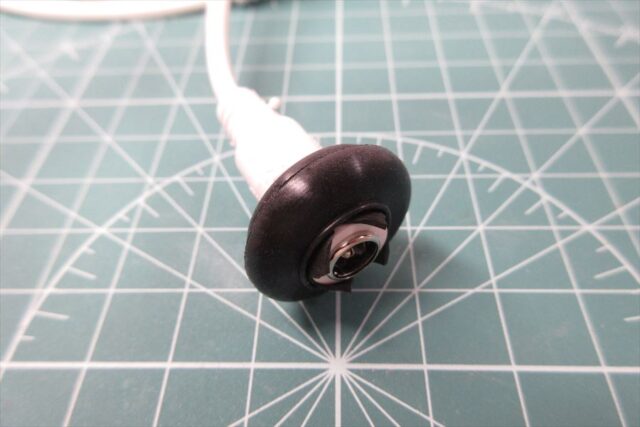
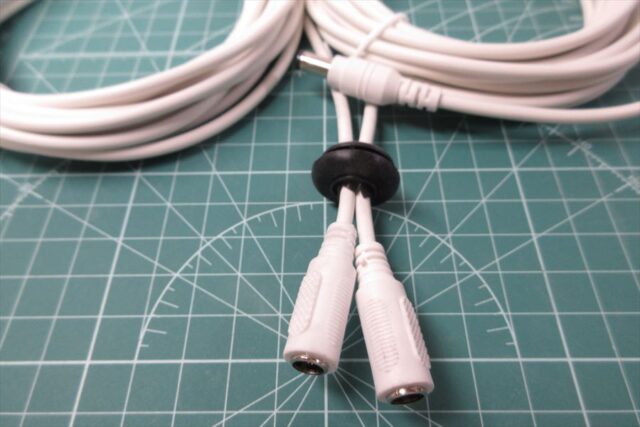
グロメットはゴム製、柔らかいので捩じ込めば2本の延長コードも通せる。
| エアコン配管カバーの例 |
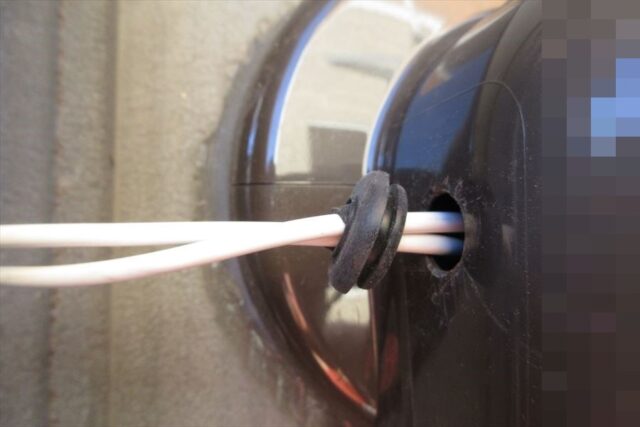
配管カバーの厚さは2~2.5mmくらいなのでグロメットは“溝付きタイプ”を使う。
先にグロメットに延長コードを通してから配線、後からでは通せない。
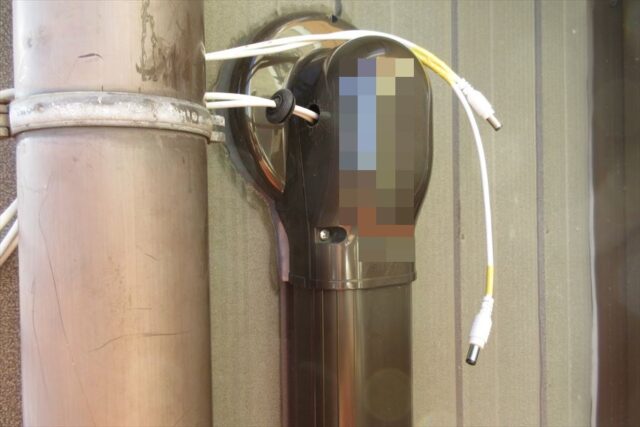
グロメットの溝部分(カバーに嵌る部分)や貫通部にはシーリング剤を塗って雨対策。
| ベニヤ合板の例 |
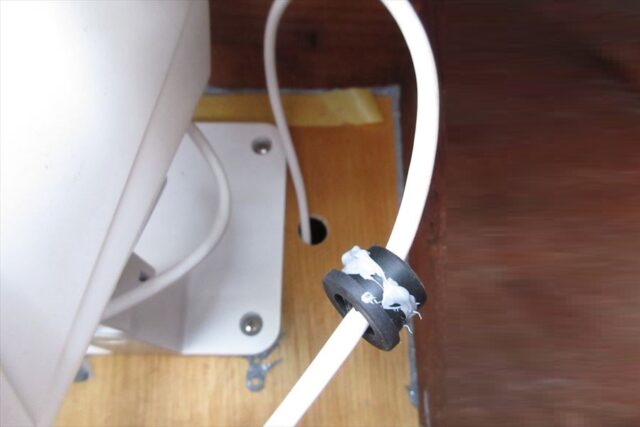
厚さが10mm以上になる部分には片ツバ“T型”になったグロメットを使用。
こちらも先にコードをグロメットに通してから入線し、貫通部にはシーリングをしておく。
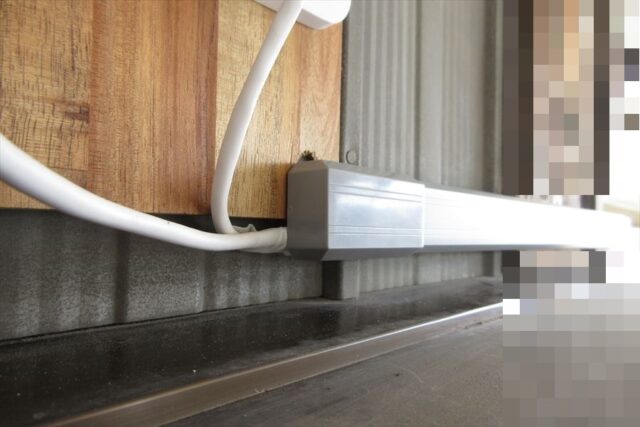
4)化粧モール
外部に電源コードが見えてしまう場所は、化粧モール(配線モール)でカバーする。
風雨による痛みを防ぎ見栄えをよくするのが目的。
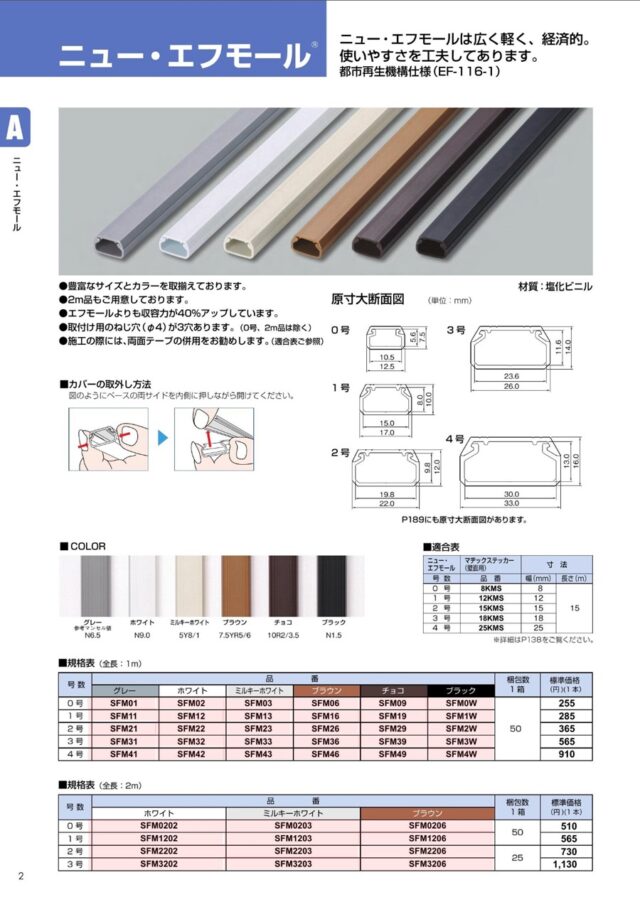
今回使ったのはマサル工業のニュー・エフモールという商品。
©マサル工業
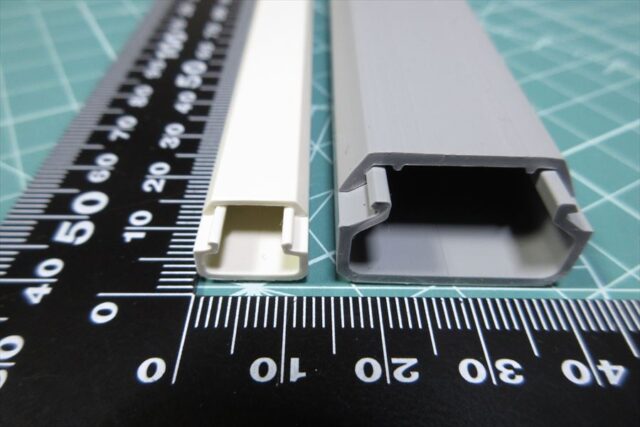
延長コード部分だけなら3.5mmなので「0号」サイズでもOKだが、
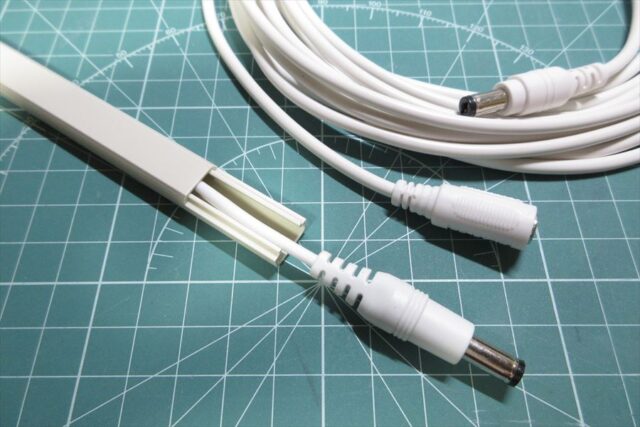
ジョイントの外径は約11mmなので「3号」じゃないと入らない。
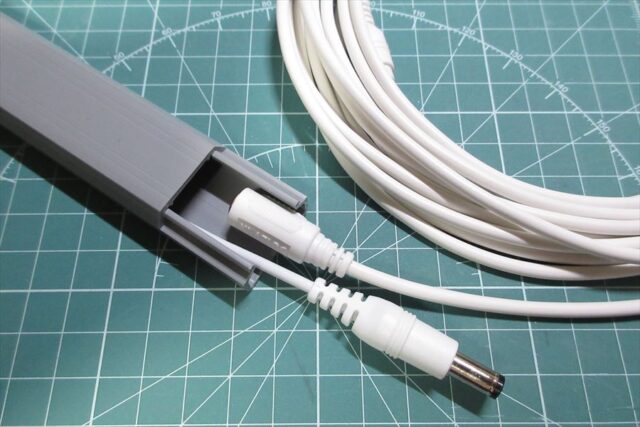
カメラ2台分のコードには屋外も屋内も「3号」を使用。
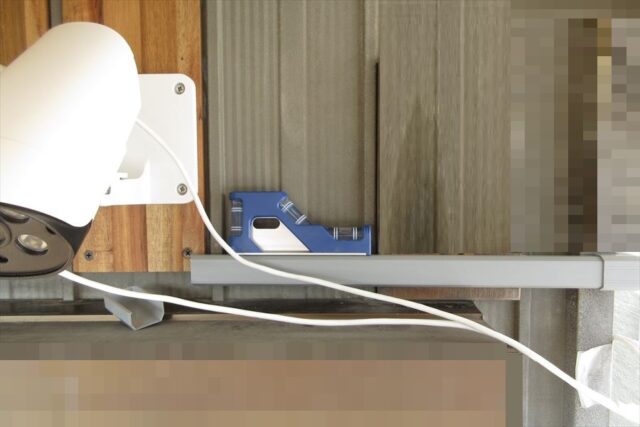
端部はエンドと呼ばれるパーツで塞いでおくと虫などの侵入も減らせる。
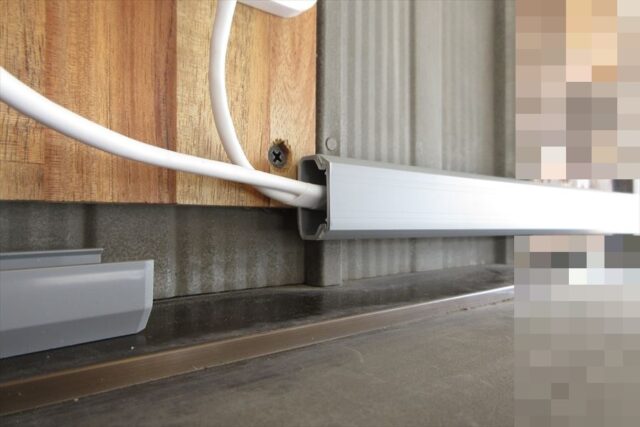
エンド裏側には目張り。
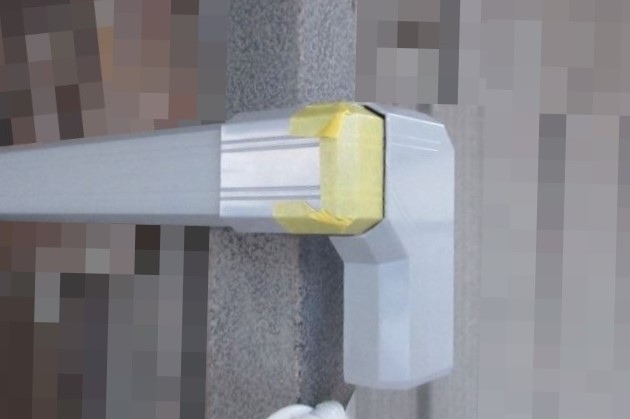
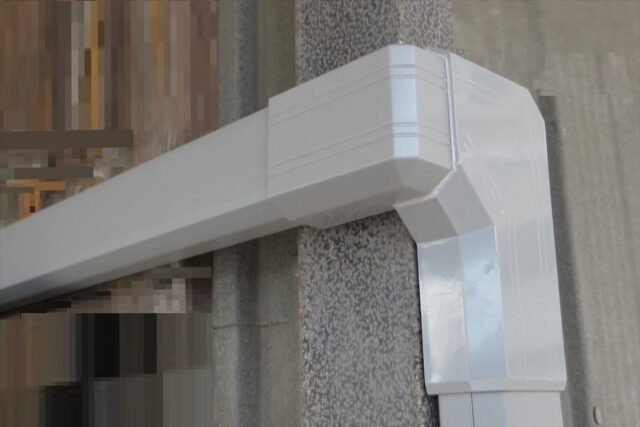
狭い曲がり部分は、デズミやマガリと呼ばれるパーツを組み合わせて対処。
塩化ビニル(PVC)製なのでサクサク切れる。
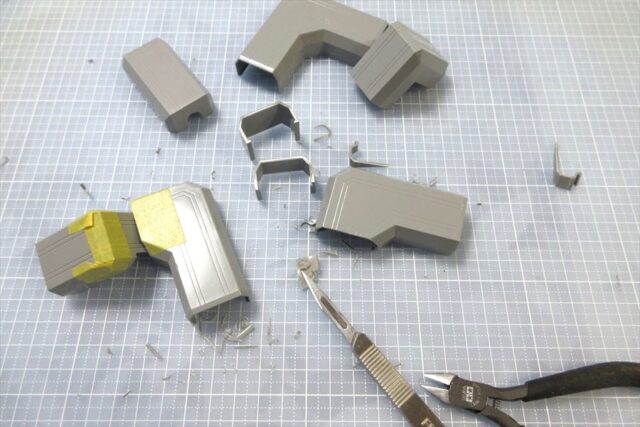
接着はシーリング剤とプラスチック接着剤。
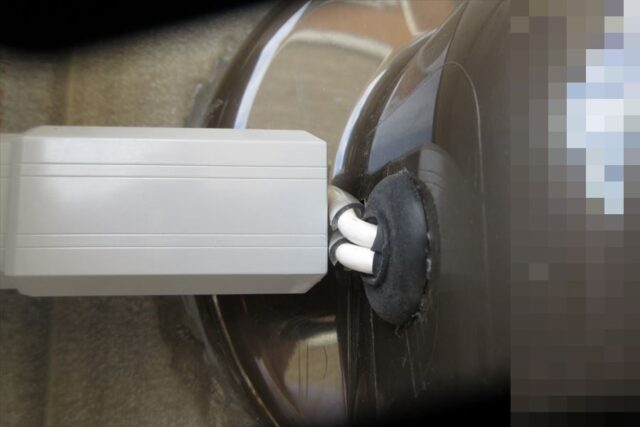
エアコン配管カバー孔の端にもエンドパーツ。 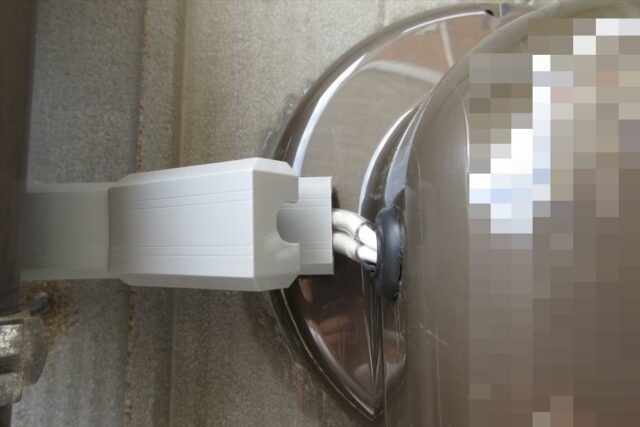
エンドパーツに延長コード(ビニルパイプ保護済み)が通る孔をあけて処理。
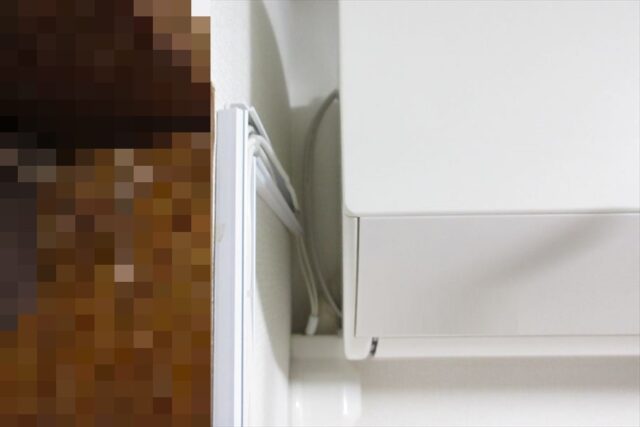
室内側にも化粧モールを。
動作の確認
全てのカメラ設置と配線を終えて、改めて動作を確認。
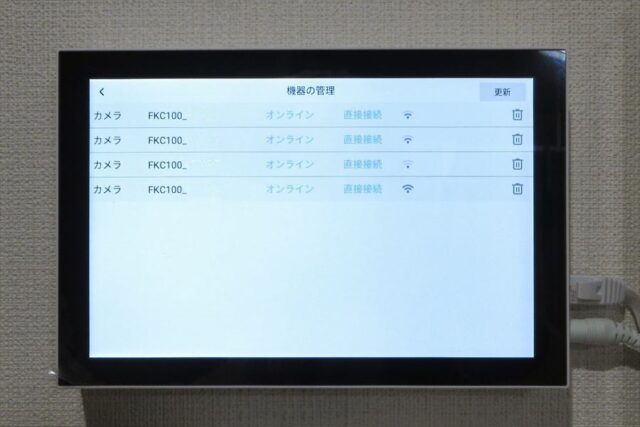
Wi-Fi電波環境は、ホーム画面>設定>機器の管理 とタップして進めば見られる。
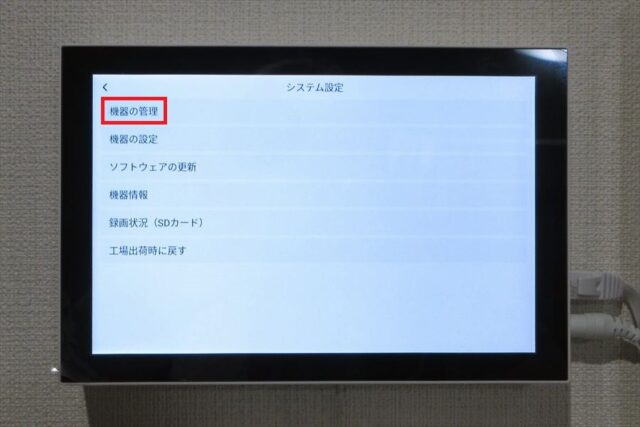
写真⇩3つめのカメラは壁2枚を隔ててるだけで電波最弱である。
実際「接続中・・・」表示になって映らない時がある。




まとめ
Panasonic VL-CV100Kの基本設定からモニター親機の設置、カメラの設置をDIY工事した。
プロに依頼しなくてもDIYでできるーという情報を見て挑戦してみたが、屋外カメラの取り付けや配線、何も下地の無い壁にモニターを取り付けるなど、なかなか簡単には行かず手間取った。
以下に作業と使用感についてまとめた。
環境は普通の木造家屋サイディング壁。特に電波環境を補強する機器は無し。
モニタと各カメラとは部屋を1~3隔てた数m~10数mメートル離れた位置関係での感想。
1 良いところ・良くないところ
1.システムについて
- 基本セットVL-CV100Kは箱出しすぐ電源を入れれば映像が映る〇
- 増設するカメラの登録もQRコード画面でカンタン〇
- 複数のモニター環境(モニター親機1台 モニター子機1台など)には未対応×
- モニター消灯時に動作検知した場合に映像が映るまで10秒以上かかる×
- Wi-Fi電波が強いのは壁1~2枚くらいまでで部屋2つ離れると稀に途切れる×
- 環境にもよるが部屋3つ以上離すなら中継機が必要かも×
- カメラが検知したとき映像が自動的に全画面表示される〇
- 複数のカメラの場合1台めカメラの映像しか自動表示されない ×
(1台め→2台めと検知対象が横切ってもずっと1台め映像のまま)
2.モニター親機について
- 約12型の画面は見やすい〇
- 設定などの操作画面も判りやすい〇
- 4分割画面から1台全画面にするのに約6秒かかる△
- 画面の照度や背景カラー、アラーム音色などを変更できない×
- モニターの通知音量が5段階くらいしかなく最小でも大きめ×
- ドアホン親機の様な壁掛け金具が同梱されていない×
3.屋外カメラについて
- 400万画素CMOSセンサーの画像はきれい〇
- 赤外線LEDにより暗闇映像がモノクロでも鮮明〇
- カメラの検知範囲をモニタ画面で設定することができる〇
- 動作中ずっとポカポカ熱があり耐久性が心配△
- 設置角度に制限が多く向けられない方向(真上など)がある×
- カメラから鳴る「ピッ…ピー」という確認音が個人的に耳障り×
- マイクが備わっているが親機で聞いて何をいっているのか解らない×
- 仕様だから仕方ないがカメラをチルト&パンすることは出来ない
4.専用アプリ「いえモニ」について
- 宅外でもリアルタイム映像が見られる〇
- 手動操作の動画録画&写真撮影ができる〇
- microSDに録画された映像を確認できる〇
- カメラの設定を変えることはできない△
- PCアプリには対応していない×
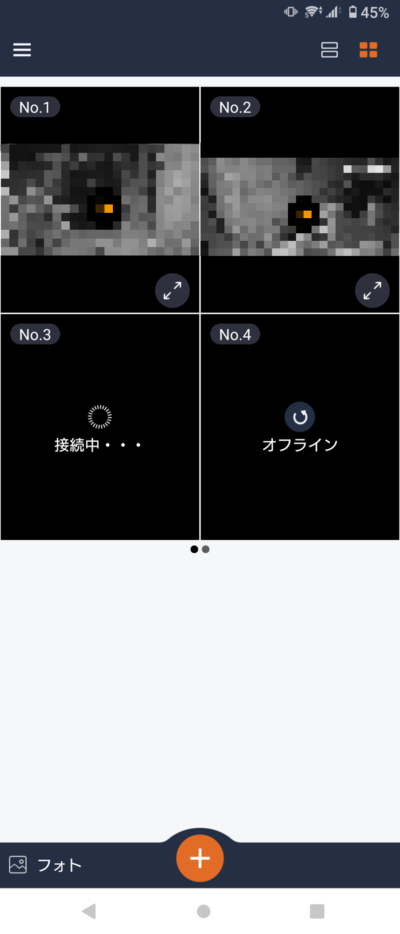
- Wi-Fiが弱いと映像が接続されない× ※下写真のNo.3
- 4区切り画面の画像が小さすぎ×
- ストリーミングを見るために1台ずつタップしなければならない×
- スマホを横にしてもモニタ親機の様なヨコ4画面表示にできない×
2 まとめ感想
総じて自分のような初心者にも導入しやすいセットだと感じた。
電源オンですぐカメラ映像が見られるのはとても便利。
映像もそこそこキレイで設定も簡単だった。
手間がかかったのはカメラ電源コードの処理で屋外から室内へのDIY配線はまぁまぁ苦労した。
あと個人的に1番改善してほしいところは・・・モニタを複数リンクできないところ。
例えば「1階と2階にモニタを置き、屋外カメラ4台を2台のモニタで同時に監視したい」
または「親機1台+カメラ4台」を別々の2組として設置し同時運用したい」ということができない。
混信するから出来ないとの回答があったが、モニタ親機+モニタ子機no.1+モニタ子機no.2…などのように増設できれば、さらに強力な防犯体制が築けると思う。
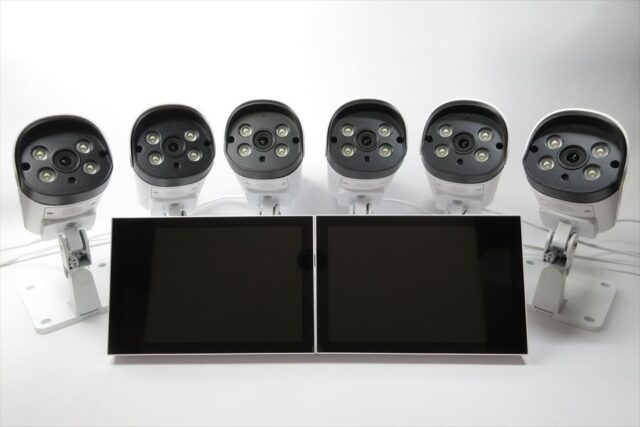
そして2番めに改善してほしいところは・・・アプリ「いえモニ」の使いづらさ。
スマホで観られるだけでも便利なのだが、あと1歩いや2歩くらい惜しい。
特にスマホ横向きにしてヨコ全画面にできないのがダメ。
タテ画面のまま4つのカメラが見られても1つが小さいので見づらい。
写真⇩ 4カメラ×4区画の画像はタテ画面のみ
そういう意見は自分だけじゃないようなので、アプリのアップデートを待っているのだが、、、
半年以上経っても特になし。
そして調べてて気になったのが…アプリが中華製という事実である。
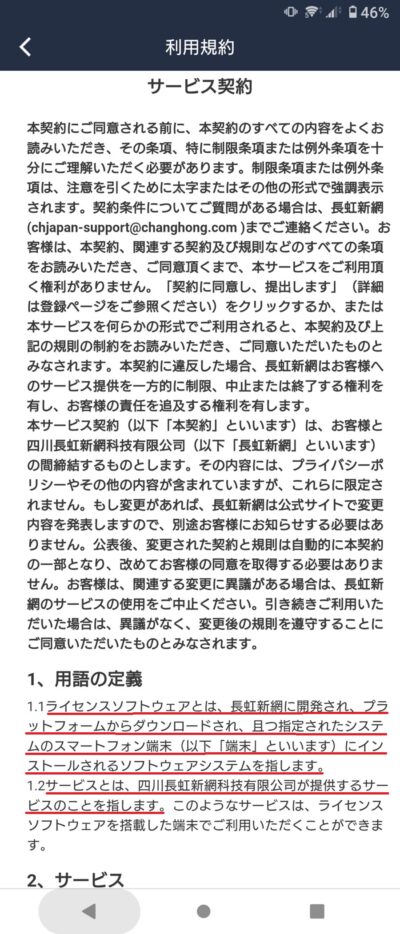
大丈夫だろうか?この御時世いろいろ心配になる。。。